Quarante onglets d’articles transformés en parcours de lecture, avec des notes sur les textes clés, un rappel pour votre directeur et le compte à rebours jusqu’au premier jet
Pour l’étudiant qui a quarante onglets d’articles ouverts
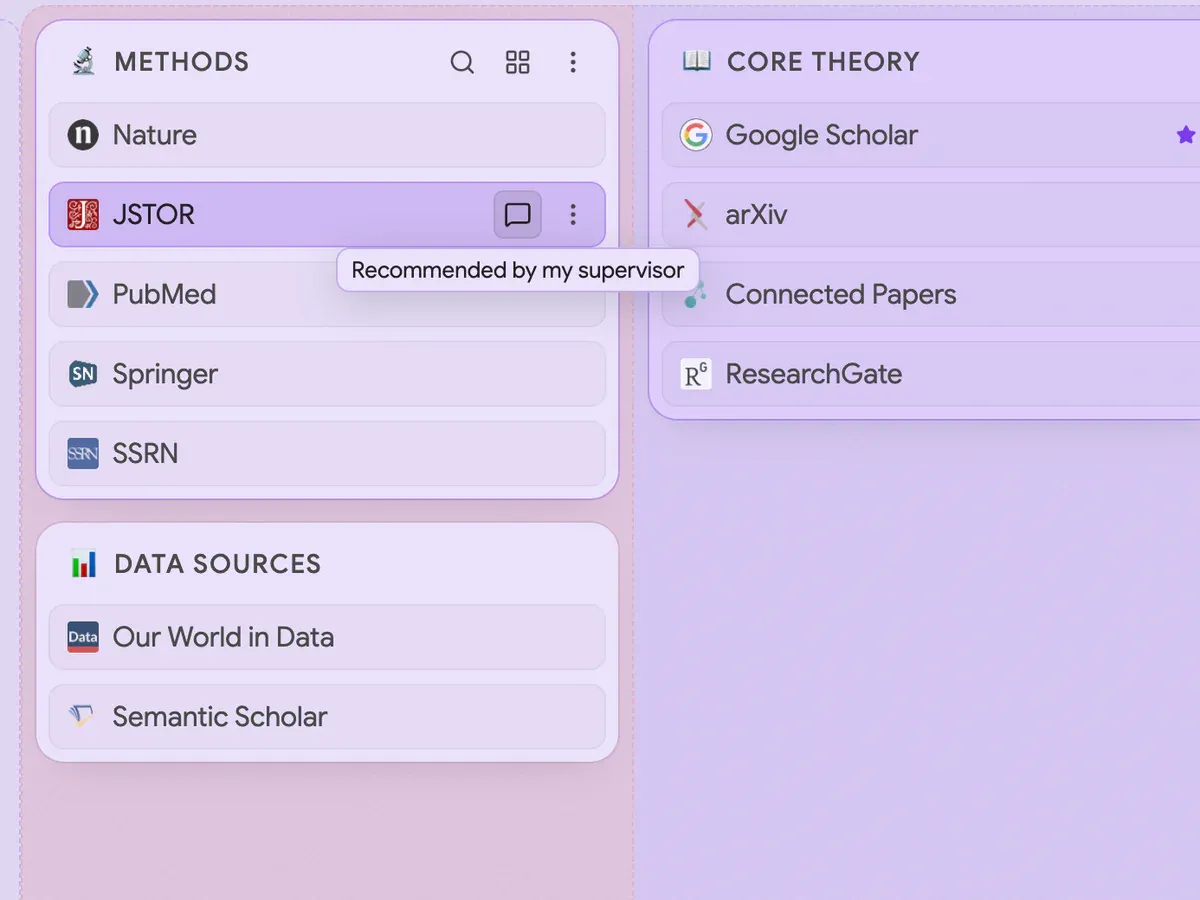
Un commentaire sur un article : l’unique chose à retenir à son sujet
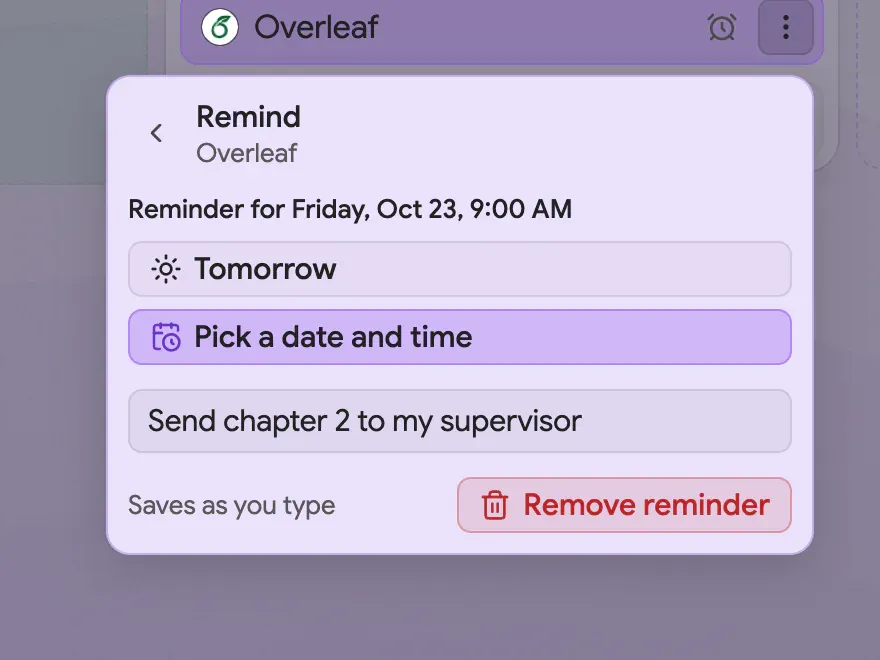
Un rappel sur un lien : l’échéance se trouve à côté de ce qu’elle concerne
Organisez vos lectures de thèse dans un nouvel onglet
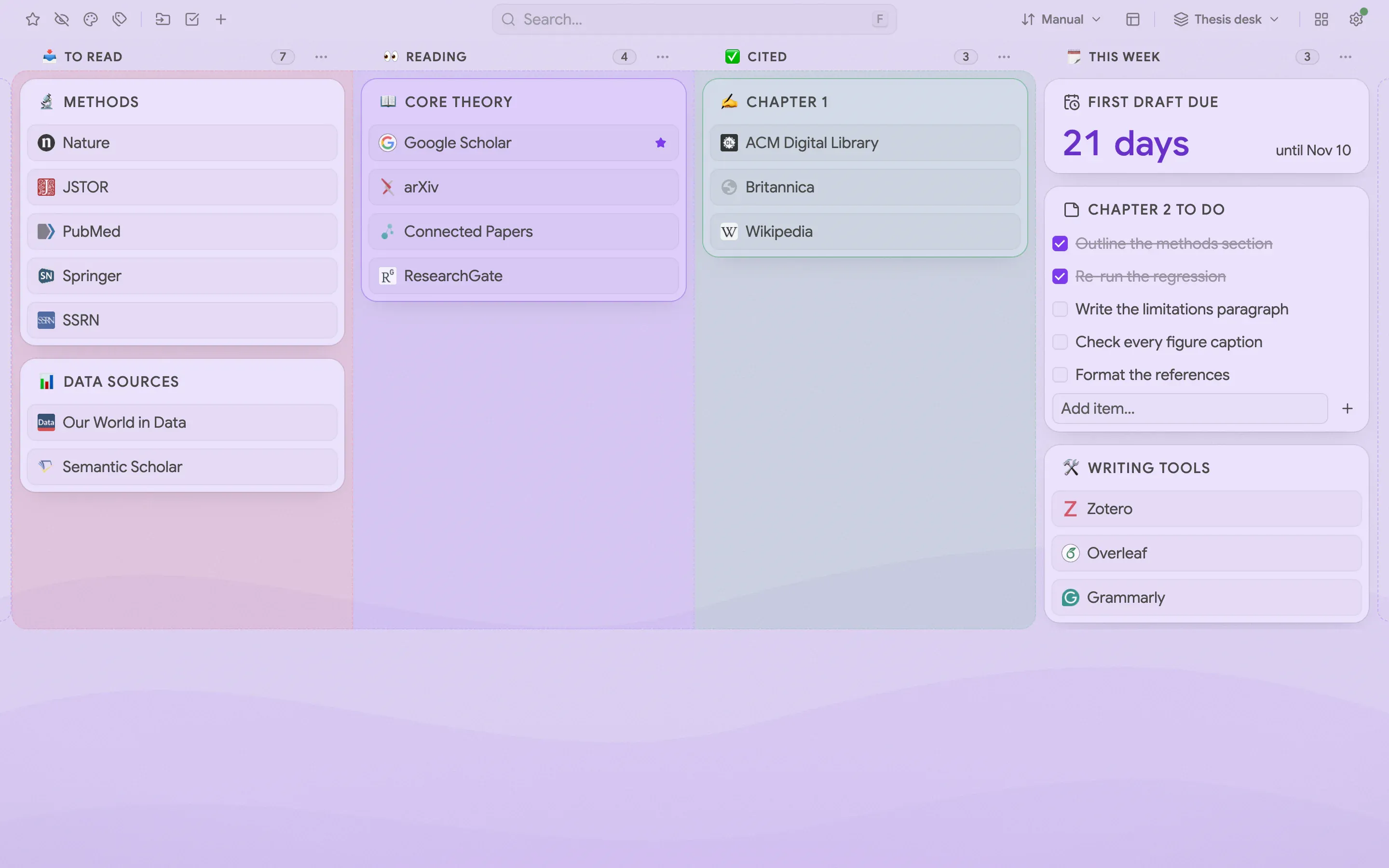
Une thèse commence souvent par quarante onglets d’articles ouverts. Un parcours de lecture les rend gérables : quatre colonnes nommées (« To read », « Reading », « Cited » et « This week »), chacune avec son icône et sa couleur. Un article avance d’une colonne vers la droite à mesure que vous le lisez, et l’on voit d’un coup d’œil ce qu’il reste. Les dossiers « Methods », « Data sources » et « Core theory » rangent les articles, et « Writing tools » garde à portée de main votre éditeur et votre gestionnaire de références. Un fond lilas pâle de type Vagues repose l’œil pendant les longues journées d’écriture
Commentaires, rappels et compte à rebours jusqu’au premier jet
Un commentaire sur un lien est une note pour vous qui s’affiche au survol : « Recommandé par mon directeur » suffit à se rappeler pourquoi un article compte. Un rappel sur un lien, comme « Envoyer le chapitre 2 au directeur », revient à l’échéance, à côté de ce qu’il concerne, et non dans un agenda que vous avez oublié d’ouvrir. Le widget Compte à rebours montre combien de jours restent avant le premier jet, et une note avec liste garde ce qu’il reste à écrire du chapitre en cours
La recette
Tous les réglages derrière les captures, pour retrouver le même rendu
Police
Sans
Thème
Clair
Accent
Violet
Arrière-plan
Aurore
Disposition
Colonnes
Barre d’outils
Désactivée
Intensité
35 %
Comment la reproduire
Tout ce qui suit fonctionne dans la version actuelle. Ce qui demande Pro est signalé
Ajoutez un widget Compte à rebours réglé sur l’échéance du premier jet Pro↗ Widgets
Ajoutez une note avec une liste pour le chapitre que vous rédigez ↗ Notes
Vos propres favoris ne font pas partie d’une configuration. Ils restent là où votre navigateur les range, et le tableau les affiche dans les colonnes que vous choisissez
Ce qui est gratuit, ce qui est Pro
Le parcours de lecture est déjà gratuit : colonnes avec dossiers d’articles et notes avec listes. Pro ajoute l’espace de travail, les noms de colonnes avec icônes et couleurs, les commentaires, les rappels et le Compte à rebours
Pro s’essaie 14 jours sans carte bancaire : vous pouvez tester chaque étape Pro avant de payer
Bureau de thèse
Reproduisez cette configuration
Installez gratuitement, essayez Pro 14 jours, sans carte


 Chrome
 Edge*
Edge* Firefox
 Brave
Brave Vivaldi
 Opera
Opera