

Gestionnaire de favoris pour nouvel onglet
Tous vos favoris en un coup d’œil
Vos favoris dans chaque nouvel onglet : tableau ou galerie, recherche, notes et widgets
 Chrome
 Edge
Edge Firefox
 Brave
Brave Vivaldi
 Opera
Opera- Gratuit pour l’essentiel
- Sans compte
- Données de l’app en local
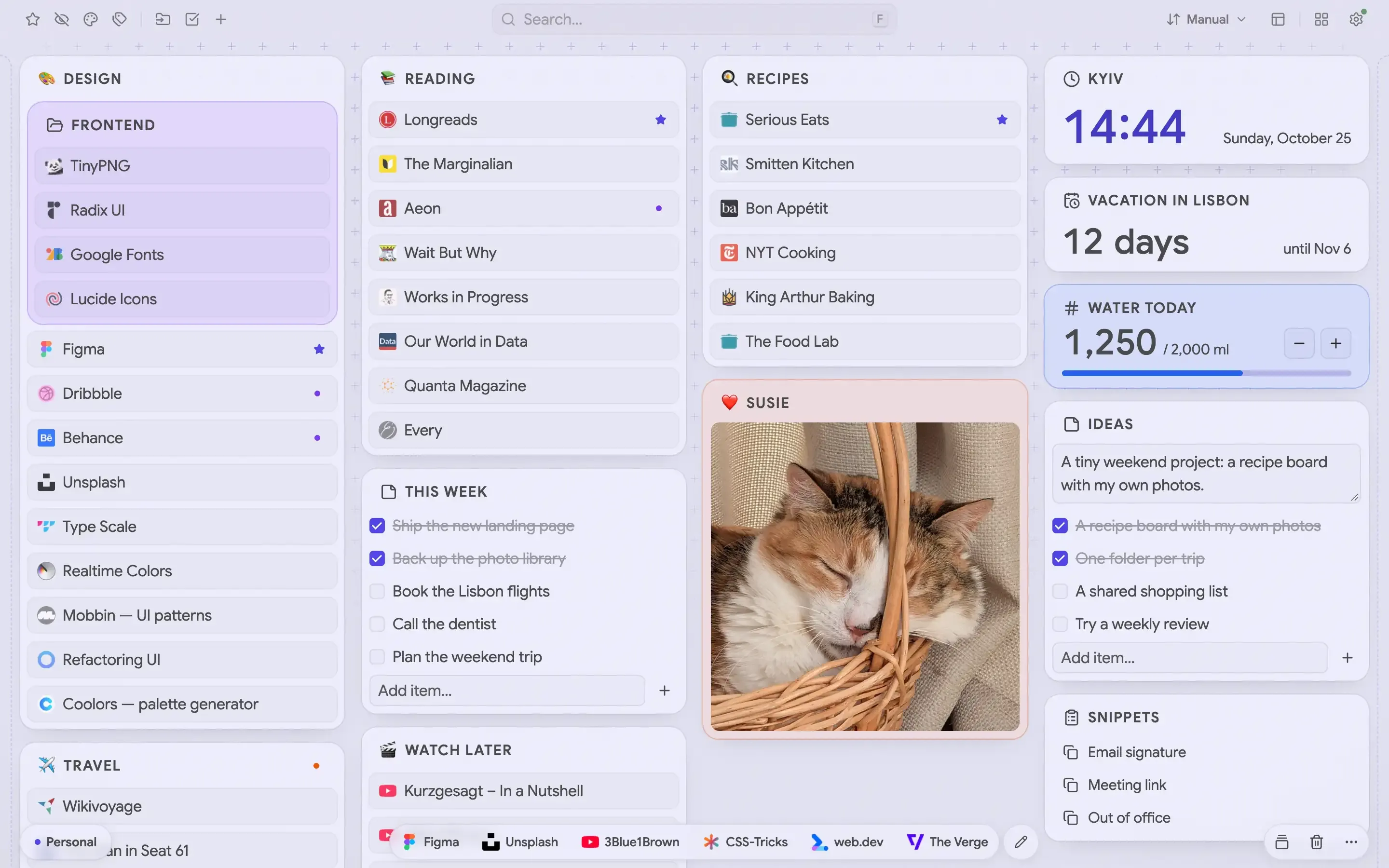

Tout ce que votre barre de favoris ne sait pas faire
Tout voir d’un coup
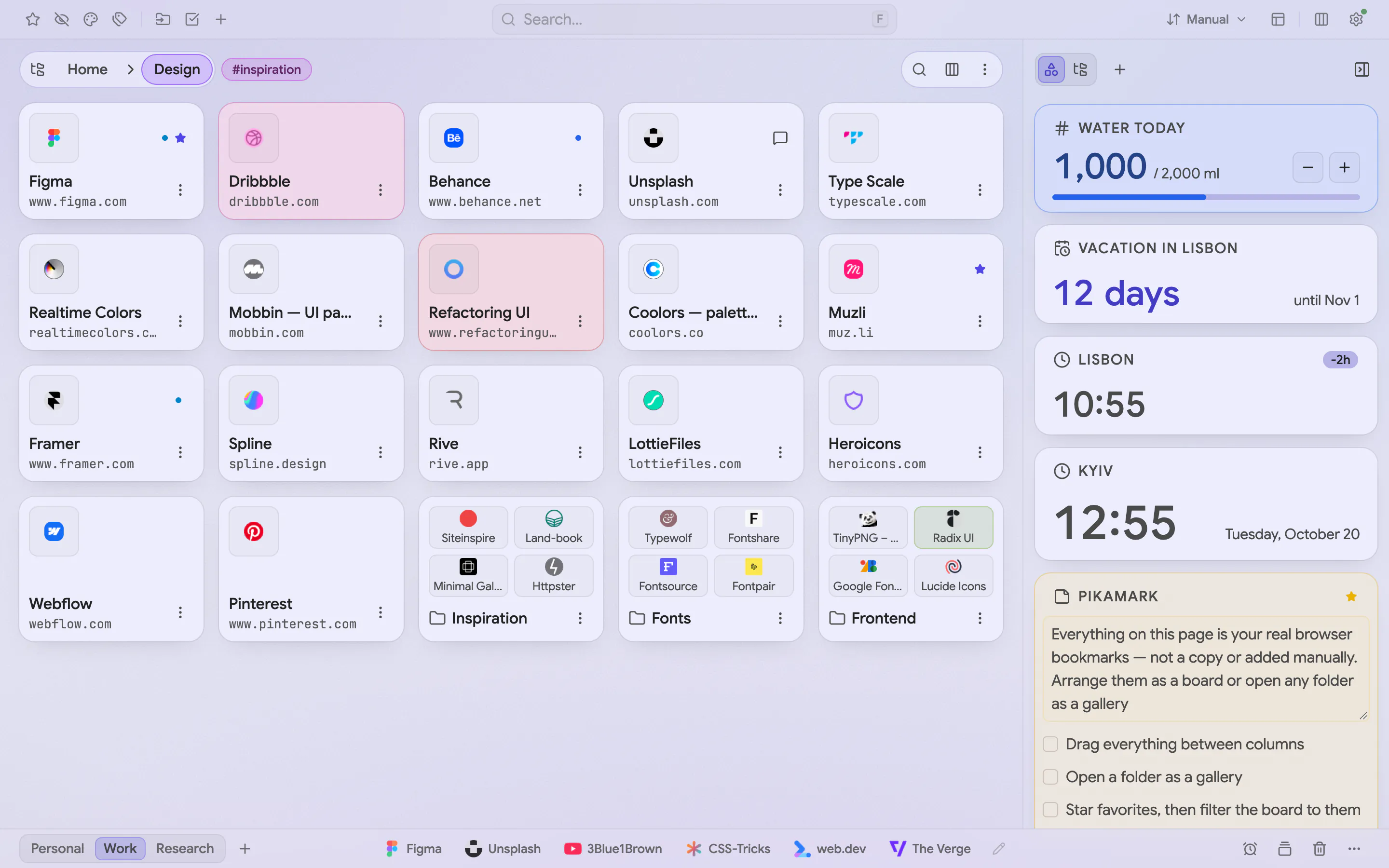
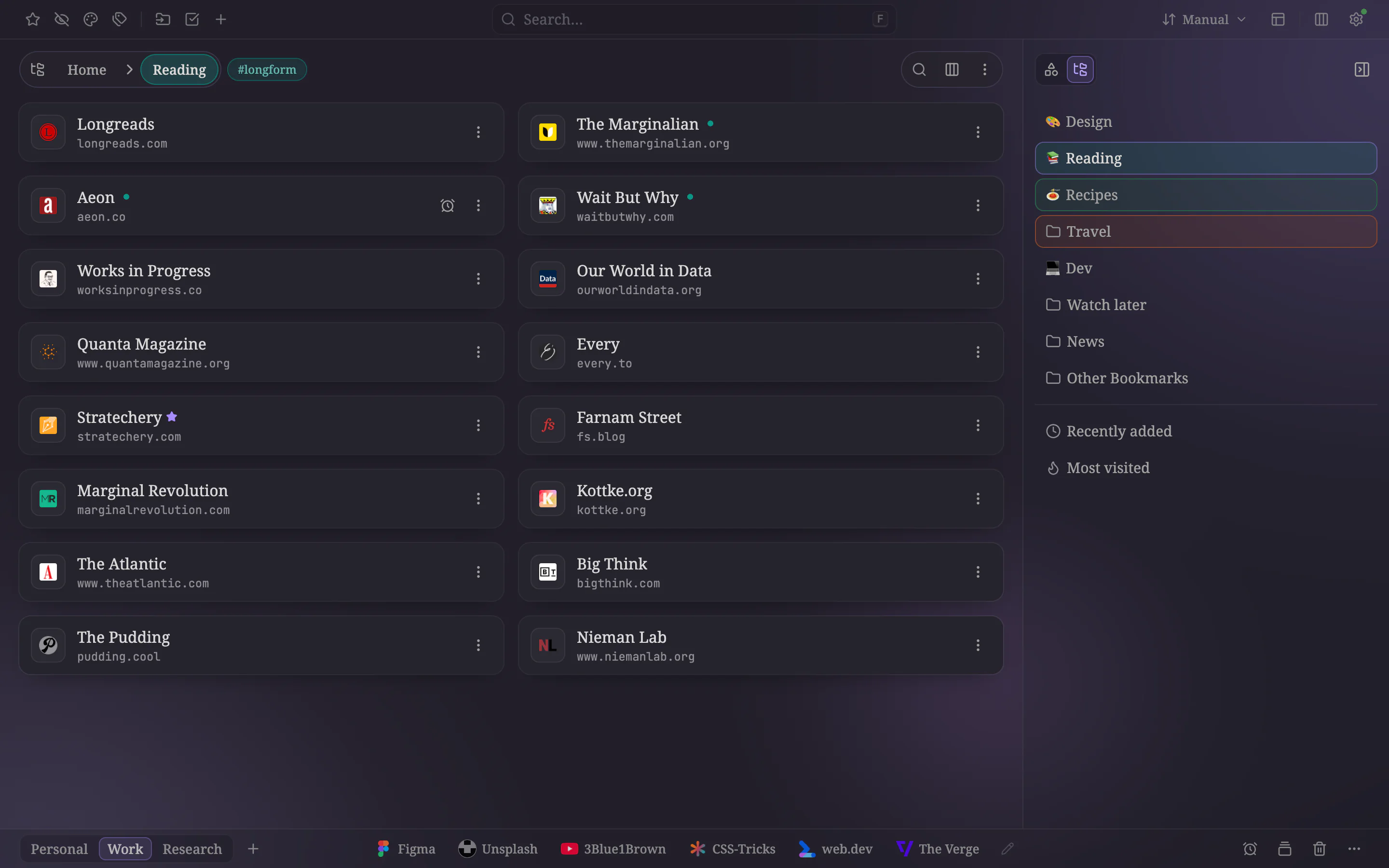
Vos dossiers en colonnes que vous réorganisez par glisser-déposer, ou n’importe quel dossier en galerie de vignettes. Appuyez sur V pour basculer, puis choisissez la disposition qui convient à votre écran
- Colonnes
- Galerie : grille et liste
- Lignes compactes
- Noms et couleurs des colonnesPro
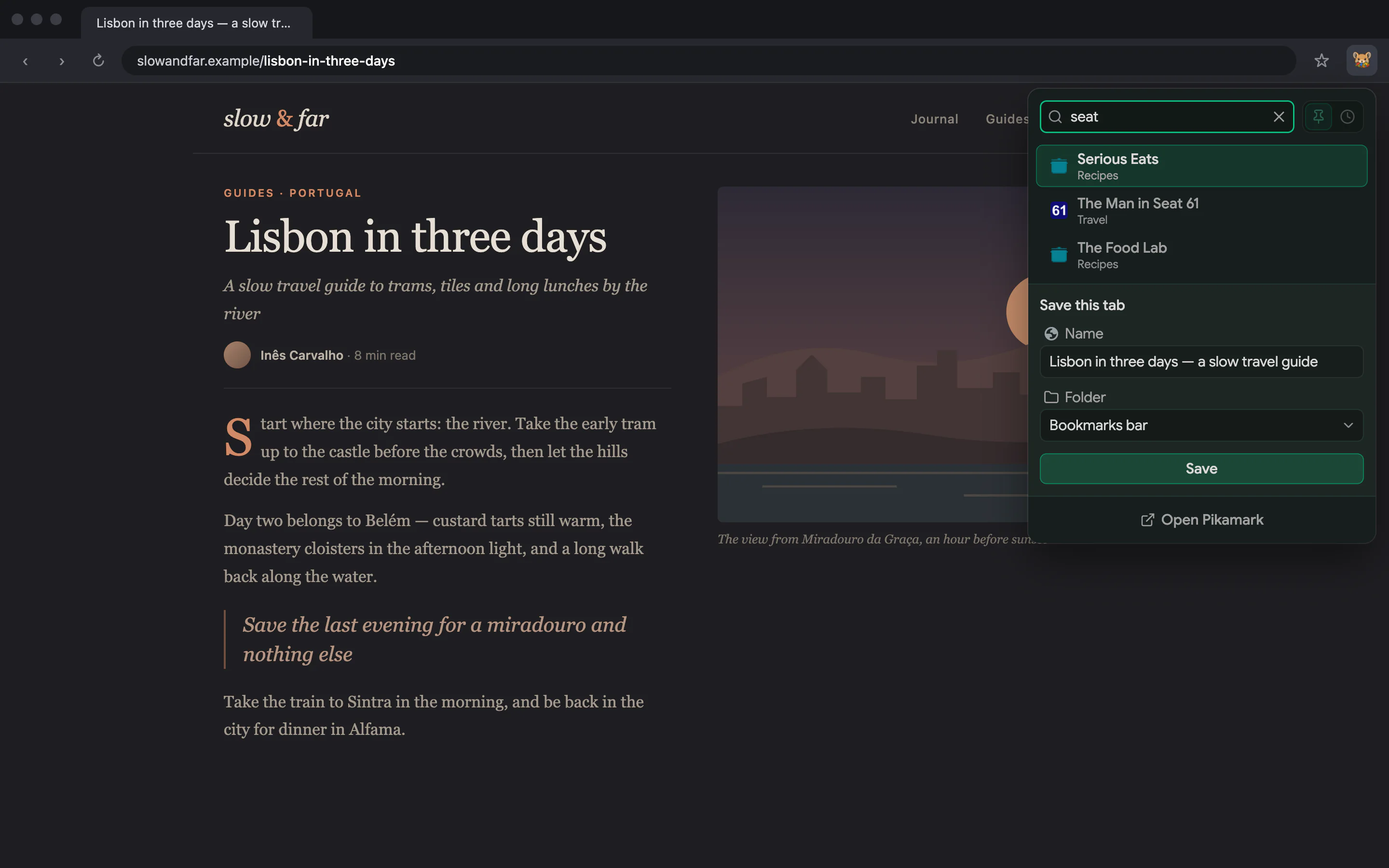
Retrouvez tout
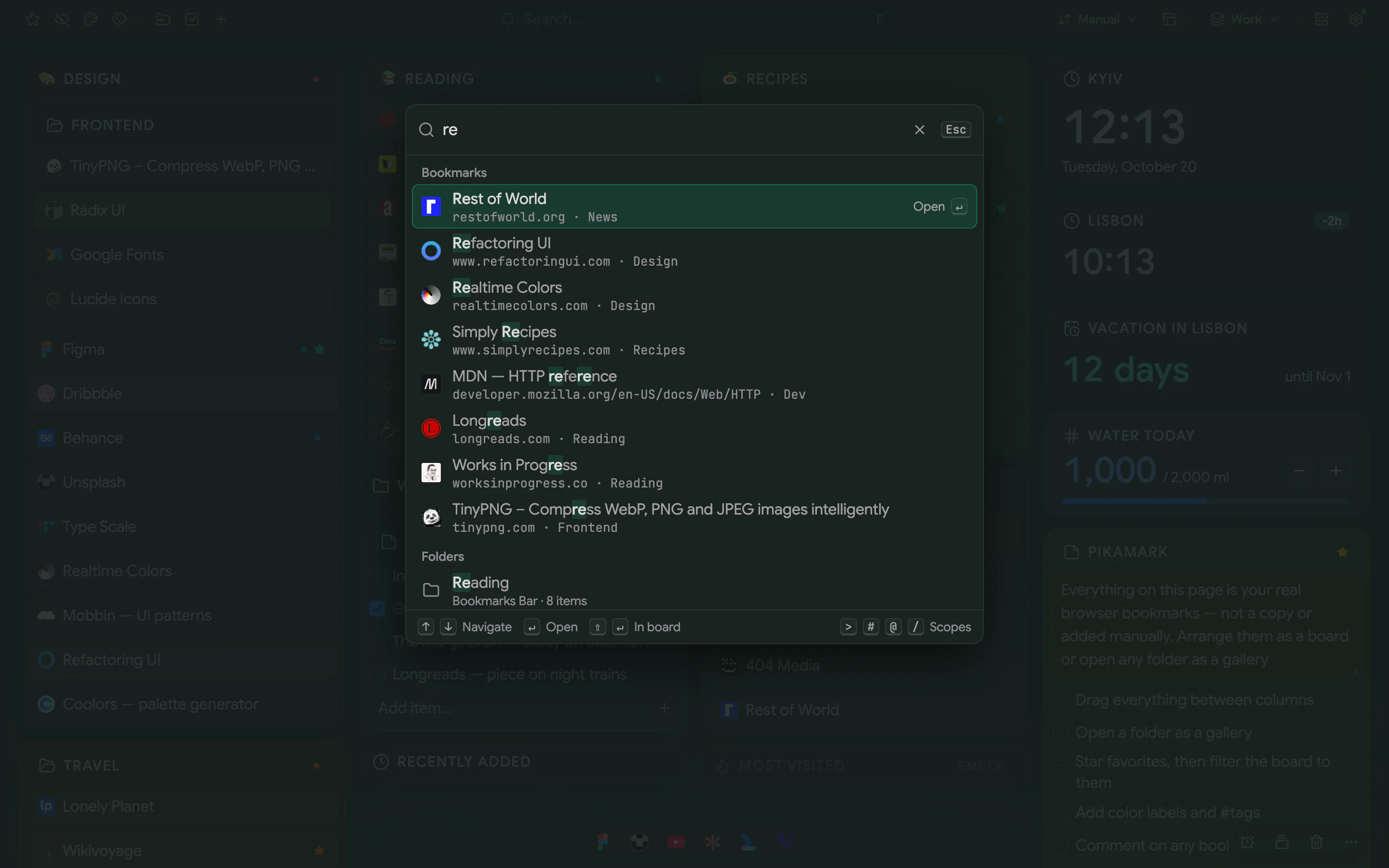
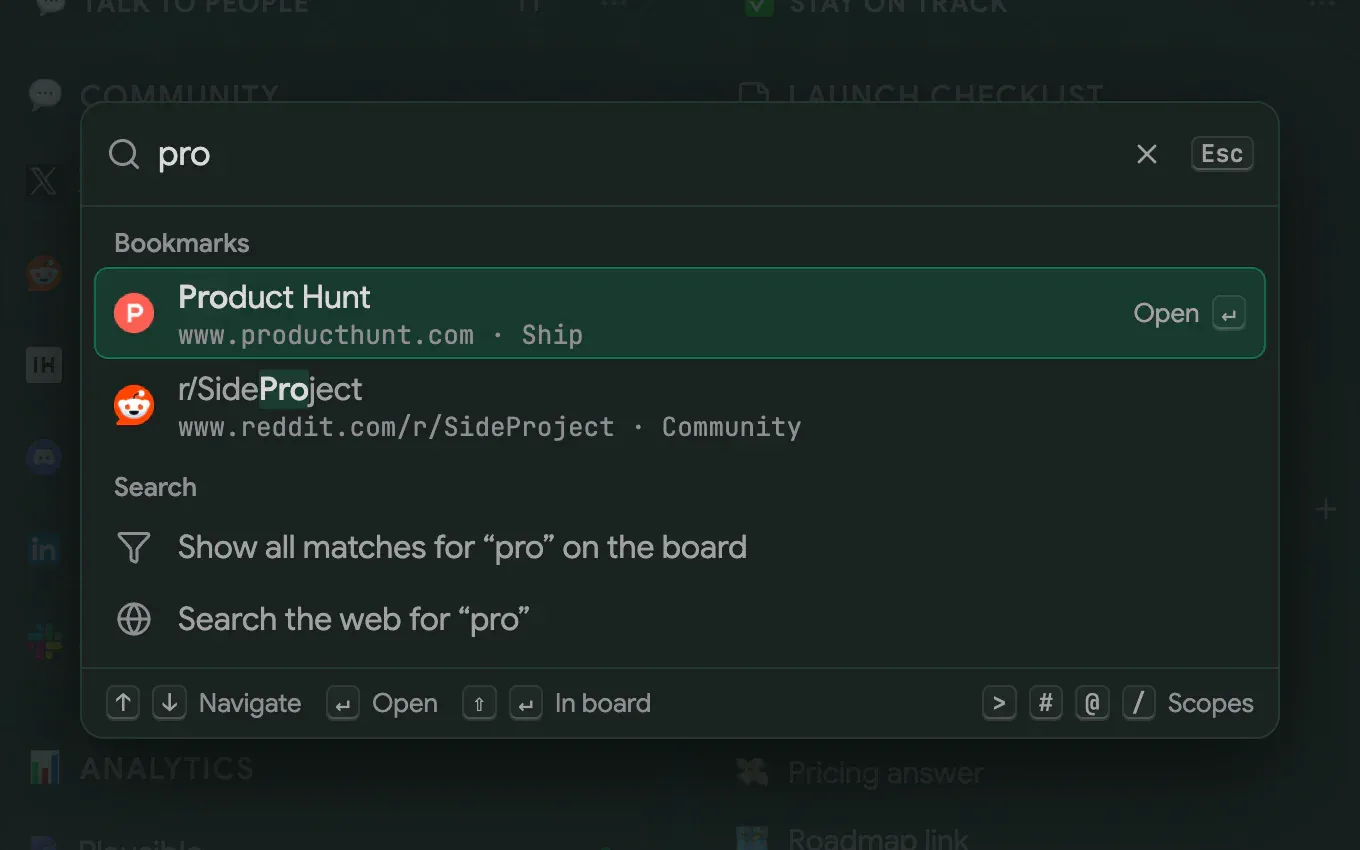
F ouvre la palette de commandes : allez à un favori, lancez une action avec > ou ouvrez un dossier avec /. Vous pouvez aussi chercher depuis la fenêtre contextuelle de la barre d’outils, sans ouvrir d’onglet
- Palette de commandes
- Recherche web
- Fenêtre contextuelle
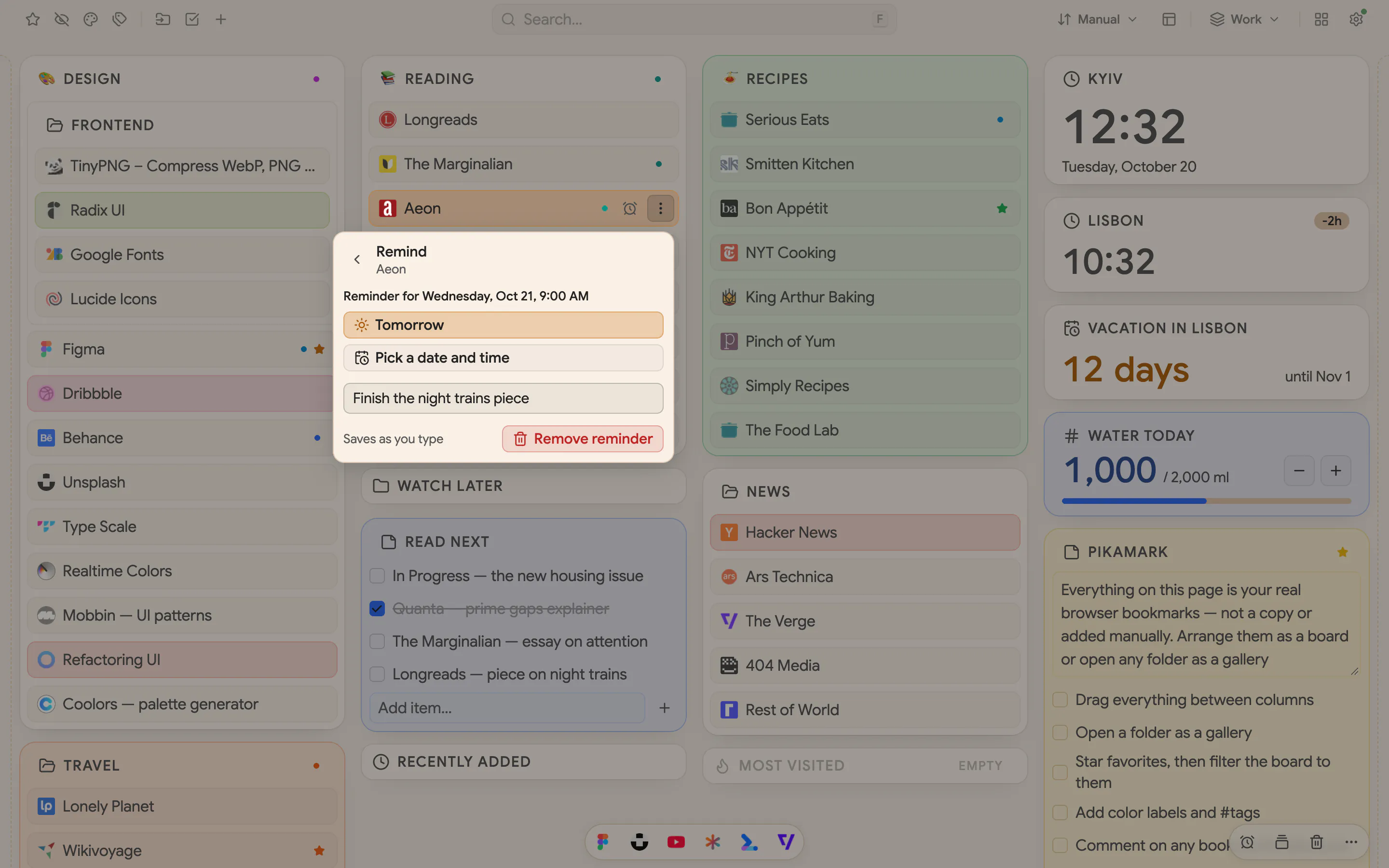
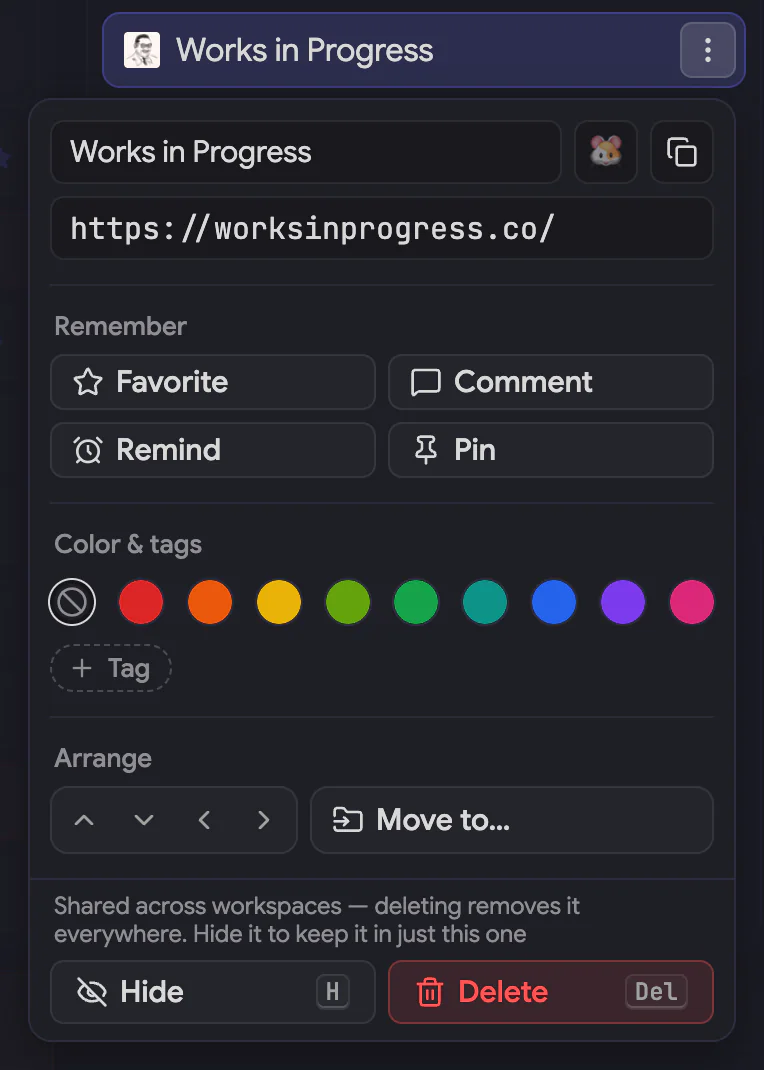
Rappelez-vous pourquoi vous l’avez enregistré
Notes et listes à côté de vos dossiers. Mettez en favori ce qui compte, colorez ce qui presse et, avec Pro, ajoutez à n’importe quel lien un commentaire, un rappel ou des tags
- Notes et listes
- Favoris et étiquettes de couleur
- Tags, commentaires, rappelsPro
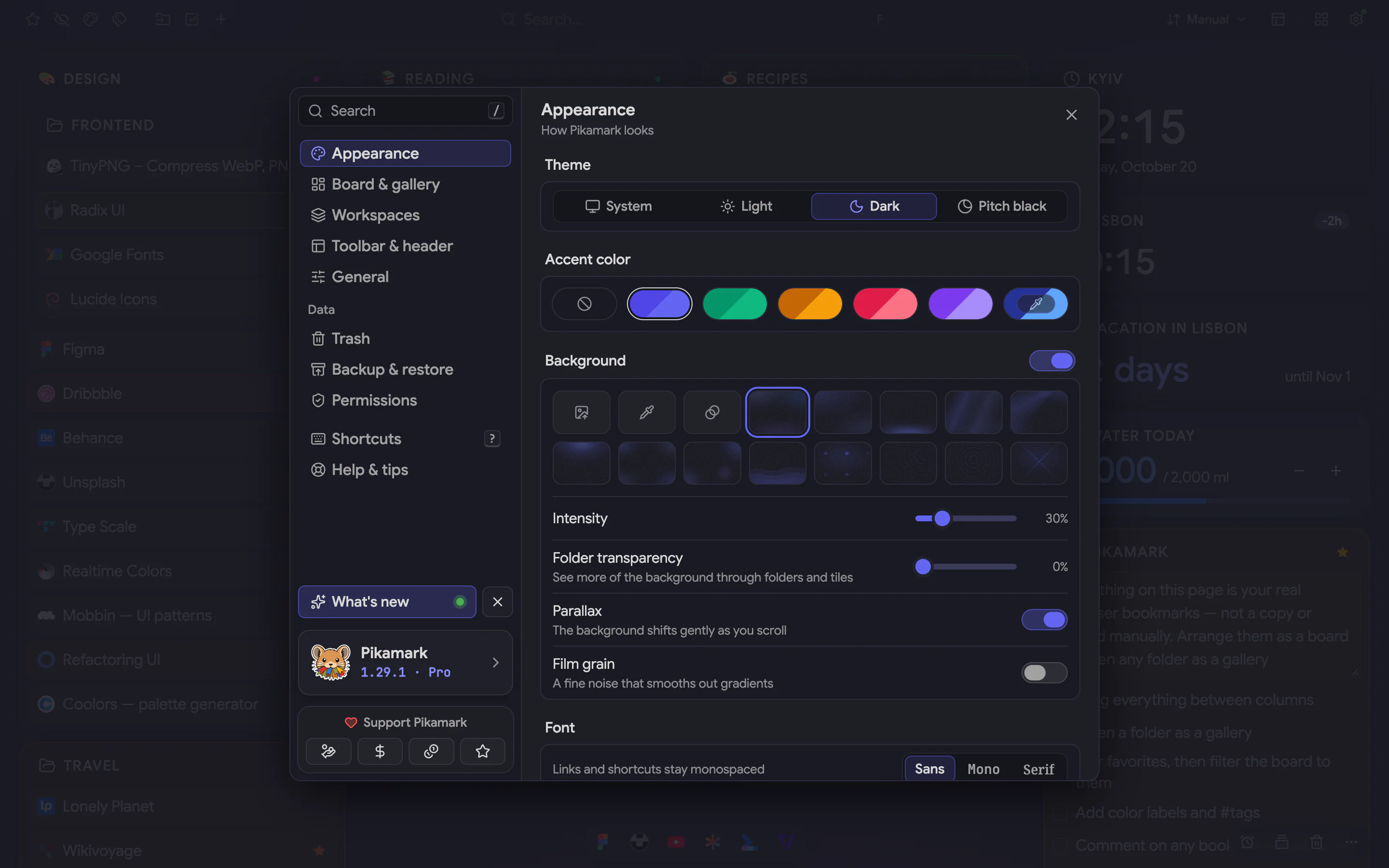
À votre image
Clair, sombre ou système, cinq accents et une police Sans, Mono ou Serif. Avec Pro, ajoutez un arrière-plan (un style, votre photo, une couleur ou un dégradé) réglable en intensité, avec grain et parallaxe, et donnez à chaque espace de travail son propre style
- Thèmes et accents
- Arrière-plansPro
- Un style par espace de travailPro
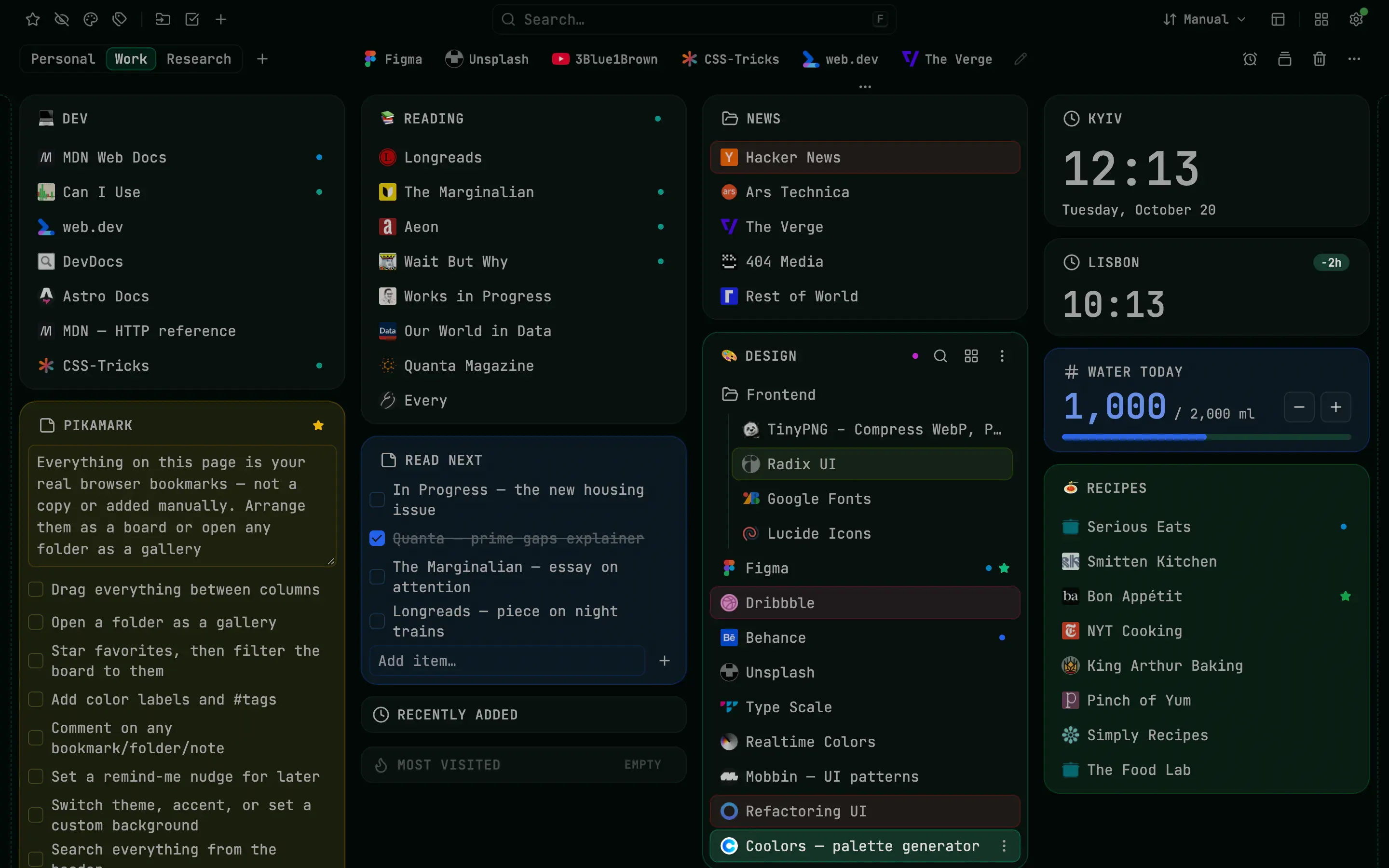
Noir profond, émeraudePro 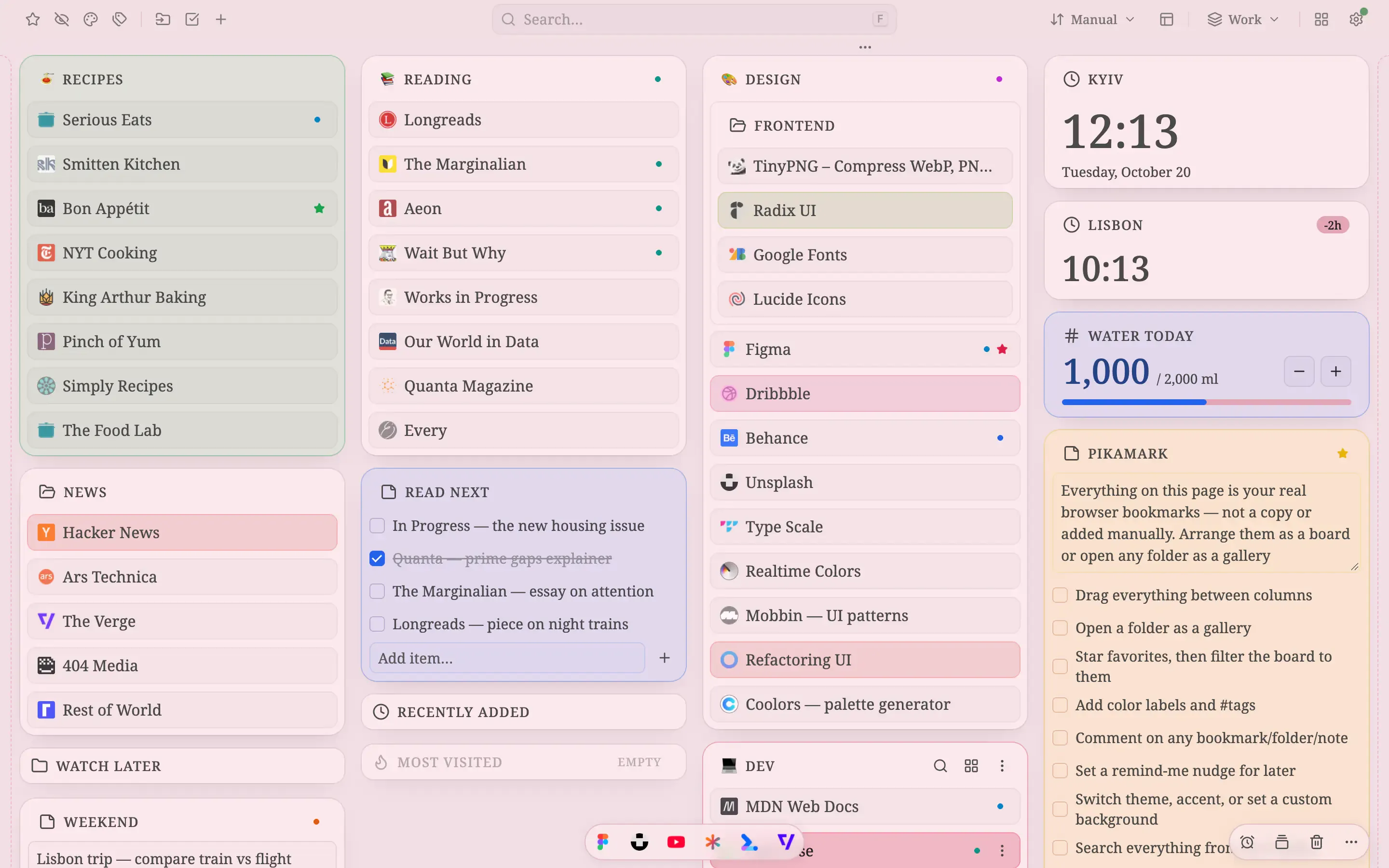
Police serif, accent rose 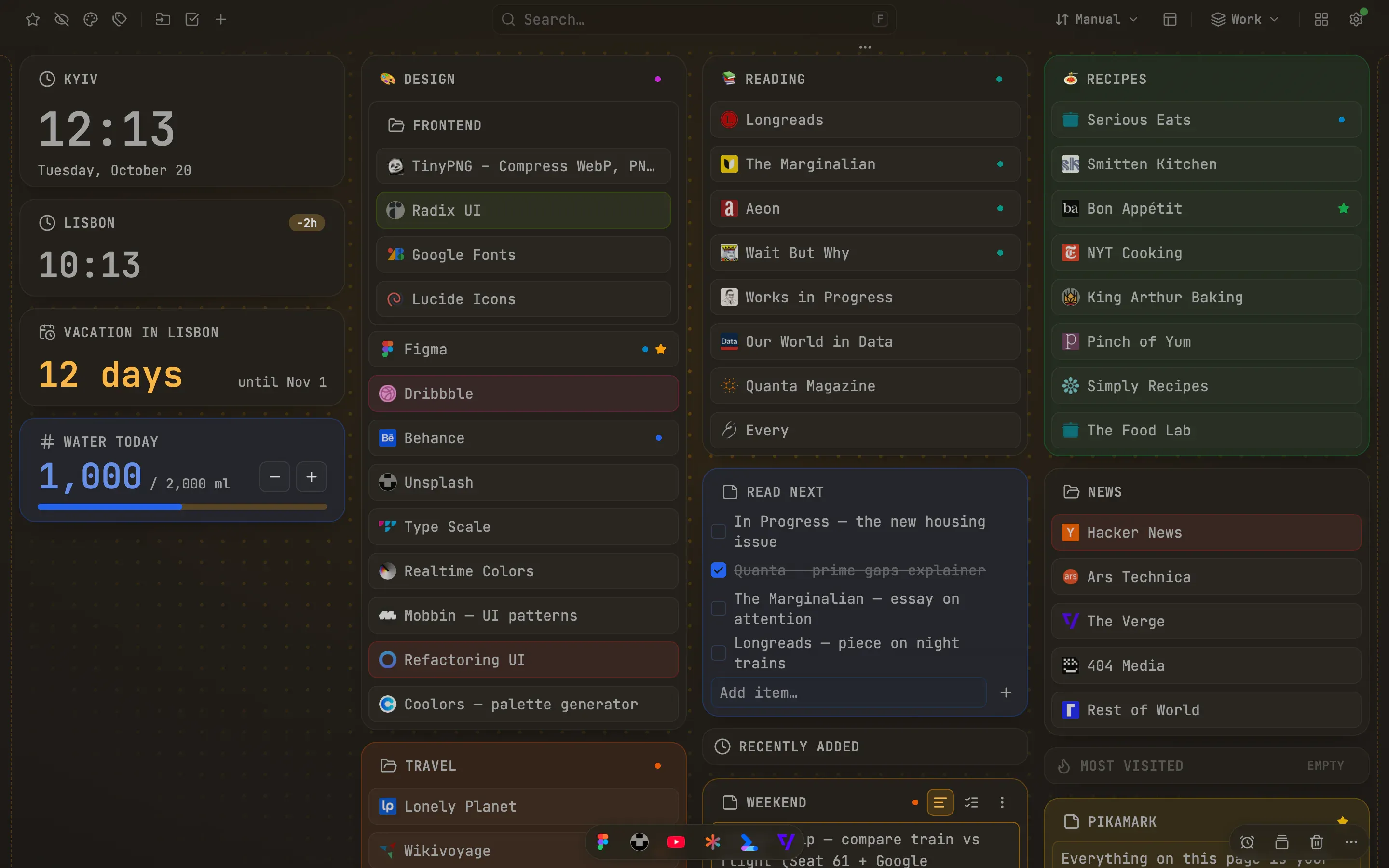
Arrière-plan Grille, ambrePro
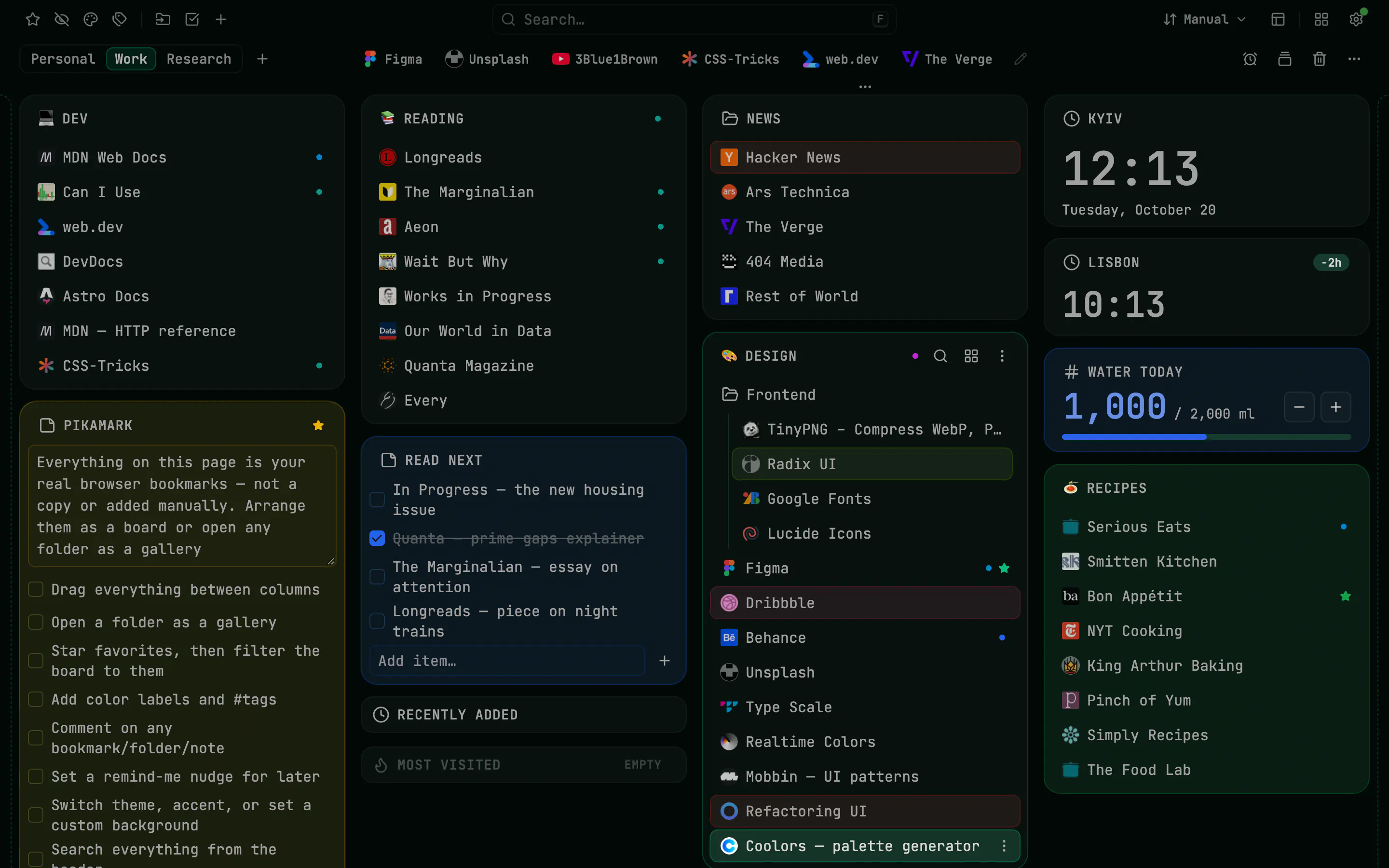
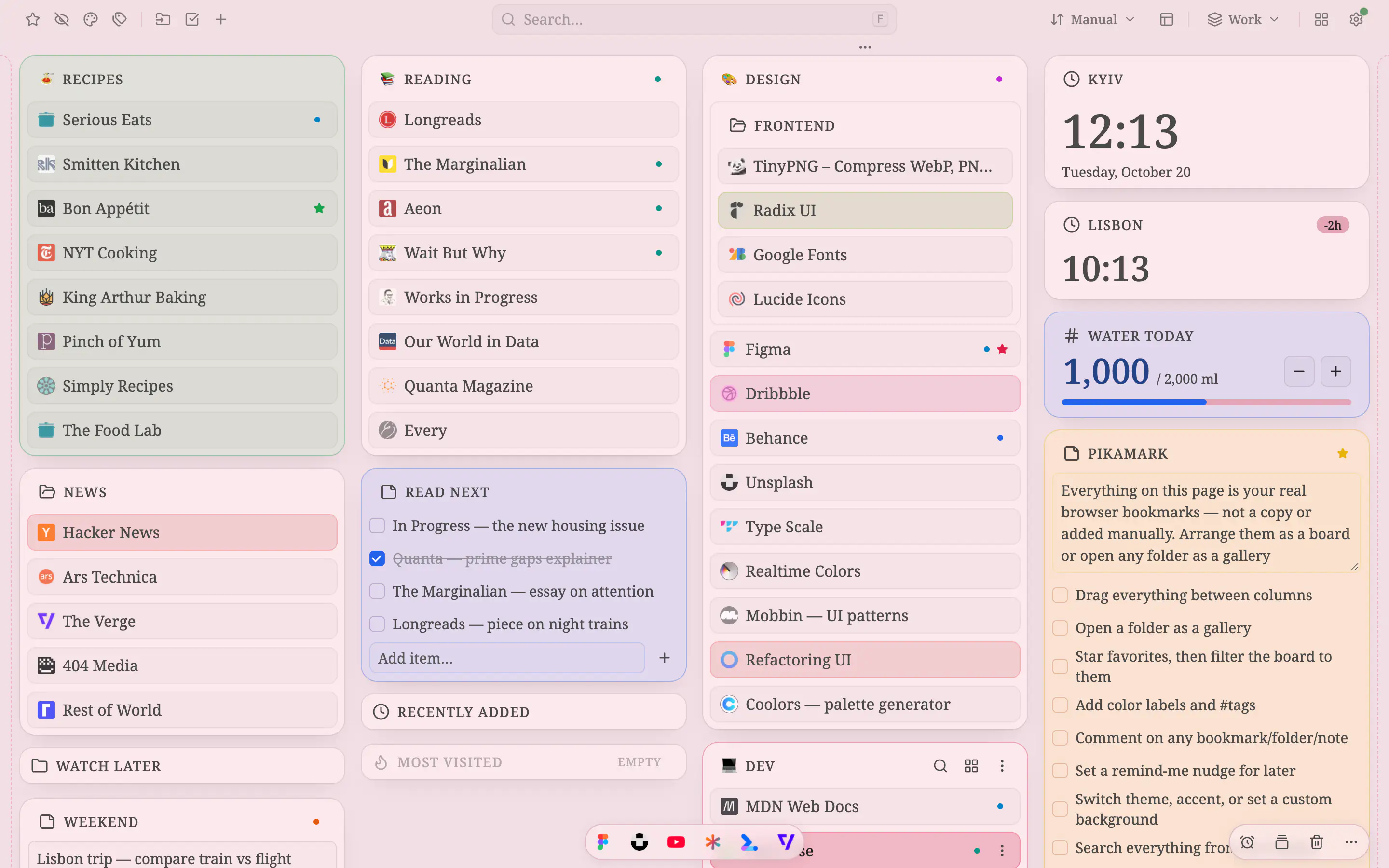
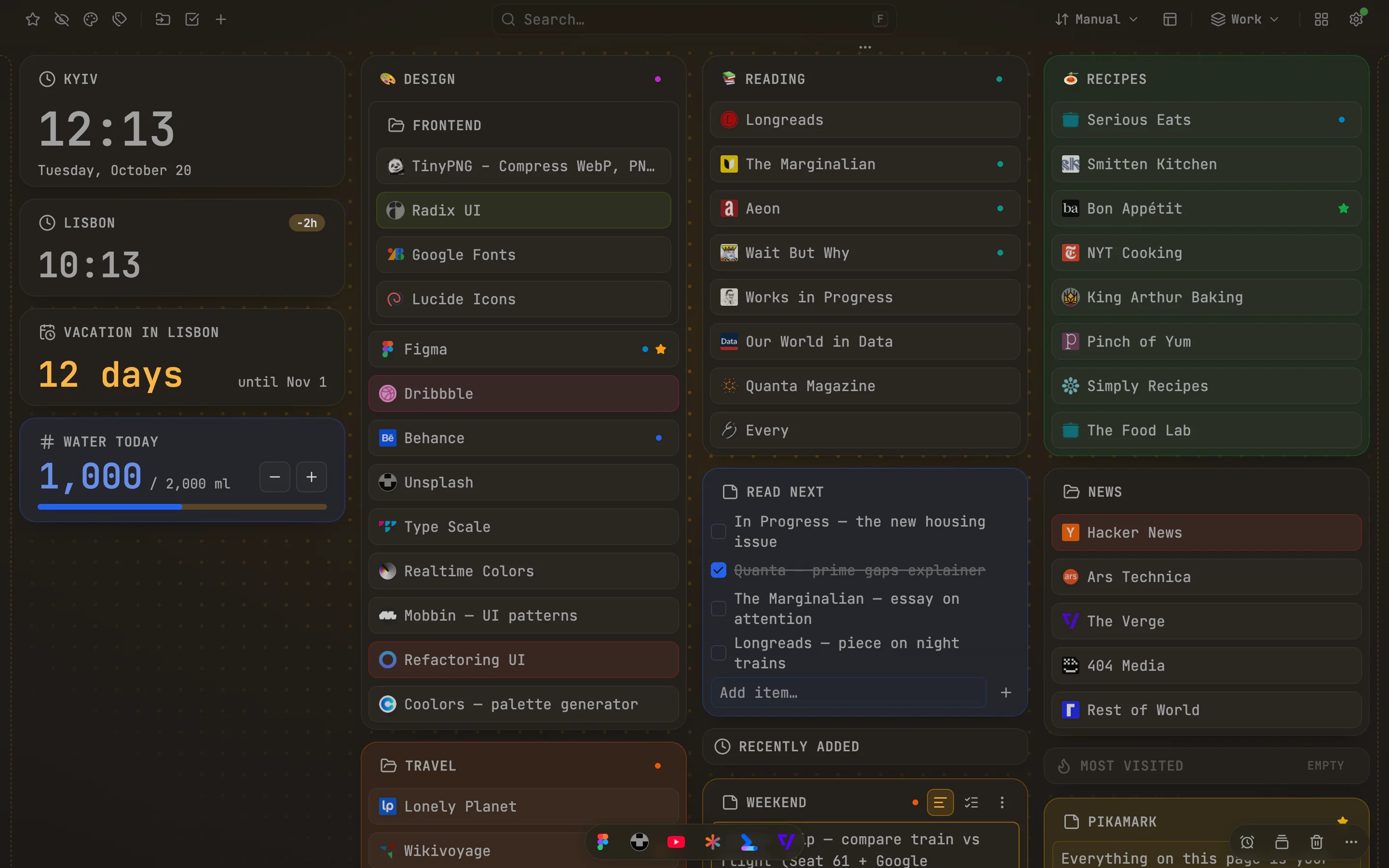
Clair, sombre et cinq accents sont gratuits. Le noir profond, les arrière-plans et les accents personnalisés sont Pro
Et bien plus encore
Des widgets sur le tableauPro
Le widget Date et heure est gratuit. Avec Pro, ajoutez compte à rebours, minuteur, compteur, extraits et cadre photo
Gardez tout en ordrePro
Avec Pro : espaces de travail séparés sur les mêmes favoris, liens épinglés et sessions d’onglets enregistrées
Des moyens de restaurerPro
Annuler, corbeille jusqu’à 7 jours et export gratuits. Pro ajoute des instantanés quotidiens et un dossier de sauvegarde
Glisser-déposer partout
Réordonnez ou déplacez dossiers, favoris et widgets n’importe où sur le tableau, d’une colonne à l’autre ou vers une nouvelle
Mode sélection
Appuyez sur S, choisissez des éléments par un clic, Maj+clic ou un glissement, puis, depuis une seule barre, mettez-les en favori, colorez-les, déplacez-les, supprimez-les ou copiez leurs liens
Raccourcis clavier
F ouvre la palette, N ajoute une note, V bascule entre tableau et galerie, ? liste tous les raccourcis
Clavier et animations
Appuyez sur F pour rechercher, sur ? pour consulter les raccourcis et sur Échap pour revenir en arrière. Réglez les animations dans les paramètres ou activez la réduction des animations dans votre système
Tout ouvrir et Déplacer vers…
Ouvrez un dossier entier en un clic, ou rangez un favori sans le faire glisser à travers le tableau
Recherche de doublonsPro
Repérez les favoris qui mènent à la même page et voyez gratuitement combien il y en a. Avec Pro, gardez une seule copie de chacun, et les tags et favoris sont reportés dessus. Un clic suffit pour annuler
Dossiers de découverte
Des dossiers facultatifs, Ajouts récents et Les plus visités, qui prennent place sur le tableau comme n’importe quel autre
Cinq langues
Anglais, ukrainien, espagnol, français et allemand, indépendamment de la langue de votre navigateur
Voyez-le configuré pour la vraie vie
Des configurations abouties pour un voyage, un semestre ou une semaine chargée, avec les étapes pour créer la vôtre
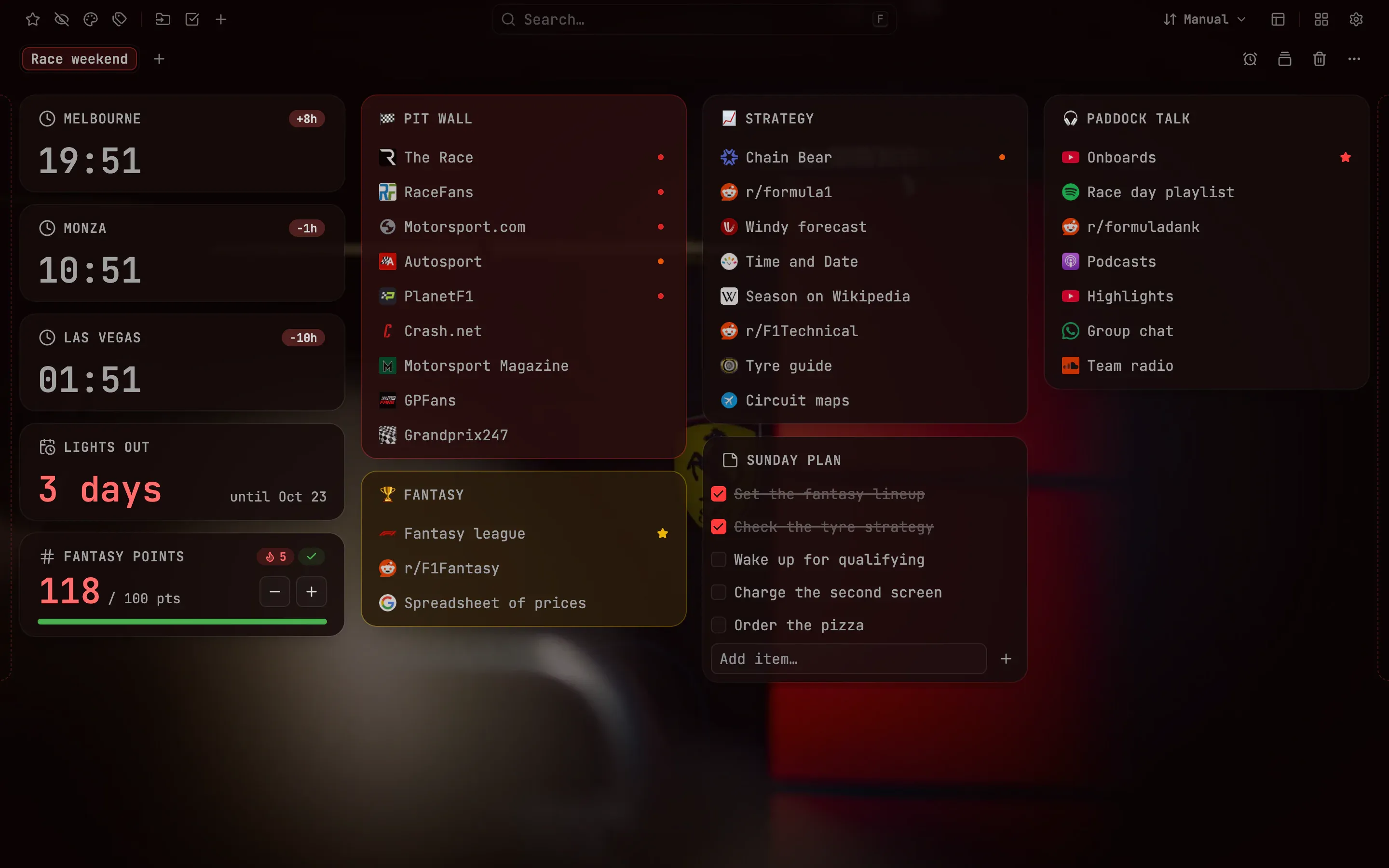 Week-end de courseUn week-end de course sur une seule page : compte à rebours jusqu’au départ, horloges de trois circuits, vos points de fantasy et tous les liens de chronométrage en lignes compactesPro
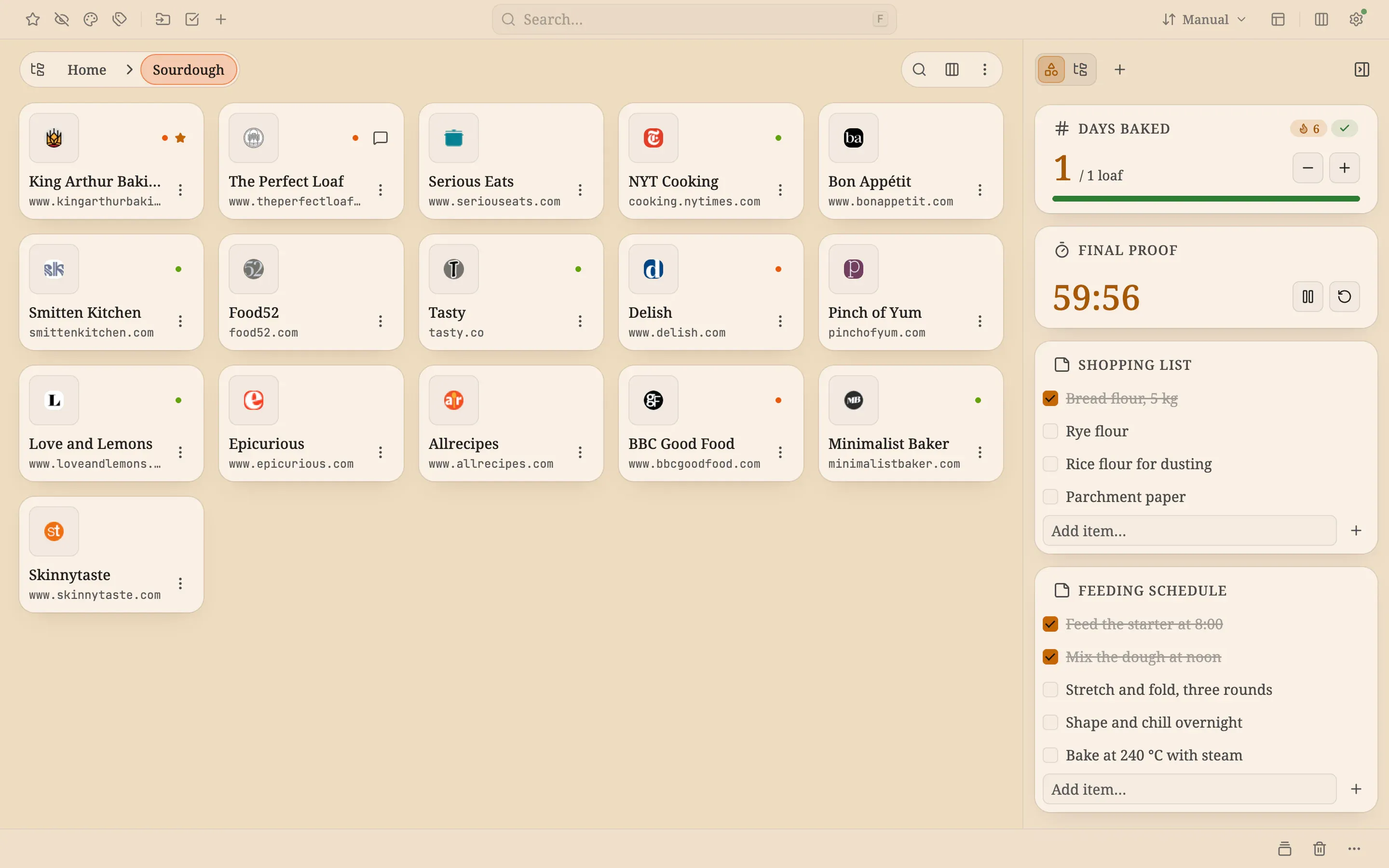 Semaine au levainToutes vos recettes à un clic sur de grandes vignettes, le minuteur de pousse en marche et une série de jours de cuisson qui s’allonge, dans un nouvel onglet couleur crèmeGratuit + Pro
 Jour du lancementLe jour du lancement sur une seule page : minuteur de concentration, compteur d’inscriptions, réponses toutes prêtes à copier en un clic et horloges de deux villesGratuit + Pro
Configurez votre nouvel onglet en trois étapes
Ajoutez-le à votre navigateur
Pikamark devient votre nouvelle page d’onglet dans Chrome, Edge, Firefox ou Brave. Dans Vivaldi et Opera, ouvrez Pikamark depuis la barre d’outils
Il reprend les favoris que vous avez déjà
Sans import, sans compte, sans copie. Vos vrais dossiers apparaissent sous la forme d’un tableau enfin lisible d’un coup d’œil
Organisez-le comme bon vous semble
Choisissez un style et le nombre de colonnes, déposez notes et widgets. Vos favoris restent exactement là où votre navigateur les range
Sans compte Pikamark ni analyse dans l’extension. Notes, tags et paramètres sont stockés localement
Synchronisation du navigateur, licences Pro, icônes dans Firefox et liens ouverts ont leurs propres connexions ; la politique les détaille
Lire la politique de confidentialité →Voir toutes les autorisations →Vérifier par vous-même →
Ce que disent les utilisateurs
4,8 sur le Chrome Web StoreThis extension is absolutely awesome! 🔥 I honestly haven't found anything that comes close, even though I've tried a ton of similar extensions. The default browser start page has always just made me want to close it as quickly as possible. I highly recommend giving PikaMark a try at least once - you won't regret it.One of the coolest bookmark managers that I've tried
DryFlip Доволі крутий додаток, дозволив мені привести в порядок вкладки, і побачити багато сміття яке мені тільки заважало. Класна кастомізабельність, і все на гарному рівні нативного розуміння. Дякую за розширення!
Олександр Данилюк Love it <3
Serhii Shramko Tried Pikamark and honestly, love it. New tab finally isn't just empty space — bookmarks sit in a nice draggable board, notes right there when you need them. Simple, no clutter, everything stays local. Recommend it 🙂
Oleksandr Dikhtiaruk I started using it, my first impression is simply incredible! Now I can see all my bookmarks in a convenient way!
Igor Brychuk It looks brilliant! it’s exactly what I’ve been missing in my working environment for many years
Maksym Semenenko
Vos questions, nos réponses
Est-ce que ça marche avec mes vrais favoris, et si je le supprime ?
Oui, avec vos vrais favoris du navigateur, pas une copie : ils continuent donc de se synchroniser via le compte de votre navigateur. Pikamark ne modifie un favori que si vous le lui demandez. Si vous supprimez l’extension, tous les favoris restent à leur place ; seuls les extras disparaissent (notes, tags, couleurs, disposition), alors exportez-les d’abord dans Sauvegarde et restauration si vous voulez les garder
En quoi Pikamark diffère-t-il du gestionnaire de favoris intégré au navigateur ?
Il ne le remplace pas, il ajoute une autre vue sur les mêmes favoris. Le gestionnaire intégré affiche une liste ; Pikamark montre vos dossiers en colonnes ou en galerie de vignettes sur chaque nouvel onglet, avec notes, mise en favori, étiquettes de couleur et palette de commandes (touche F). Rien n’est copié, donc les deux affichent toujours les mêmes favoris
Est-ce gratuit ?
Oui. L’essentiel reste gratuit pour de bon : tableau et galerie, notes, recherche, mise en favori, étiquettes de couleur, thèmes clair et sombre avec cinq accents, sans compte, sans limite du nombre d’éléments et sans publicité. Pro est facultatif et ajoute les tags, commentaires et rappels, espaces de travail, liens épinglés, arrière-plans, sauvegardes automatiques et plus encore. Quiconque a installé Pikamark avant l’arrivée de Pro garde tout cela gratuitement
Faut-il un compte pour utiliser Pikamark ?
Non. Il n’y a ni inscription ni connexion : installez l’extension et vos favoris actuels apparaissent. La version gratuite n’a besoin de rien d’autre, et Pro se débloque avec une clé de licence, pas avec un compte
Certaines de mes données quittent-elles mon navigateur ?
Pikamark stocke notes, tags et paramètres localement, sans serveur pour votre collection de favoris ni analyse dans l’extension. Votre navigateur peut synchroniser les favoris. Les licences Pro contactent Freemius ; Firefox peut charger les icônes depuis les sites enregistrés. Les liens et recherches que vous ouvrez contactent leurs destinations ; le paiement passe par Freemius. Consultez la politique de confidentialité
Mes notes, tags et disposition se synchronisent-ils entre ordinateurs ?
Vos favoris se synchronisent via le compte de votre propre navigateur. Les extras de Pikamark — notes, favoris, tags, couleurs et disposition — sont stockés en local sur chaque appareil ; utilisez la sauvegarde et la restauration pour les transférer sur un autre ordinateur
Puis-je séparer le travail et le personnel ?
Oui, avec les espaces de travail (Pro) : plusieurs tableaux nommés sur les mêmes favoris, chacun avec sa disposition, son style et ses notes. Changez depuis la barre d’outils ou l’en-tête, ou tapez @ dans la palette de commandes
Puis-je récupérer un élément supprimé par erreur ?
Utilisez Annuler tant que le message est visible. Paramètres → Corbeille peut conserver favoris, dossiers et notes jusqu’à 7 jours, normalement dans la limite de 20 entrées et d’un volume de stockage ; les plus anciennes peuvent disparaître plus tôt. Si le dossier parent n’existe plus, les favoris reviennent dans la barre de favoris, sans leurs tags, étiquettes ni autres métadonnées. Pour une erreur plus ancienne, il faut une sauvegarde antérieure à la suppression : exporter ensuite ne recrée pas les données supprimées. Le manuel précise les limites
Comment Pikamark charge-t-il mes favoris ?
Les favoris sont lus directement dans le navigateur et le tableau fonctionne localement. Les licences Pro peuvent lancer des requêtes après l’affichage de la page : après activation, pour confirmer un renouvellement ou réessayer une vérification échouée. Firefox peut aussi charger les icônes depuis les sites enregistrés ; vous pouvez le désactiver dans les paramètres
Pourquoi Edge le désactive-t-il juste après l’installation ?
Edge peut désactiver les extensions qui modifient le nouvel onglet. Si Pikamark est désactivé, trouvez-le sur edge://extensions, activez-le puis ouvrez un nouvel onglet pour vérifier
Voir le guide pas à pasPuis-je garder le nouvel onglet habituel de mon navigateur ?
Oui. Refusez la demande du navigateur de remplacer le nouvel onglet, cliquez sur l’icône de la barre d’outils puis sur « Ouvrir Pikamark », et ajoutez la page qui s’ouvre à vos favoris. La recherche et « Enregistrer cet onglet » de la fenêtre contextuelle fonctionnent de la même façon dans les deux cas
Avec quels navigateurs Pikamark fonctionne-t-il ?
Chrome, Firefox et Edge, ainsi que Brave, Vivaldi et Opera, qui installent la même version du Chrome Web Store. Dans Chrome, Edge, Firefox et Brave, il devient la page de nouvel onglet ; dans Vivaldi et Opera, il s’ouvre depuis l’icône de la barre d’outils
Fonctionne-t-il sur mobile ?
Pikamark est disponible pour Chrome, Firefox, Edge, Brave, Vivaldi et Opera sur ordinateur. Il n’existe pas de version mobile prise en charge de Pikamark
Pour les navigateurs sur ordinateur
Installer