Vierzig Tabs voller Paper werden zu einer Leseliste, dazu Notizen zu den wichtigsten Texten, eine Erinnerung für Ihre Betreuung und ein Countdown bis zum ersten Entwurf
Für Studierende, die vierzig Tabs mit Aufsätzen offen haben
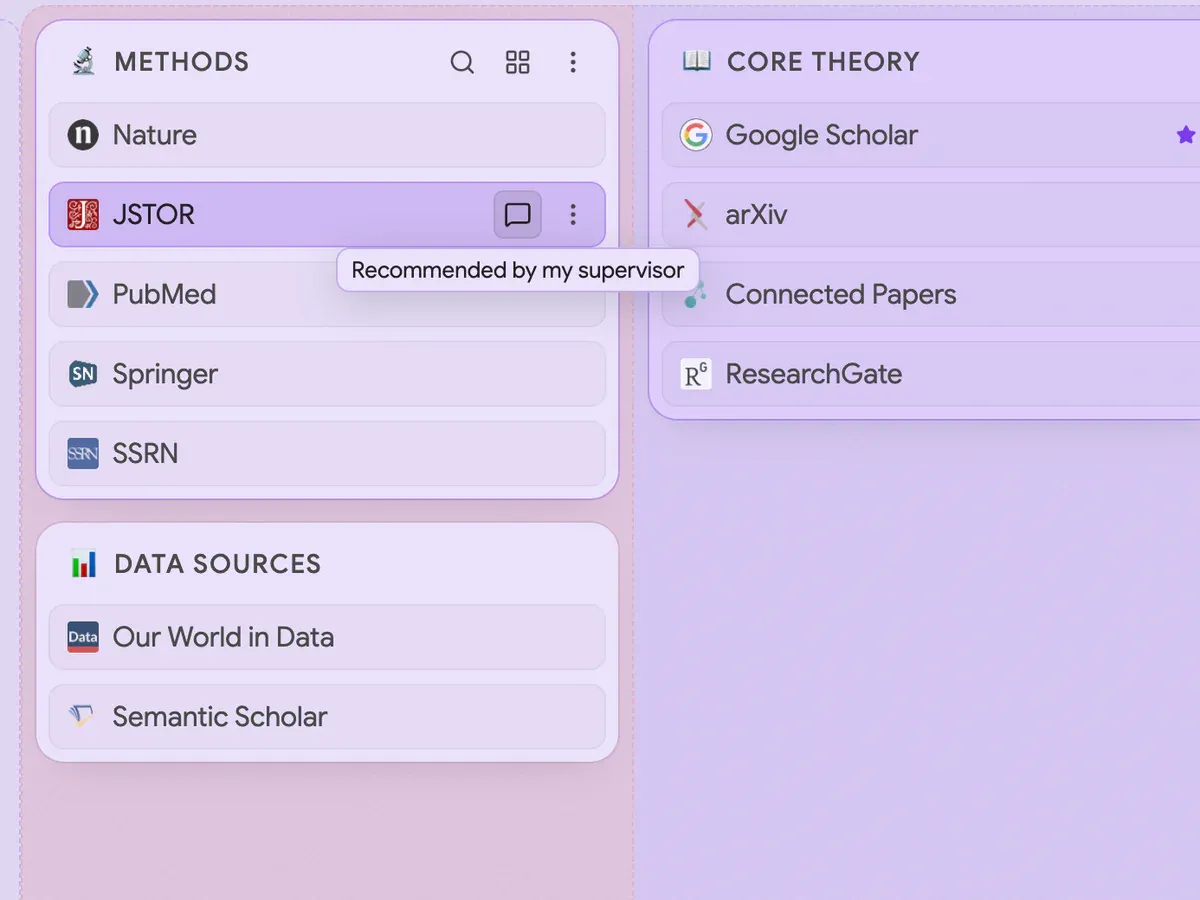
Ein Kommentar an einem Aufsatz: das Eine, was man sich merken sollte
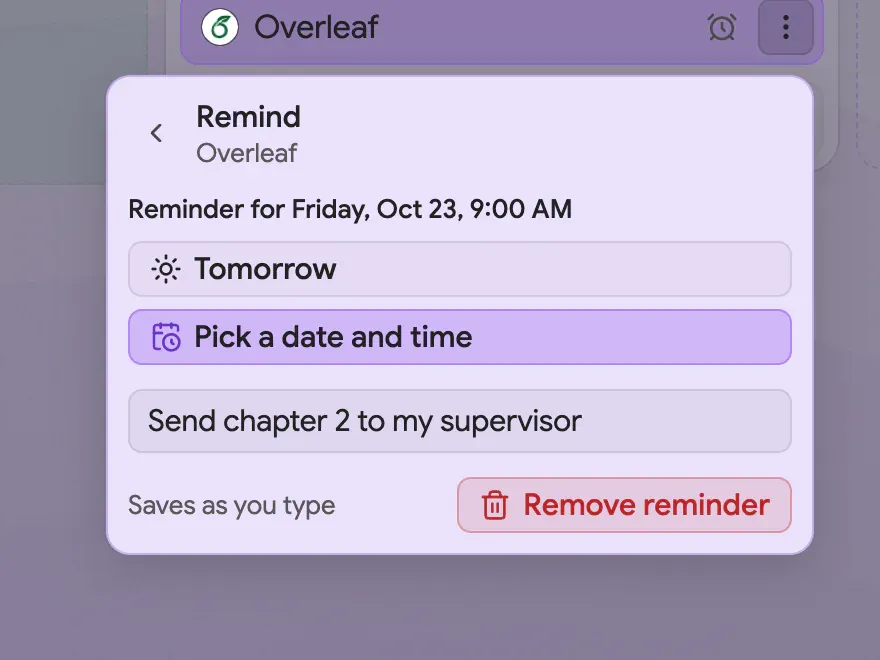
Eine Erinnerung an einem Link: die Frist steht neben dem, worum es geht
Die Lektüre für die Abschlussarbeit im neuen Tab ordnen
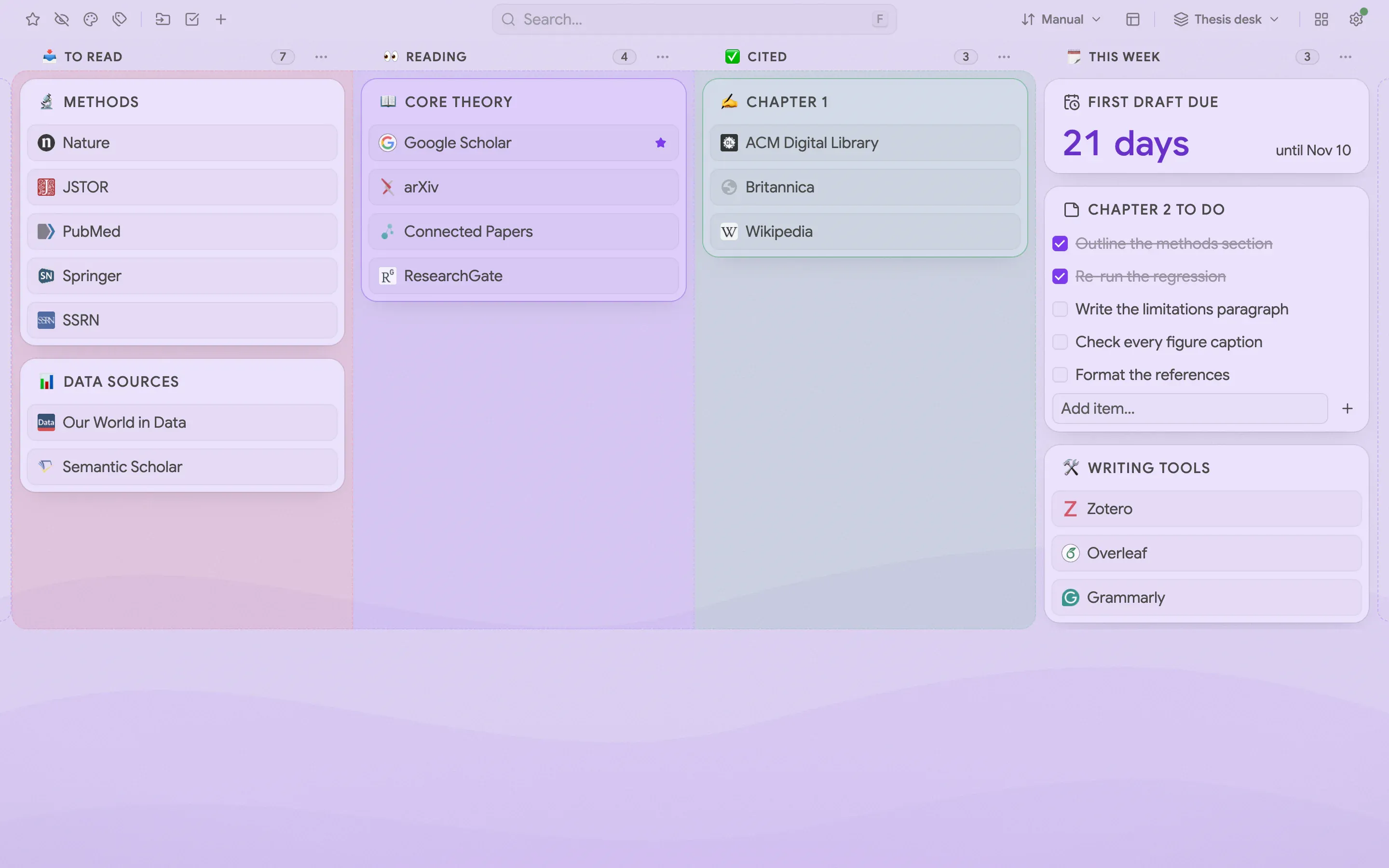
Eine Abschlussarbeit beginnt oft mit vierzig offenen Tabs voller Paper. Eine Leseliste macht sie handhabbar: vier benannte Spalten, „To read“, „Reading“, „Cited“ und „This week“, jede mit eigenem Symbol und eigener Farbe. Ein Paper rückt beim Lesen eine Spalte nach rechts, und Sie sehen auf einen Blick, was noch fehlt. Die Ordner „Methods“, „Data sources“ und „Core theory“ nehmen die Paper auf, und „Writing tools“ hält Editor und Literaturverwaltung griffbereit. Ein blasser fliederfarbener Hintergrund vom Typ Wellen schont die Augen an langen Schreibtagen
Kommentare, Erinnerungen und ein Countdown bis zum ersten Entwurf
Ein Kommentar an einem Link ist eine Notiz an Sie selbst, die beim Darüberfahren erscheint: „Von meiner Betreuerin empfohlen“ reicht, um zu wissen, warum ein Paper wichtig ist. Eine Erinnerung an einem Link, etwa „Kapitel 2 an die Betreuerin schicken“, meldet sich zur Fälligkeit, direkt neben dem, worum es geht, und nicht in einem Kalender, den Sie vergessen haben zu öffnen. Das Countdown-Widget zeigt, wie viele Tage bis zum ersten Entwurf bleiben, und eine Checklisten-Notiz hält fest, was am aktuellen Kapitel noch fehlt
Das Rezept
Alle Einstellungen hinter den Screenshots, damit Sie denselben Look nachbauen
Schriftart
Sans
Design
Hell
Akzent
Violett
Hintergrund
Aurora
Layout
Spalten
Symbolleiste
Aus
Intensität
35 %
So bauen Sie es auf
Alles Folgende funktioniert in der aktuellen Version. Was Pro braucht, ist markiert
Erstellen Sie einen Arbeitsbereich für die Abschlussarbeit Pro↗ Arbeitsbereiche
Geben Sie jeder Phase eine eigene Spalte und legen Sie einen Ordner mit Aufsätzen hinein ↗ Das Board und die Spalten
Benennen Sie jede Spalte und wählen Sie Symbol und Farbe: Öffnen Sie ihr ⋯-Menü Pro↗ Das Board und die Spalten
Legen Sie eine Erinnerung an einem Link an: Öffnen Sie sein ⋮-Menü und wählen Sie Erinnern Pro↗ Kommentare und Erinnerungen
Fügen Sie ein Countdown-Widget hinzu, das auf die Abgabefrist des Entwurfs eingestellt ist Pro↗ Widgets
Fügen Sie eine Notiz mit einer Checkliste für das Kapitel hinzu, an dem Sie schreiben ↗ Notizen
Ihre eigenen Lesezeichen gehören nicht zu einer Einrichtung. Sie bleiben dort, wo Ihr Browser sie speichert, und das Board zeigt sie in den Spalten, die Sie wählen
Was kostenlos ist, was Pro ist
Kostenlos ist schon die Leseliste: Spalten mit Ordnern voller Paper und Notizen mit Checklisten. Pro ergänzt den Arbeitsbereich, Spaltennamen mit Symbolen und Farben, Kommentare, Erinnerungen und den Countdown
Pro lässt sich 14 Tage ohne Karte testen, sodass Sie jeden Pro-Schritt vor dem Bezahlen ausprobieren können
Schreibtisch der Abschlussarbeit
Bauen Sie diese Einrichtung nach
Kostenlos installieren, Pro 14 Tage testen, keine Karte nötig


 Chrome
 Edge*
Edge* Firefox
 Brave
Brave Vivaldi
 Opera
Opera