
Ce qu’est Pikamark
Pikamark remplace la page de nouvel onglet de votre navigateur par un tableau construit à partir de vos vrais favoris. Il lit l’arborescence de favoris du navigateur lui-même : ce que vous avez déjà apparaît tout de suite, et chaque modification faite ici porte sur le vrai favori. Éditer ou supprimer depuis le navigateur continue donc de fonctionner en parallèle.
Tout se passe en local. Il n’y a ni compte ni serveur, et vos favoris, notes et tags ne quittent jamais le navigateur. Pikamark ne synchronise pas ses propres données : vos favoris se synchronisent comme avant par le compte du navigateur, et Exporter (voir Sauvegarde et restauration) transfère notes, tags et réglages sur un autre ordinateur.
Les fonctions marquées Pro demandent l’offre Pro ; tout le reste est gratuit (voir Pro et premiers utilisateurs).
Les cinq premières minutes
Le premier nouvel onglet lance une courte visite : la langue, puis l’en-tête (filtres, ajout, palette de commandes, tri et affichage), la galerie (un affichage plein écran en vignettes, voir Vue galerie), les paramètres et le menu d’un élément, qui apparaît au survol. Une dernière carte résume quelques autres choses utiles à connaître. Passer le tutoriel l’interrompt, et Paramètres → Aide et astuces → Revoir la visite guidée la relance. Sur une installation neuve, où il n’y a rien à perdre, Pikamark propose ensuite une seule fois de restaurer une sauvegarde venue d’un autre navigateur.
Essayez ensuite ces quatre gestes :
- Ajoutez quelque chose. Cliquez sur l’étoile ☆ de la barre d’adresse du navigateur, ou collez quelques liens sur le tableau
- Appuyez sur
F. La palette de commandes retrouve n’importe quel favori, dossier ou note, et lance une action avec> - Ouvrez les paramètres. L’engrenage à l’extrémité droite de l’en-tête ; une fois dedans,
/cherche un réglage par son nom - Appuyez sur
?. Tous les raccourcis clavier réunis dans une liste
Ajouter des favoris
- Étoile de la barre d’adresse /
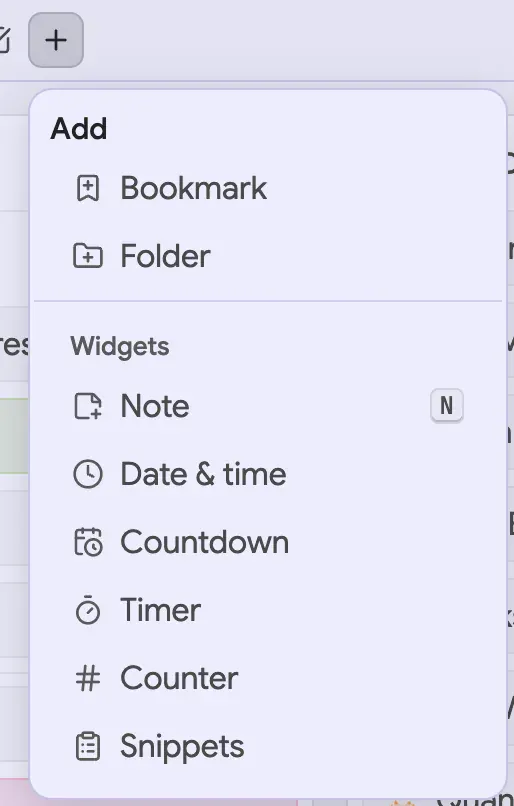
Ctrl+D(⌘+D) — le « ajouter cette page aux favoris » du navigateur marche comme toujours, et le favori apparaît sur le tableau - Ajouter — le bouton + de l’en-tête. Saisissez une URL et, si vous voulez, un titre ;
une URL sans schéma reçoit
https:// - Coller des liens — appuyez sur
Ctrl+V(⌘+V) sur le tableau, hors d’un champ de texte, et chaque lienhttp(s)://du presse-papiers est ajouté - Glisser des liens depuis une autre application ou fenêtre. Déposés sur un dossier, ils y sont rangés ; plusieurs liens lâchés sur un espace vide arrivent ensemble dans un nouveau dossier
- Enregistrer les onglets ouverts dans un dossier — le bouton de l’en-tête range les onglets de votre fenêtre, sans les pages internes du navigateur, dans un nouveau dossier. Il demande l’autorisation facultative Onglets ouverts, sollicitée à la première utilisation
- La fenêtre contextuelle de la barre d’outils — Enregistrer cet onglet range la page affichée dans le dossier de votre choix (voir Fenêtre contextuelle de la barre d’outils)
Chaque import affiche pendant quelques secondes un message pour l’annuler.
L’en-tête
La barre du haut réunit ce qu’on utilise en naviguant :
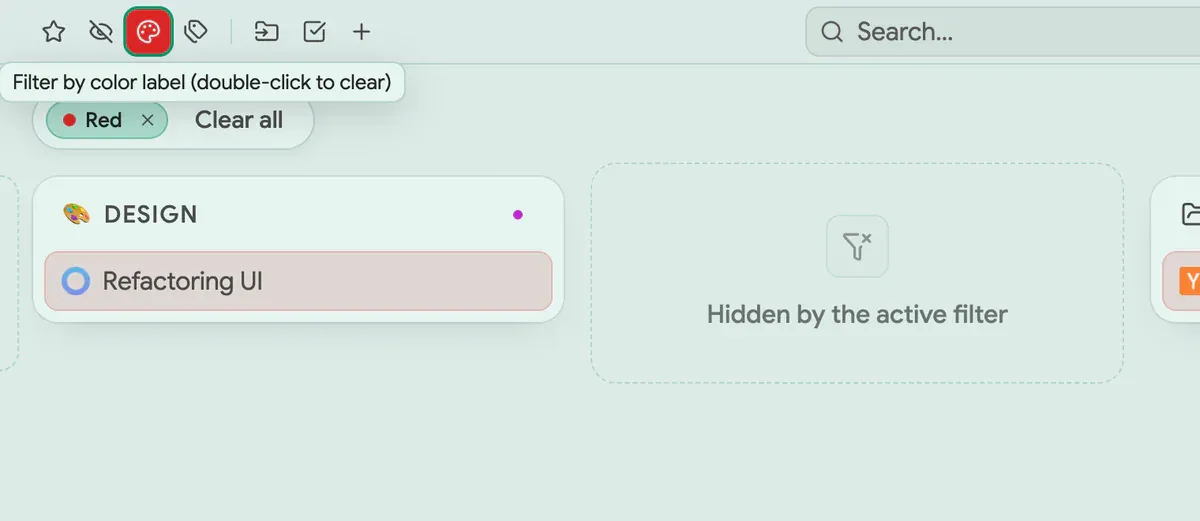
- Filtres — ☆ Afficher uniquement les favoris, un œil pour Afficher les éléments masqués, une palette pour Filtrer par étiquette de couleur et une étiquette pour Filtrer par tags (Pro). Les filtres actifs apparaissent dans une barre sous l’en-tête ; Tout effacer les retire
- Enregistrer les onglets ouverts dans un dossier, Sélection multiple et Ajouter (+)
- Recherche — le champ du milieu ouvre la palette de commandes
- Tri — Manuel, Nom ou Date (d’ajout), croissant ou décroissant pour les deux derniers
- Affichage, Espaces de travail (des configurations séparées sur les mêmes favoris, voir Espaces de travail) et Liens épinglés (ces deux derniers seulement s’ils sont placés dans l’en-tête, voir Barre d’outils et liens épinglés), Galerie (ouvre l’Accueil) et Paramètres, l’engrenage
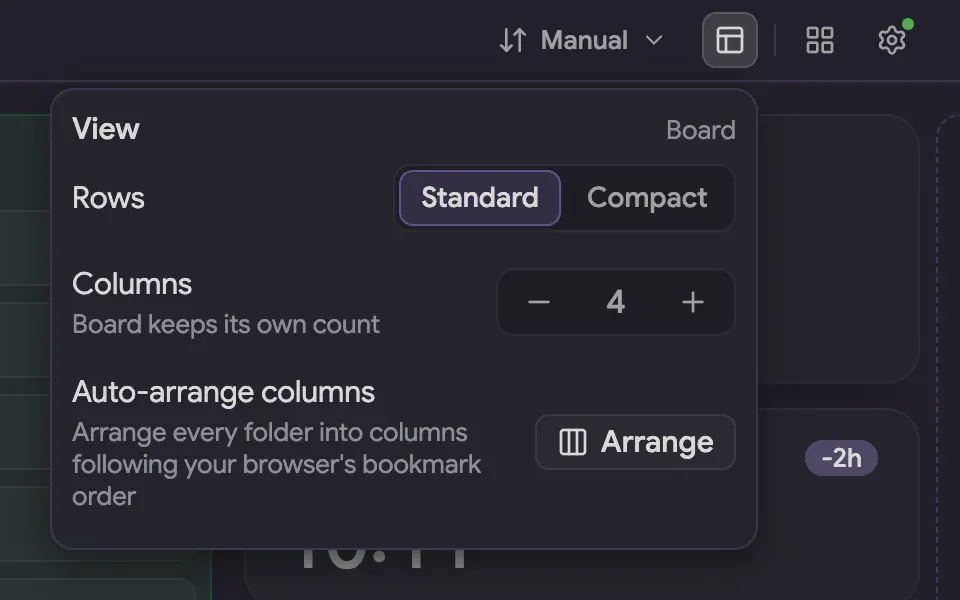
Affichage change selon l’endroit où vous êtes. Sur le tableau : Lignes (Standard ou Compactes, qui fait tenir plus de favoris par colonne), Colonnes (jusqu’à 7) et Réorganiser les colonnes automatiquement. Dans la galerie : Disposition (Grille ou Liste), Densité (Compacte ou Étendue) et Colonnes. Le tableau, la grille et la liste gardent chacun leur propre nombre de colonnes. Les mêmes choix se trouvent dans Paramètres → Tableau et galerie.
Deux précisions sur le tri : le glisser-déposer pour réordonner ne fonctionne qu’avec le tri Manuel, et le tri réordonne les éléments à l’intérieur d’un dossier ou d’un résultat de recherche, jamais les cartes ni les colonnes. Sur une fenêtre de moins de 900 pixels, les filtres, les boutons de création, Tri et Affichage se replient dans un seul bouton Menu.
Le tableau et les colonnes
Les dossiers de premier niveau de votre barre de favoris sont répartis en colonnes. Réglez leur nombre dans Affichage → Colonnes ; le tableau ne se réorganise jamais de lui-même. Les autres racines (Autres favoris, Favoris sur mobile) forment une section à part sous le tableau. Les dossiers s’imbriquent aussi profondément que vos favoris.
Déplacer : faites glisser un dossier ou un favori par sa poignée. La mise en page reste immobile pendant le glissement — un seul trait d’accent indique si vous déposez avant, après ou dans la cible — et rester au-dessus d’un dossier fermé l’ouvre pour que vous puissiez déposer à l’intérieur.
Ajouter une colonne : déposez un élément sur la bande située à l’un ou l’autre bord du tableau, ou dans l’espace entre deux colonnes ; ces zones ne s’allument que pendant un glissement. En retirer une : une colonne vide propose Supprimer la colonne.
Réorganiser les colonnes automatiquement (dans Affichage, sur le tableau) est une action ponctuelle avec confirmation. Elle répartit vos dossiers dans les colonnes selon l’ordre des favoris du navigateur, en ne touchant qu’à la colonne de chaque dossier, jamais aux favoris.
Dossiers et favoris
- Ouvrir ou fermer une carte de dossier en cliquant sur son titre ; l’état est mémorisé
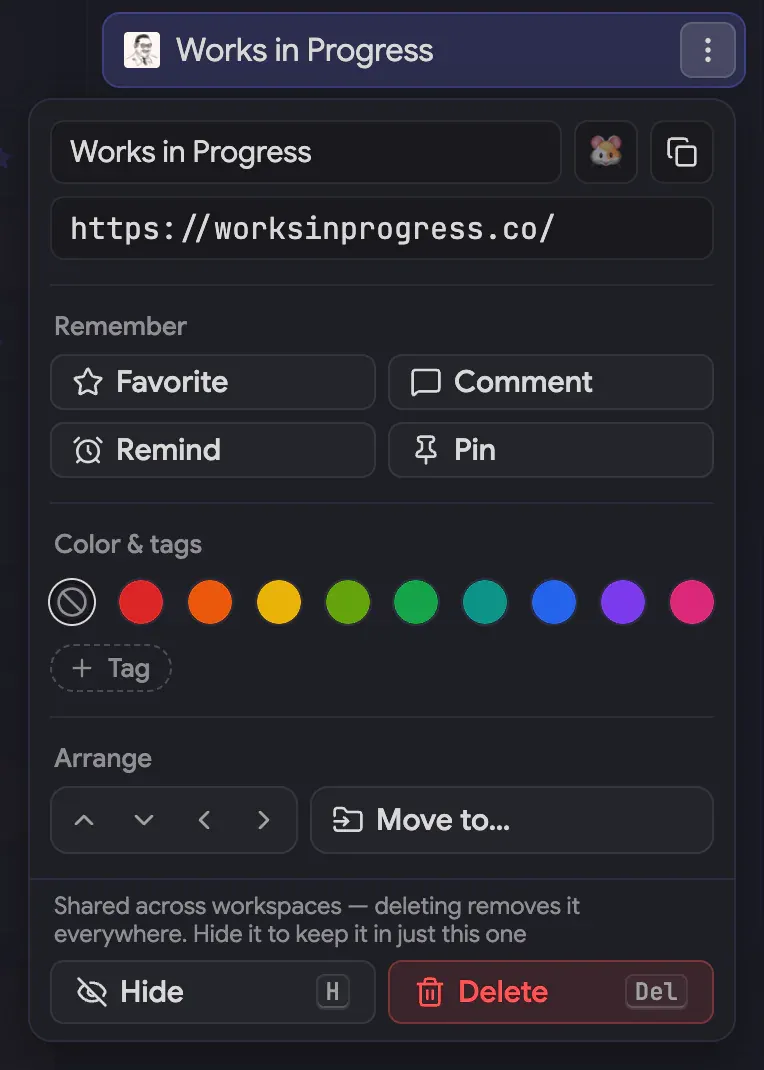
- Le menu ⋯ modifie un élément. Nom et URL s’enregistrent à la frappe ; le bouton d’icône choisit un emoji personnalisé (Pro). Viennent ensuite Mémo (Favori, Commentaire, Rappel, Épingler), Gérer (pour les dossiers : Galerie, Tout ouvrir, Nouveau dossier, Nouveau favori), Couleur et tags, Organiser et Copier. Copier place dans le presse-papiers le lien d’un favori, dans n’importe quel format, les liens d’un dossier de même (Markdown, HTML, CSV et arborescence sont Pro) et le texte d’une note ; les formats sont détaillés dans Mode sélection
- Tout ouvrir ouvre chaque lien d’un dossier dans des onglets d’arrière-plan, en demandant confirmation au-delà de 15. Avec Paramètres → Général → Regrouper les onglets ouverts activé, ils s’ouvrent dans un seul groupe d’onglets (Chrome, Edge et Firefox 139+ ; autorisation facultative Groupes d’onglets)
- Déplacer vers…, dans Organiser, range un favori ou un dossier dans n’importe quel autre dossier. Le sélecteur a un champ de recherche et se pilote au clavier : il remplace le glisser-déposer
- Masquer retire un élément du tableau de cet espace de travail sans toucher au favori ; l’œil de l’en-tête fait revenir les éléments masqués. Avec les espaces de travail activés, cela garde un favori partagé hors d’un seul tableau
- Supprimer retire l’élément aussitôt et affiche un message d’annulation ; il attend ensuite dans la corbeille
Menu ouvert, H masque et Suppr supprime. Un favori sans titre affiche son nom d’hôte, et
une icône absente devient une vignette avec une lettre.
Notes
Ajoutez une note avec Ajouter → Note (ou appuyez sur N). Une note est une carte posée sur
le tableau à côté de vos dossiers, avec un titre et l’un de ces deux corps, ou les deux :
- Texte de la note — du texte libre
- Liste — des éléments que vous cochez et faites glisser dans l’ordre ; ajoutez-les avec le champ Ajouter un élément en bas
Les deux sont des boutons dans l’en-tête de la carte et dans son menu ⋯. Cliquez sur l’en-tête pour replier une note sur son titre. Les notes acceptent favoris, étiquettes de couleur, tags, commentaires et rappels, comme les dossiers.
Palette de commandes
Appuyez sur F, ou cliquez sur le champ de recherche. Sans texte, elle liste les entrées
Récents et Suggestions. Tapez pour trouver un favori, un dossier ou une note par son nom
ou son adresse ; Entrée l’ouvre, et Maj+Entrée l’affiche plutôt sur le tableau.
Un premier caractère limite la recherche à une portée :
>— Actions : Créer (favori, dossier, note, widget), Affichage (mode sélection, tableau ou galerie, favoris seuls, effacer les filtres), Apparence (thème) et Paramètres (chaque page, plus la liste des raccourcis)#— Tags (Pro) et couleurs@— Espaces de travail (Pro)/— Dossiers : aller directement à l’un d’eux
Retour arrière dans un champ vide retire la portée. Sous les résultats, la ligne Afficher sur
le tableau toutes les correspondances pour « … » filtre le tableau sur place (Échap efface le
filtre), et Rechercher « … » sur le web ouvre le moteur par défaut de votre navigateur dans un
nouvel onglet ; Pikamark ne peut pas proposer son propre moteur. Sans correspondance, Rechercher
sur le web est la seule ligne et Entrée la lance.
Les actions Pro restent visibles sans Pro : les widgets compte à rebours, minuteur, compteur et extraits, ainsi que le thème noir profond, ouvrent la boîte de dialogue Pro. Pour chercher dans un seul dossier, utilisez son bouton Rechercher dans ce dossier ou le champ de recherche situé à droite dans l’en-tête de la galerie.
Clavier
Les raccourcis à une touche fonctionnent dès que vous ne tapez pas dans un champ :
F— ouvrir la palette de commandesN— ajouter une noteV— basculer entre tableau et galerieS— activer ou désactiver le mode sélection?— ouvrir la liste des raccourcis (Majet la touche barre oblique, quelle que soit la disposition du clavier)/— chercher dans les paramètres, tant qu’ils sont ouvertsÉchap— recule d’un cran à chaque appui : efface la sélection, efface les filtres, remonte d’un dossier de la galerie, quitte la galerie. Il ferme aussi les fenêtres flottantes, annule un renommage et passe la visite guidéeEntrée— confirmer une invite de nom, ajouter un élément de liste, ou lancer la ligne en surbrillance de la paletteCtrl+V/⌘+V— coller des liens pour les importer
Dans les listes et les menus, ↑ et ↓ déplacent, Origine et Fin sautent aux extrémités,
et une lettre mène à une correspondance. Il n’y a pas de glisser-déposer au clavier : Déplacer
vers… et les flèches d’Organiser, dans le menu d’un élément, font le travail.
Fenêtre contextuelle de la barre d’outils
Épinglez l’icône de Pikamark à la barre d’outils du navigateur pour accéder à vos favoris depuis
n’importe quelle page, sans ouvrir de nouvel onglet. Tapez pour chercher, parcourez les résultats
avec ↑ et ↓, et appuyez sur Entrée pour en ouvrir un.
Enregistrer cet onglet range la page en cours : donnez un nom, choisissez un dossier et enregistrez. Le dernier dossier utilisé est mémorisé. Il faut l’autorisation facultative Onglets ouverts (Autoriser l’accès la demande), et les pages internes du navigateur, comme la page de nouvel onglet, ne peuvent pas être enregistrées. Ouvrir Pikamark mène au tableau.
Si la page est déjà dans vos favoris, la fenêtre affiche Enregistré dans « dossier », avec Déplacer pour la ranger ailleurs et Dupliquer pour en garder un second exemplaire. Une fois l’autorisation Onglets ouverts accordée, et dès que la fenêtre compte au moins deux onglets enregistrables, Enregistrer tous les onglets les range dans un nouveau dossier. Tant que vous n’avez rien tapé, la fenêtre liste vos huit favoris les plus récents.
Garder votre propre nouvel onglet
Pikamark propose de remplacer votre page de nouvel onglet, mais vous pouvez refuser. Refusez la demande du navigateur, ou annulez le changement après coup (Edge désactive d’abord l’extension : réactivez-la). Cliquez ensuite sur l’icône de la barre d’outils, puis sur Ouvrir Pikamark : le tableau s’ouvre dans un onglet, à sa propre adresse. Ajoutez cette adresse à vos favoris, ou définissez-la comme page d’accueil, et ouvrez-la quand vous voulez le tableau. La fenêtre contextuelle fonctionne de la même façon dans les deux cas.
Favoris, étiquettes de couleur et tags
- Favori — Favori dans le menu ⋯ d’un élément. Afficher uniquement les favoris, dans l’en-tête, masque tout le reste
- Étiquettes de couleur — neuf couleurs, sous Couleur et tags dans le menu. Filtrer par étiquette de couleur, dans l’en-tête, réduit le tableau à l’une d’elles ; double-cliquez sur le bouton pour l’effacer
- Tags (Pro) — au nom libre, chacun dans l’une des 14 couleurs, et plusieurs par élément. Ajouter un tag, dans le menu, cherche parmi vos tags ou en crée un. Filtrer par tags, dans l’en-tête, ne garde que les éléments portant tous les tags choisis ; Modifier, dans cette fenêtre, renomme, fusionne et supprime les tags
Sans Pro, les commentaires et rappels déjà présents passent en lecture seule ; les effacer reste possible. Les filtres favori, couleur, tag et recherche se combinent.
Commentaires et rappels
Chaque favori, dossier et note peut porter un commentaire et un rappel (tous deux Pro), réglés depuis Mémo dans son menu ⋯.
- Commentaire — une note libre sur l’élément. Un badge sur la carte l’affiche au survol ; un clic sur le badge ouvre l’éditeur
- Rappel — Demain (09:00, heure locale) ou Choisir date et heure, avec un message facultatif. Les rappels sont vérifiés à l’ouverture d’un nouvel onglet : l’un d’eux apparaît donc au premier nouvel onglet à partir de son heure, pas à la minute près. La notification propose Afficher (aller à l’élément), Terminer le rappel et Reporter d’un jour
Dès qu’un rappel existe, un outil Rappels apparaît dans la barre d’outils et les liste avec leur échéance. Les rappels ne sont pas inclus dans les sauvegardes, et ils s’effacent d’eux-mêmes une fois déclenchés.
Notifications système
Avec les Notifications système (Pro) activées, un rappel ou un minuteur en cours vous parvient sous forme de notification du système d’exploitation, même sans onglet Pikamark ouvert. Activez-les dans Paramètres → Général → Notifications ; le navigateur demande alors l’autorisation d’afficher des notifications et de programmer des alarmes. Si vous refusez, l’interrupteur reste désactivé et explique pourquoi, et vous pouvez réessayer.
- Rappels : ils arrivent à leur heure, avec le message ou le nom de l’élément. Un clic sur la notification ouvre un nouvel onglet, où la notification habituelle propose Afficher, Terminer le rappel et Reporter d’un jour
- Minuteurs (Pomodoro et minuteur simple) : ils préviennent à la fin de la phase en cours. Mettre en pause, réinitialiser ou passer annule la notification, et relancer en programme une nouvelle. Seuls les minuteurs de l’espace de travail actif préviennent ; pas les comptes à rebours
- Éléments verrouillés : leur nom et leur message n’apparaissent jamais, la notification indique seulement qu’un rappel est arrivé à échéance
- Les notifications ne s’affichent que tant que le navigateur est lancé. Ce qui a été manqué pendant qu’il était fermé s’affiche une fois au redémarrage, si cela date de moins d’un jour ; les rappels plus anciens attendent votre prochain nouvel onglet
- Désactiver l’interrupteur annule toutes les notifications en attente. Le navigateur garde l’autorisation jusqu’à ce que vous la retiriez dans les paramètres des extensions
Widgets
Les widgets sont des cartes vivantes sur le tableau. Ajoutez-en un depuis Ajouter, dans l’en-tête (ou Ajouter un widget dans le panneau latéral de la galerie), faites-le glisser en place comme n’importe quel élément et ouvrez son menu ⋯ pour les options. Chaque widget peut afficher son texte en Mono ou en Accent.
- Date et heure — gratuit. Heure en 12 h ou 24 h, secondes, date complète ou abrégée, et taille Compact ou Grand. Les autres fuseaux horaires (Fuseau horaire) sont Pro ; le décalage avec votre heure locale s’affiche à côté
- Compte à rebours (Pro) — choisissez une date ; il affiche les jours jusqu’à elle, ou depuis elle une fois passée
- Minuteur (Pro) — Pomodoro avec des durées Concentration et Repos en minutes, ou un simple Minuteur pour une seule durée. Démarrer, Mettre en pause et Réinitialiser sur la carte ; Passer le repos pendant une pause
- Compteur (Pro) — + et − (maintenez
Majpour un pas plus grand), ou cliquez sur la valeur pour la saisir. Le menu règle le Pas, un Objectif facultatif avec barre de progression, une Unité comme ml, et une Réinitialisation auto quotidienne ou hebdomadaire - Extraits (Pro) — autant de textes que vous le souhaitez, ceux que vous collez souvent. Un clic sur une ligne le copie ; chacun peut avoir un émoji. La carte n’affiche que le titre, le texte n’apparaît qu’à la modification. Les extraits sont inclus dans les sauvegardes : pensez-y avant de partager un fichier de sauvegarde
- Photo (Pro) — jusqu’à six images dans un cadre. Choisissez vos fichiers, puis la façon de les ajuster (Ajuster ou remplir le cadre), leur forme et, avec une forme fixe, la partie qui reste visible (Position). Parcourez-les avec les flèches, ou réglez le Changement de photo : à chaque nouvel onglet, chaque minute ou chaque jour. Un clic sur le cadre peut aussi ouvrir un lien (un nom de domaine suffit). Les photos restent uniquement sur cet appareil : elles ne sont ni dans les sauvegardes ni dans les exports, donc après une restauration ou un import sur un autre appareil, le widget vous demandera de les rajouter
Sans Pro, un compte à rebours, un minuteur, un compteur, des extraits ou une photo déjà présents restent verrouillés, leurs données conservées.
Mode sélection
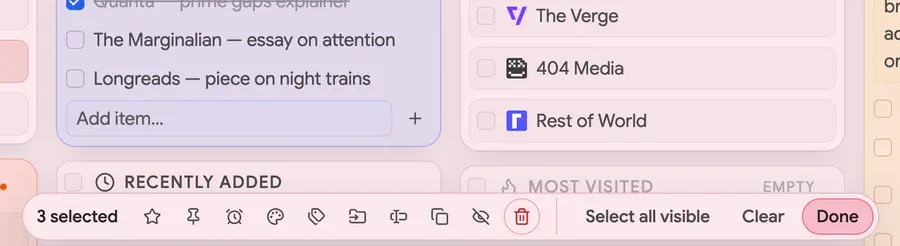
Le mode sélection agit sur plusieurs éléments à la fois. Le bouton Sélection multiple de
l’en-tête l’active (ou appuyez sur S), et une case à cocher apparaît sur chaque élément.
- Choisir des éléments avec la case, un clic n’importe où sur une carte,
Maj+clic pour une plage, ou en glissant sur plusieurs d’entre eux - Agir sur eux depuis la barre qui apparaît : Tags (Pro), favori, Étiquette de couleur, masquer, rappel (Pro), épingler (Pro), Déplacer vers… ou supprimer. Une action qui ne s’applique pas, comme les tags sur une note, explique pourquoi
- Tout sélectionner prend tout ce que montrent le filtre et l’affichage en cours ; Effacer
vide la sélection et Terminé (ou
Échap) quitte le mode - Le glisser-déposer de réorganisation est désactivé tant que le mode sélection est actif
- Copier les liens place dans le presse-papiers les URL des favoris sélectionnés et de tout ce que contiennent les dossiers sélectionnés, une par ligne et dans l’ordre du tableau ; les éléments masqués restent exclus sauf si leur affichage est activé. La liste de formats propose aussi Markdown, HTML, CSV ou une arborescence de dossiers (Pro). Les notes ne se copient pas ici
- Renommer (Pro) renomme d’un coup les favoris et dossiers sélectionnés : indiquez ce qu’il faut Rechercher et par quoi Remplacer, avec au besoin Respecter la casse, Expression régulière ou une Casse. L’aperçu n’affiche que les titres qui changeraient, et un seul Annuler rétablit les anciens titres. Les notes ne se renomment pas
Vue galerie
La galerie est une façon de parcourir en plein écran, par vignettes. Le bouton Galerie de
l’en-tête ouvre l’Accueil, soit toute votre barre de favoris ; Galerie dans le menu ⋯ d’un
dossier ouvre ce dossier. Échap remonte d’un dossier, et de nouveau depuis le sommet pour
quitter. V bascule entre la galerie et le tableau, comme le bouton de sortie de l’en-tête.
- Naviguer avec le fil d’Ariane, Aller à un dossier (une liste où l’on peut chercher) ou en cliquant sur les vignettes de dossier. L’en-tête se compose de deux barres flottantes : le fil d’Ariane à gauche et, à droite, un champ de recherche, le bouton de sortie et un menu ⋯. Chaque dossier et l’Accueil ont leur propre recherche. Le menu ⋯ de l’Accueil propose Copier, Tout ouvrir, Nouveau dossier et Nouveau favori ; un dossier de premier niveau a le menu de dossier complet, mais Autres favoris et Favoris sur mobile ne peuvent être ni renommés ni supprimés
- Disposition — Grille ou Liste, avec une densité Compacte ou Étendue, depuis Affichage ou Paramètres → Tableau et galerie
- Panneau latéral — un volet à droite, fermé tant que vous ne l’ouvrez pas, dont vous réglez la largeur en faisant glisser son bord. Son onglet Widgets contient vos notes et widgets (Ajouter en crée un ici), et son onglet Dossiers liste les dossiers de premier niveau comme cibles de dépôt. Réordonner dans le panneau ne change jamais la place d’un élément sur le tableau
Barre d’outils et liens épinglés
Pikamark a une barre d’outils facultative pour ce qu’on utilise sur tout le tableau : Rappels (dès qu’il en existe un), Sessions, Corbeille et ses propres réglages ⋯. Paramètres → Barre et en-tête → Barre d’outils → Emplacement décide où elle se place :
- Flottante — des éléments qui planent au-dessus du tableau
- Ancrée en haut ou Ancrée en bas — une barre plate collée à ce bord
- Désactivée — pas de barre d’outils
Espaces de travail et Liens épinglés (tous deux Pro) choisissent chacun leur emplacement sur la même page : Barre d’outils, En-tête ou Désactivé. Un sélecteur ou une rangée épinglée placé dans la barre d’outils reste affiché même quand Emplacement est sur Désactivée.
Liens épinglés est un lanceur pour les liens que vous ouvrez sans cesse. Épinglez un favori
depuis son menu ⋯ (Mémo → Épingler), jusqu’à 16 ; les liens épinglés appartiennent à l’espace
de travail où vous les épinglez. Cliquez sur une icône pour l’ouvrir. Modifier, sur la
rangée, passe en mode édition, avec des flèches pour réordonner et une ✕ pour désépingler ;
Terminé (ou Échap) le quitte. Noms des liens épinglés propose Auto, Noms ou
Icônes : Auto affiche les noms à côté des icônes quand la barre est ancrée, et les icônes
seules quand elle flotte.
Sessions
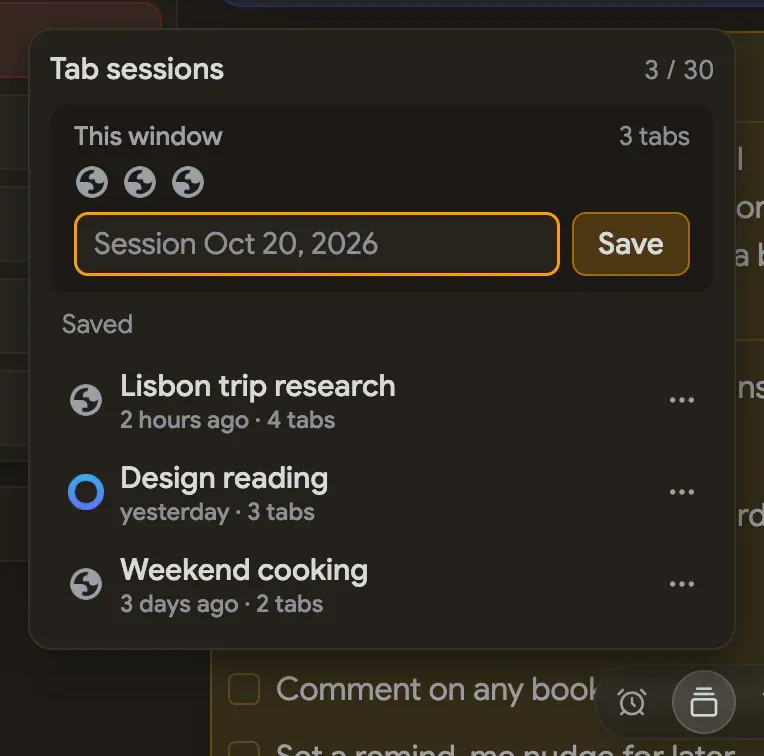
L’outil Sessions de la barre d’outils (Pro) garde des ensembles d’onglets nommés à rouvrir plus tard. Une session stocke les titres et URL des onglets d’une fenêtre en dehors de vos favoris : l’enregistrer n’ajoute donc jamais de dossier. Les sessions appartiennent à l’espace de travail en cours.
- Enregistrer — la zone Cette fenêtre lit votre fenêtre actuelle, ignore les pages internes du navigateur et range le reste sous un nom que vous pouvez modifier d’abord. Jusqu’à 100 onglets sont conservés
- Restaurer — cliquez sur le nom d’une session pour rouvrir ses onglets en arrière-plan, dans un seul groupe d’onglets si Regrouper les onglets ouverts est activé. Vos onglets ouverts restent en place
- ⋯ sur une ligne propose Mettre à jour avec les onglets actuels, Renommer, Supprimer et Retirer l’onglet. Supprimer affiche un message d’annulation et ne passe pas par la corbeille
- Un espace de travail contient jusqu’à 30 sessions ; à la limite, supprimez-en une pour en enregistrer une autre
Les sessions font partie d’Exporter. Pour garder des pages comme de vrais favoris, utilisez plutôt Enregistrer les onglets ouverts dans un dossier.
Espaces de travail
Les espaces de travail (Pro) sont des configurations séparées, comme Travail et Loisirs, posées sur les mêmes favoris. Activez-les dans Paramètres → Espaces de travail, qui les liste aussi et règle l’emplacement du sélecteur. Un espace de travail retient son propre thème et son arrière-plan, ses colonnes, son tri, ses notes, widgets, favoris, étiquettes de couleur, tags, commentaires, liens épinglés, éléments masqués, sessions et corbeille. Vos favoris sont partagés par tous les espaces de travail et jamais dupliqués.
Créez un espace de travail (il démarre comme une copie de votre configuration actuelle),
renommez-le sur place, ou supprimez-le avec un message d’annulation. Supprimer ne touche jamais
aux favoris. Changez depuis le sélecteur de la barre d’outils ou de l’en-tête, ou avec @ dans la
palette de commandes. Désactiver les espaces de travail demande lequel garder.
Les pages de paramètres qui s’enregistrent par espace de travail (Apparence, Tableau et galerie, Barre et en-tête, Général, Corbeille) affichent l’indication Espace de travail : … nommant celui que vous modifiez.
Apparence
Tout se règle dans Paramètres → Apparence, enregistré par espace de travail :
- Thème — Système, Clair, Sombre ou Noir profond (Pro), une surface sombre d’un noir pur
- Couleur d’accent — cinq préréglages (Indigo, Émeraude, Ambre, Rose, Violet) ou Personnalisé (Pro), avec sa propre couleur pour le mode clair et le mode sombre. Saturation, la part d’accent visible dans les surfaces, ne vaut que pour un accent personnalisé
- Arrière-plan (Pro) — un interrupteur pour toute la section. Choisissez un style intégré, Importer… une image, ou choisissez une Couleur unie ou un Dégradé avec couleur de départ, couleur de fin et angle. Intensité (10–100) règle la force, Parallaxe le décale doucement quand vous faites défiler, Grain adoucit les dégradés, et Halo doux ajoute un dégradé d’accent aux quatre styles à motifs. Les photos sont réduites pour tenir dans le stockage disponible
- Police — Sans, Mono ou Serif ; les liens et les raccourcis restent en chasse fixe. Les nouvelles installations démarrent en Sans ; si vous utilisiez Pikamark avant la refonte, la vôtre reste en Mono jusqu’à ce que vous la changiez
Tour des paramètres
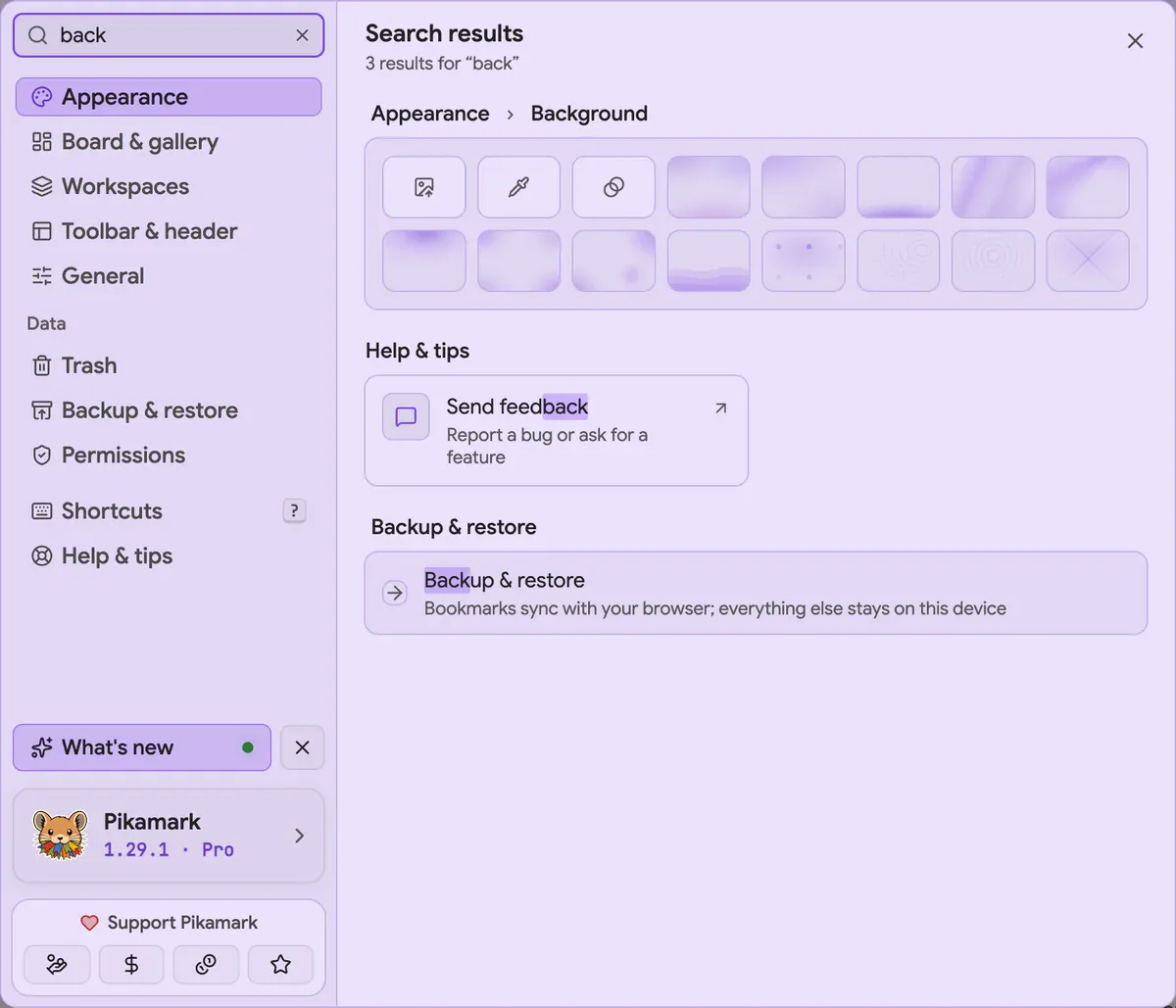
Les paramètres s’ouvrent dans une fenêtre, par l’engrenage (ou Ouvrir les paramètres dans la
palette). Appuyez sur / pour chercher un réglage par son nom ; Entrée ouvre le premier
résultat et met sa ligne en évidence. Chaque page est décrite là où se trouve la fonction :
- Apparence — voir Apparence
- Tableau et galerie — style des lignes, colonnes et disposition de la galerie (voir L’en-tête), plus Dossiers supplémentaires, ci-dessous
- Espaces de travail et Barre et en-tête — voir Espaces de travail et Barre d’outils et liens épinglés
- Général — Langue (de l’application, du manuel et des astuces), Ouvrir les favoris dans un nouvel onglet, Regrouper les onglets ouverts, Infobulles, Animations et Favoris du tableau, pour les navigateurs qui séparent favoris synchronisés et favoris de l’appareil
- Sauvegarde et restauration, Corbeille, Autorisations — sous Données ; voir Sauvegarde et restauration, Corbeille et Navigateurs et autorisations
- Aide et astuces — manuel, astuces, Nouveautés, raccourcis, Revoir la visite guidée, Envoyer un avis
- Raccourcis — chaque touche, avec recherche ;
?l’ouvre aussi - À propos — version, offre, section Pro et liens ; ouvrez-la depuis la ligne de version sous la liste des pages
Dossiers supplémentaires regroupe Ajouts récents, Les plus visités et Dossiers vides. Les deux premiers sont des dossiers de découverte qui apparaissent sur le tableau et dans la galerie une fois activés. Les plus visités ne compte que les clics faits dans Pikamark, pas l’historique du navigateur. Leurs entrées peuvent être déplacées dans un vrai dossier avec Déplacer vers….
Corbeille
Supprimer un favori, un dossier ou une note affiche d’abord un message d’annulation pendant quelques secondes. Ensuite l’élément attend dans Paramètres → Corbeille, ou dans l’outil Corbeille de la barre d’outils, qui montre la même liste pour l’espace de travail en cours. Chaque entrée indique son âge et, pour un dossier, le nombre d’éléments qu’il contient, avec un bouton Restaurer. Vider la corbeille efface aussitôt les entrées de l’espace de travail en cours, sans retour possible.
La corbeille garde jusqu’à 20 éléments, dans une petite limite de taille, pendant 7 jours, selon la première limite atteinte. Elle sert pour l’erreur qu’on remarque une heure plus tard ; les sauvegardes prennent le relais pour plus longtemps.
Pour votre navigateur, un favori ou un dossier restauré est nouveau : les tags, étiquettes de couleur et rappels gardés pour l’ancien ne reviennent pas, et le message le précise. Les notes reviennent intactes.
Sauvegarde et restauration
Vos favoris sont synchronisés par le compte de votre navigateur. Tout ce qu’ajoute Pikamark (notes, tags, étiquettes de couleur, disposition et paramètres) reste sur cet appareil, et la carte en haut de la page le dit. C’est à cela que servent les sauvegardes ci-dessous.
Paramètres → Sauvegarde et restauration s’ouvre sur une ligne qui dit où en sont vos sauvegardes, par exemple « Sauvegardé aujourd’hui 14:20 · dossier Pikamark » ou « Sauvegardé il y a 3 jours · ce navigateur uniquement ». Dessous viennent trois groupes.
Fichier de sauvegarde (gratuit). Exporter écrit un fichier JSON nommé d’après cet appareil
et le jour, comme pikamark-export-chrome-macos-2026-09-02.json, avec vos notes, widgets,
favoris, étiquettes de couleur, tags, commentaires, apparence, état de la galerie, sessions et
tous les espaces de travail. Il ne contient pas l’arborescence de vos favoris (votre
navigateur la synchronise), ni les rappels, ni les images d’arrière-plan. Importer demande
d’abord confirmation en précisant ce que contient le fichier, rattache notes et tags à vos
favoris actuels par URL quand les identifiants ont changé, et indique combien ont été rattachés
ou ignorés. Pikamark prend un instantané juste avant tout import.
Instantanés automatiques (Pro). Avec Un instantané par jour activé, l’ouverture d’un nouvel onglet enregistre un instantané dès qu’un jour s’est écoulé depuis le dernier ; rien ne se passe tant que le navigateur est fermé. Les cinq plus récents apparaissent sous Instantanés enregistrés, chacun avec Restaurer (même confirmation qu’un import). Sauvegarder maintenant en enregistre un à la demande ; Effacer l’historique les supprime, après un dernier instantané. Les instantanés vivent dans le profil du navigateur, si bien qu’ils survivent à un mauvais import, mais pas à la perte du profil.
Dossier de sauvegarde (Pro, Chrome et Edge). Connecter le dossier, choisissez un dossier
que votre service cloud synchronise, et Pikamark y crée un sous-dossier Pikamark. Chaque
instantané y est aussi écrit sous forme de fichier daté : une copie survit donc au profil.
- Après un redémarrage du navigateur, il redemande l’accès au dossier. Accordez-le « à chaque visite » et il cesse de demander. D’ici là, un avis propose Restaurer l’accès et rien n’est écrit ; Déconnecter oublie le dossier et laisse ses fichiers tels quels
- Un jeu de fichiers par appareil, nommés comme
pikamark-backup-chrome-macos-a1b2c3d4-2026-09-02.json. Chaque appareil ne garde que ses derniers fichiers : aucun n’efface ceux d’un autre. Renommez un appareil en cliquant sur son nom dans la ligne Cet appareil - Restaurer la sauvegarde d’un autre appareil : la liste du dossier regroupe les sauvegardes par appareil, chacune avec Restaurer, et Pikamark propose de restaurer quand un autre appareil en a une plus récente. Choisir le fichier à la main avec Importer fonctionne aussi
Un avis vous le rappelle quand c’est utile, sur tous les navigateurs. Dès que vous avez de vraies données (cinq notes, ou un tag, un commentaire, un rappel, un espace de travail en plus ou un nombre de colonnes personnalisé) et aucune copie hors du profil du navigateur depuis deux semaines, il propose Enregistrer une copie, ou Connecter le dossier avec Pro sur Chrome et Edge. Le premier arrive un jour après, puis au bout de 7, de 14 et tous les 30 jours si vous le fermez. Enregistrer une copie avec ce bouton ou avec Exporter, ou une écriture réussie dans le dossier, le fait taire pendant deux semaines. Après un mois sans copie, le bouton des Paramètres affiche un point. Sur un nouvel ordinateur dont les favoris sont synchronisés et dont le tableau est vide, une carte propose Restaurer une sauvegarde.
Passer à un nouvel ordinateur
- Sur l’ancien ordinateur, enregistrez un fichier avec Exporter. Avec Pro sur Chrome ou Edge, connectez plutôt un dossier iCloud Drive, Google Drive ou Dropbox.
- Sur le nouvel ordinateur, installez Pikamark et connectez-vous au navigateur pour retrouver vos favoris.
- Restaurez vos données depuis le fichier avec Importer, ou connectez le même dossier et acceptez la sauvegarde la plus récente.
Ces trois étapes figurent aussi dans Vous changez d’ordinateur ?, dans cette section.
Pro et premiers utilisateurs
Le tableau, la galerie, le glisser-déposer, la recherche, les notes, les favoris, les étiquettes de couleur, la corbeille, l’export et l’import, les dossiers de découverte et les thèmes clair, sombre et système avec cinq accents sont gratuits, et le resteront. Pro ajoute les tags, commentaires et rappels, les espaces de travail, les liens épinglés, les sessions d’onglets, les arrière-plans, le noir profond et les accents personnalisés, les icônes personnalisées, les autres fuseaux horaires ainsi que les widgets compte à rebours, minuteur, compteur, extraits et photo, et les instantanés automatiques avec le dossier de sauvegarde.
Paramètres → À propos → Pro les liste et propose un essai de 14 jours sans carte. Après
l’achat de Pro, Freemius affiche une clé de licence (elle commence par sk_) et l’envoie dans
votre e-mail de reçu ; elle figure aussi dans votre compte Freemius. Collez-la dans Clé de
licence, dans la même section, et sélectionnez Activer. Une licence fonctionne sur 3
appareils au plus.
Si Pro prend fin, rien n’est supprimé. Les fonctions Pro se verrouillent ou passent en lecture seule, une boîte de dialogue liste ce qui a changé, et réactiver Pro remet tout comme avant.
Si vous utilisiez Pikamark avant l’arrivée de Pro, il reste déverrouillé gratuitement dans le
profil de navigateur où vous l’aviez déjà ; sur un nouveau navigateur ou un nouvel ordinateur,
écrivez à ramapitex@gmail.com et je vous enverrai une clé qui y transfère votre Pro.
Vous avez réinstallé plusieurs fois, ou changé d’ordinateur sans désactiver l’ancien ? Les anciennes activations ne se libèrent pas toutes seules. Dans la section Pro, Ouvrir votre compte et désactivez un appareil que vous n’utilisez plus.
Navigateurs et autorisations
Pikamark fonctionne sur Chrome, Edge et Firefox à partir d’une seule base de code. Vivaldi et
Opera marchent aussi, par la fenêtre contextuelle de la barre d’outils plutôt que par la page de
nouvel onglet. Il ne demande d’emblée que bookmarks, storage, search (pour la recherche web)
et, sur Chromium, favicon. Trois autres sont facultatives et demandées seulement quand vous
utilisez la fonction : tabs (enregistrer les onglets ouverts, les sessions, Enregistrer cet
onglet de la fenêtre), tabGroups (Tout ouvrir dans un groupe ; Chromium et Firefox 139+) et l’accès à
freemius.com (la vérification de licence Pro). Paramètres → Autorisations liste les
autorisations facultatives et vous laisse les accorder plus tard si vous avez fermé la demande. notifications et alarms sont facultatives elles aussi, et demandées ensemble seulement quand vous activez les Notifications système.
Il n’y a ni suivi ni analyse. Pikamark ne contacte un serveur que pour vérifier la licence Pro, et vos favoris, notes et tags n’en font jamais partie. Le seul autre trafic concerne Firefox, qui n’a pas de cache d’icônes intégré : il charge l’icône de chaque favori directement depuis son site, et Paramètres → Général permet de le désactiver.