
Як шукати закладки в Chrome?
Відкрийте диспетчер закладок: Ctrl+Shift+O (на Mac — Cmd+Option+B). Угорі є поле «Пошук закладок». Введіть слово з назви або з адреси, і список звузиться до закладок, що його містять. Слово з адреси спрацює, бо пошук дивиться на обидва поля. Назва теки знаходить саму теку, а не те, що в ній лежить.
Найкраще працюють короткі, нечасті слова. Якщо ви зберегли рецепт із сайту, який пам’ятаєте, спершу введіть назву сайту, а не страви.
Чи можна шукати закладки в адресному рядку?
Так. Клацніть адресний рядок, наберіть @bookmarks, натисніть Tab або пропуск і введіть слово з назви закладки. Chrome покаже збіги під адресним рядком, а відкрити потрібну можна, вибравши її. За описом Google, пошук зіставляє назву закладки.
@bookmarks — одне з вбудованих у Chrome скорочень для пошуку в самому браузері, поряд із @history і @tabs. Їхній перелік є на сторінці chrome://settings/searchEngines.
Чому Chrome не знаходить закладку, яку я точно зберіг?
Перевірте звичайні причини:
- Ви шукаєте сторінку, а не закладку. Пошук закладок зіставляє назву й адресу того, що ви зберегли. Google не описує пошуку за текстом сторінки, тож фраза із середини статті може не дати нічого.
- У закладки інша назва. Закладку можна перейменувати, а сайти часто називають сторінки не так, як ви очікуєте. Спробуйте також слово з адреси.
- Ви в іншому профілі Chrome. У кожного профілю свої закладки, тож гляньте на значок профілю біля адресного рядка.
- Закладка не дійшла до цього комп’ютера. Якщо браузер синхронізує закладки, а синхронізацію вимкнено чи призупинено, закладки з іншого пристрою тут ще немає.
Як дізнатися, в якій теці лежить закладка?
Знайдіть її в диспетчері закладок. Для результату пошуку Chrome пропонує пункт «Показати в папці», який відкриває теку із закладкою, тож ви побачите сусідні закладки й за потреби перенесете її.
Чи є швидший спосіб відкрити закладку?
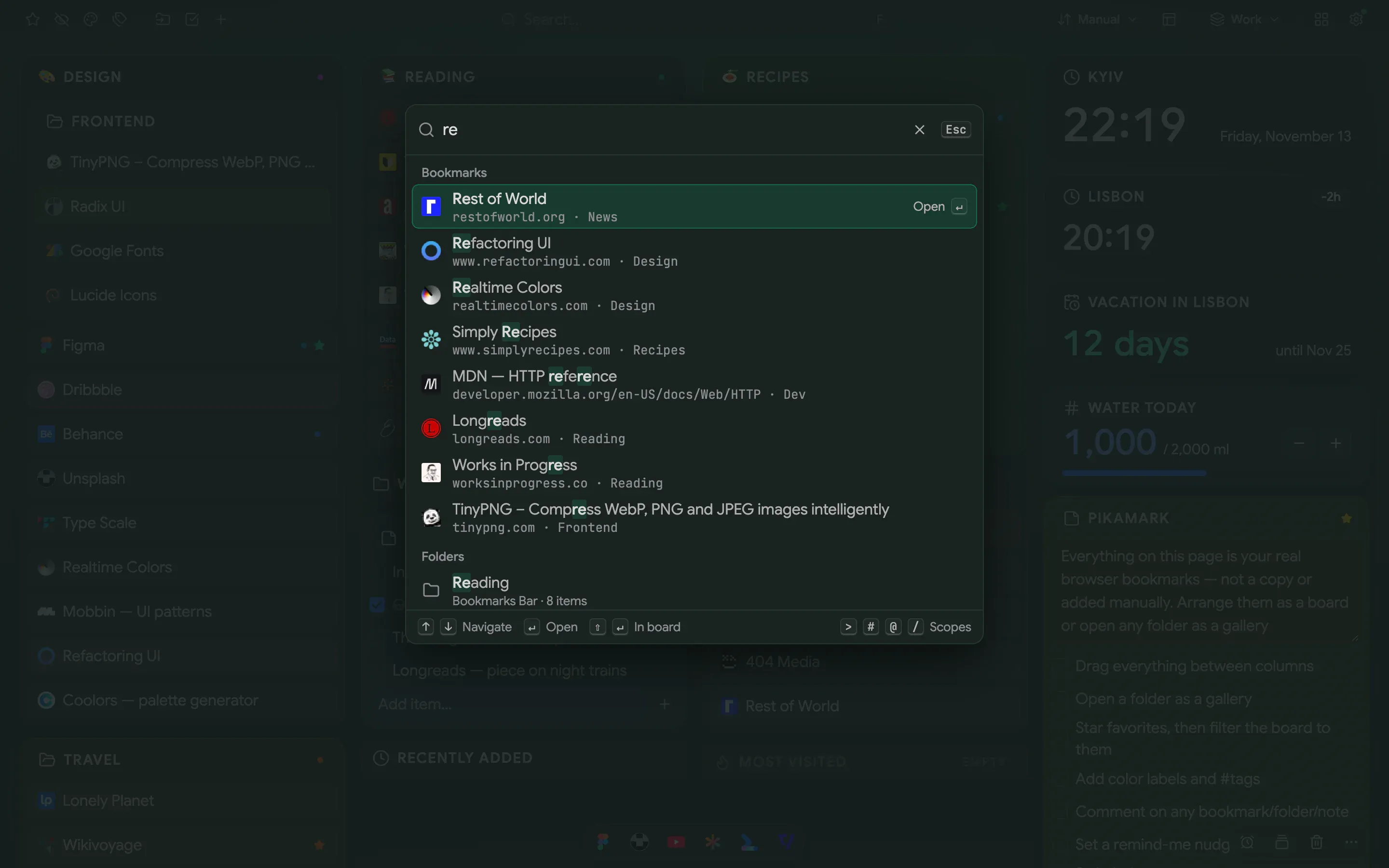
Так, якщо вам треба саме відкрити її, а не розглядати. Pikamark — розширення для нової вкладки, що показує закладки як дошку, а за тими самими закладками стоїть палітра команд. На новій вкладці натисніть F, введіть кілька літер назви чи адреси й натисніть Enter. Вона знаходить закладки, теки й нотатки. Shift+Enter показує результат на дошці, а не відкриває його.
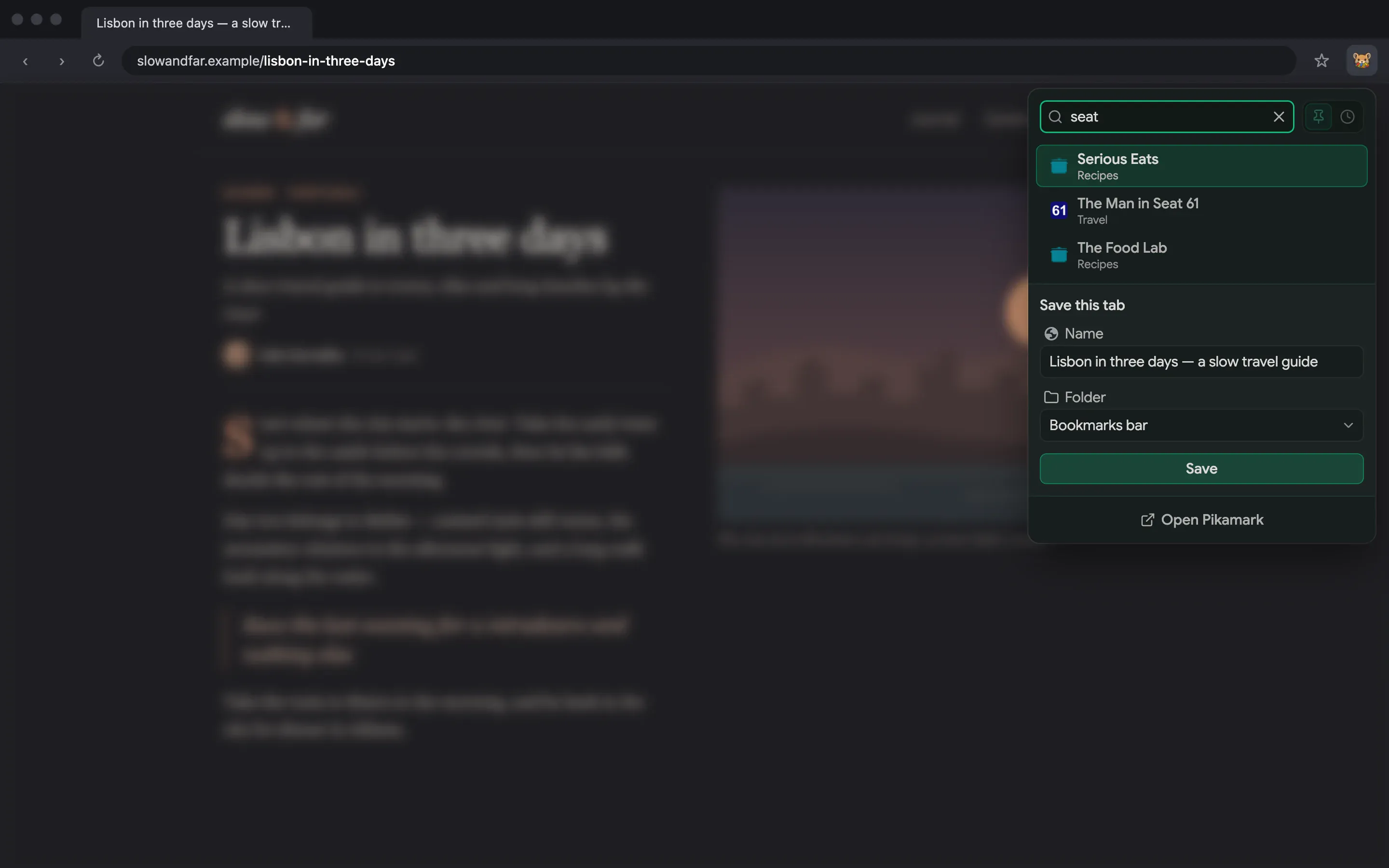
На будь-якій іншій сторінці шукає спливне вікно на панелі інструментів: закріпіть значок Pikamark, натисніть його, введіть запит, переходьте між результатами стрілками й натисніть Enter. Біля кожного результату видно теку, у якій він лежить.
Палітра команд і пошук у спливному вікні входять до безкоштовних основних можливостей: без акаунта, обмежень на кількість елементів і реклами. Pro необов’язковий і додає теги, коментарі та нагадування, робочі простори, закріплені посилання, фони й автоматичні резервні копії. Подробиці — на сторінці Ціни.
| Спосіб | Як відкрити | Що шукає | Показує теку |
|---|---|---|---|
| Диспетчер закладок Chrome | Ctrl+Shift+O (на Mac — Cmd+Option+B) | Назву й адресу | Так, через «Показати в папці» |
@bookmarks в адресному рядку |
Наберіть @bookmarks, потім Tab або пропуск |
Назву закладки, за описом Google | У списку — ні |
| Палітра команд Pikamark | F на новій вкладці | Назву й адресу закладок, тек і нотаток | Shift+Enter показує на дошці |
| Спливне вікно Pikamark | Значок на панелі інструментів, на будь-якій сторінці | Закладки | Так, назва теки під кожним результатом |
Якщо закладки у безладі, у посібнику Як упорядкувати багато закладок у Chrome спершу покроково показано, як прибрати їх засобами самого Chrome. Якщо ви користуєтеся Edge або Firefox, читайте посібник для Edge чи посібник для Firefox.
Чи надсилає Pikamark мої закладки кудись?
Pikamark зберігає нотатки, теги й налаштування локально, без аналітики чи стеження в розширенні. Браузер може синхронізувати закладки. Ліцензування Pro звертається до Freemius після активації, для перевірки, підтвердження продовження та повторних спроб; Firefox може завантажувати значки сайтів, що можна вимкнути в налаштуваннях. Відкриті вами посилання й вебпошук звертаються до відповідних сайтів, а оплата відбувається в зовнішньому сервісі Freemius. Ці з’єднання й кожен дозвіл пояснено в політиці конфіденційності.

 Chrome
 Edge
 Firefox
 Brave
 Vivaldi
 Opera