
Що таке Pikamark
Замість сторінки нової вкладки Pikamark показує дошку, зібрану з ваших справжніх закладок. Він читає власне дерево закладок браузера, тож усе наявне з’являється відразу, а кожна зміна тут — це зміна справжньої закладки: редагування й видалення в самому браузері працюють поруч, як і раніше.
Усе відбувається на вашому пристрої. Акаунта й сервера немає, а закладки, нотатки й теги не залишають браузер. Власні дані Pikamark не синхронізує: закладки, як і раніше, переносить акаунт браузера, а Експортувати (див. Резервні копії та відновлення) переносить нотатки, теги й налаштування на інший комп’ютер.
Функції з позначкою Pro потребують тарифу Pro, решта безкоштовна (див. Pro і ранні користувачі).
Перші п’ять хвилин
Перша нова вкладка запускає короткий тур: мова, потім шапка (фільтри, додавання, палітра команд, сортування й вигляд), галерея (повноекранний перегляд плитками, див. Галерея), налаштування і меню елемента, яке з’являється, коли наводите курсор на елемент. Остання картка згадує ще кілька корисних речей. Пропустити навчання завершує його, а Налаштування → Довідка й поради → Пройти знайомство знову запускає знову. Якщо це свіже встановлення, де ще нічого не накопичено, Pikamark потім один раз запропонує відновити резервну копію з іншого браузера.
А тепер спробуйте чотири речі:
- Додайте щось. Клацніть ☆ в адресному рядку браузера або вставте кілька посилань просто на дошку
- Натисніть
F. Палітра команд знаходить будь-яку закладку, теку чи нотатку, а>запускає дію - Відкрийте налаштування. Шестірня праворуч у шапці; всередині
/шукає будь-яке налаштування за назвою - Натисніть
?. Усі гарячі клавіші одним списком
Додавання закладок
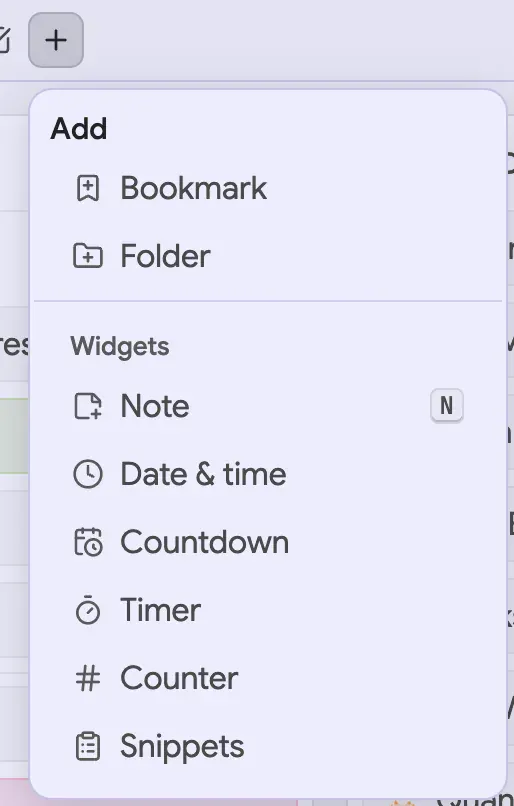
- Зірочка в адресному рядку /
Ctrl+D(⌘+D) — звична команда браузера «додати сторінку в закладки» працює як завжди, а закладка з’являється на дошці - Додати → Закладка — кнопка + у шапці. Вкажіть адресу й, якщо хочете, назву;
до адреси без схеми додається
https:// - Вставлення посилань — натисніть
Ctrl+V(⌘+V) на дошці поза текстовим полем, і кожне посиланняhttp(s)://із буфера обміну стане закладкою - Перетягування посилань з іншої програми чи вікна. Киньте на теку — потраплять до неї; кілька посилань, кинутих на вільне місце, опиняться разом у новій теці
- Зберегти відкриті вкладки як теку — кнопка в шапці кладе вкладки вашого вікна в нову теку, пропускаючи службові сторінки браузера. Потрібен необов’язковий дозвіл «Відкриті вкладки», який запитують під час першого використання
- Спливне вікно на панелі інструментів — Зберегти вкладку кладе поточну сторінку в будь-яку теку (див. Спливне вікно на панелі інструментів)
Після кожного імпорту на кілька секунд з’являється сповіщення зі скасуванням.
Шапка
Смуга вгорі містить усе, що знадобиться під час перегляду:
- Фільтри — ☆ Показувати лише обране, око для Показувати приховані елементи, палітра для Фільтр за кольоровою міткою і тег для Фільтр за тегами (Pro). Активні фільтри з’являються в рядку під шапкою, де їх можна зняти по одному або всі разом кнопкою Скинути все
- Зберегти відкриті вкладки як теку, Множинний вибір і Додати (+)
- Пошук — поле посередині відкриває палітру команд
- Сортування — Вручну, Назва або Дата; для двох останніх ще й напрямок
- Вигляд, Робочі простори (окремі набори налаштувань над тими самими закладками, див. Робочі простори) та Закріплені посилання (обидва — лише коли їх розміщено в шапці, див. Панель інструментів і закріплені посилання), Галерея (відкриває «Головну») і Налаштування — шестірня
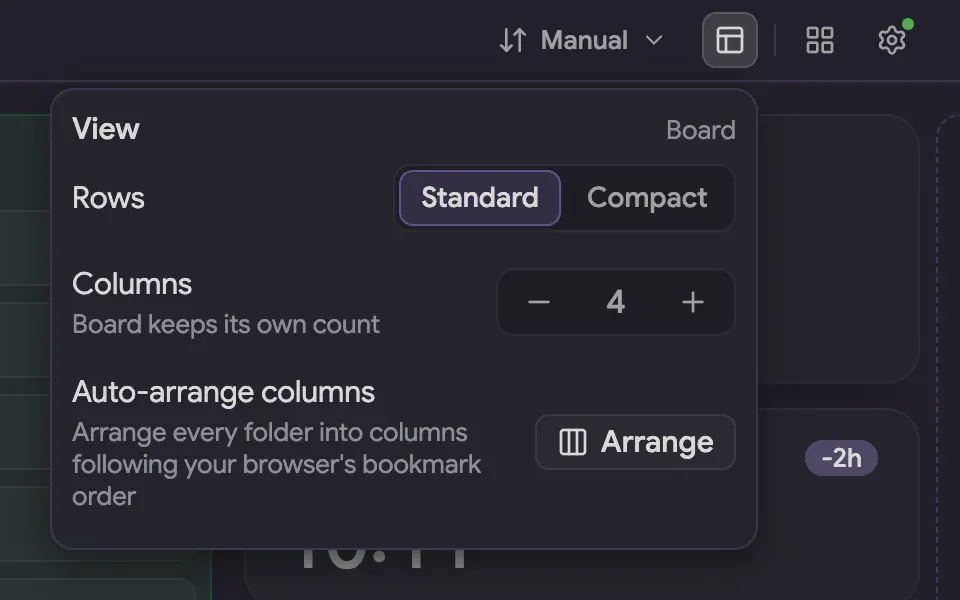
Вигляд міняється залежно від того, де ви. На дошці: Рядки (Стандартні чи Компактні — у колонку вміщується більше закладок), Колонки (до 7) та Упорядкувати колонки. У галереї: Розкладка (Сітка чи Список), Щільність (Компактна чи Розширена) і Колонки. Дошка, сітка й список пам’ятають кількість колонок кожне окремо. Ті самі вибори є в Налаштування → Дошка й галерея.
Про сортування варто знати дві речі: змінювати порядок перетягуванням можна лише за ручного сортування, а сортування впорядковує елементи всередині теки чи результатів пошуку, але ніколи не картки й не колонки. Коли вікно вужче за 900 пікселів, фільтри, кнопки створення, Сортування та Вигляд згортаються в одну кнопку Меню.
Дошка та колонки
Теки верхнього рівня з вашої панелі закладок розкладено по колонках. Скільки їх буде, задає Вигляд → Колонки; сама дошка нічого не переставляє. Решта коренів («Інші» та «Мобільні») лежить в окремому розділі під дошкою. Теки вкладаються одна в одну на стільки рівнів, на скільки це зроблено у ваших закладках.
Переміщення. Беріть теку чи закладку за ручку й тягніть. Поки ви тягнете, розкладка стоїть на місці: єдина лінія акценту показує, куди потрапить елемент — перед ціллю, після неї чи всередину, — а якщо затриматися над закритою текою, вона розкриється, і можна кидати досередини.
Нова колонка. Перетягніть елемент на смугу біля будь-якого краю дошки або в проміжок між двома колонками; обидва місця підсвічуються лише під час перетягування. Видалення колонки. Порожня колонка пропонує Видалити колонку.
Упорядкувати колонки (Вигляд на дошці) — одноразова дія з підтвердженням. Вона розкладає теки по колонках у порядку закладок самого браузера й змінює лише те, в якій колонці лежить тека, а закладок не торкається.
Теки й закладки
- Відкрити чи згорнути картку теки можна кліком по її заголовку; стан запам’ятовується
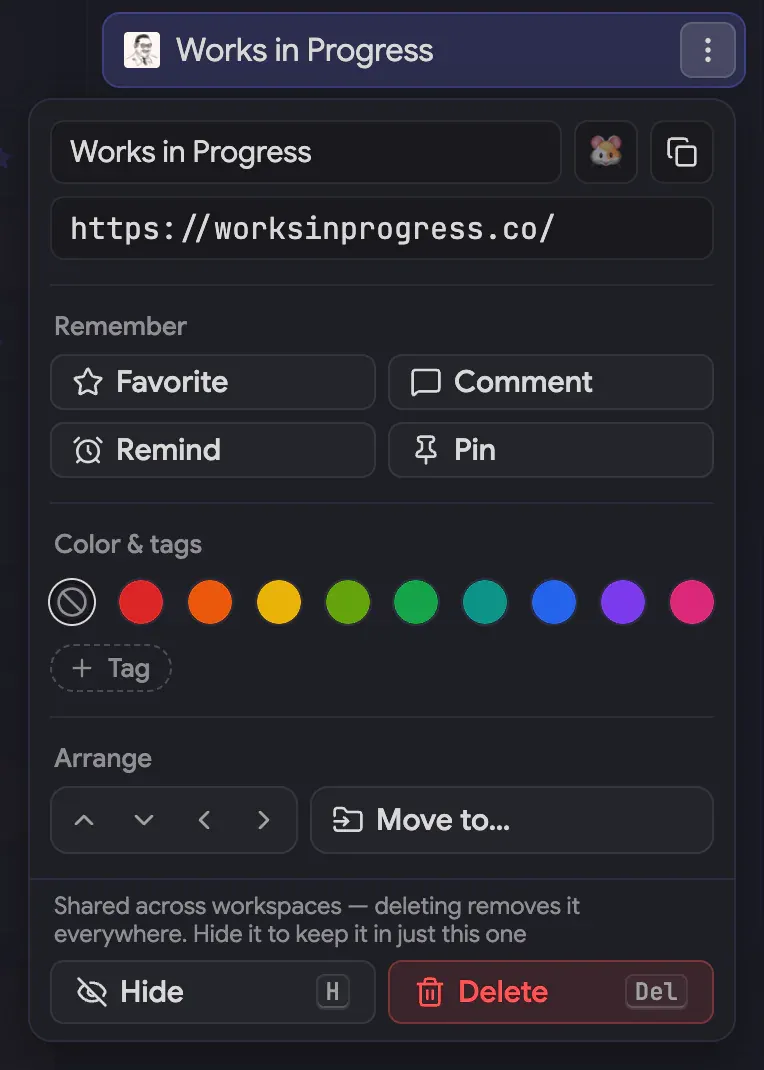
- Меню ⋯ редагує елемент. Назва й URL зберігаються, поки ви вводите; кнопка іконки задає власний емодзі (Pro). Далі йдуть Не забути (Обране, Коментар, Нагадати, Закріпити), Керування (для тек: Галерея, Відкрити всі, Нова тека, Нова закладка), Колір і теги, Упорядкування і Копіювати. Копіювання кладе в буфер обміну посилання закладки в будь-якому форматі, так само посилання теки (Markdown, HTML, CSV і дерево — Pro) і текст нотатки; формати описано в розділі Режим вибору
- Відкрити всі відкриває всі посилання теки фоновими вкладками, а якщо їх понад 15, спершу питає. Коли ввімкнено Налаштування → Загальні → Групувати відкриті вкладки, вони відкриваються в одній групі вкладок (Chrome, Edge і Firefox 139+; необов’язковий дозвіл «Групи вкладок»)
- Перемістити… в Упорядкування кладе закладку чи теку в будь-яку іншу теку. У списку є пошук, і він керується з клавіатури, тож замінює перетягування
- Приховати знімає елемент з дошки цього робочого простору, не чіпаючи закладку; око в шапці повертає приховане. Коли робочі простори ввімкнено, так можна прибрати спільну закладку лише з однієї дошки
- Видалити прибирає елемент одразу й показує сповіщення зі скасуванням; потім він чекає в кошику
Коли меню відкрите, H ховає, а Del видаляє. Закладка без назви показує ім’я
сайту, а якщо іконки сайту немає, з’являється плитка з літерою.
Нотатки
Додайте нотатку через Додати → Нотатка (або натисніть N). Нотатка — це картка на
дошці поруч із теками, із заголовком і вмістом одного з двох видів або обома:
- Текст нотатки — довільний текст
- Список — пункти, які відмічають і перетягують у потрібний порядок; додавайте їх у полі Додати пункт внизу
Обидва вмикаються кнопками в заголовку картки та в її меню ⋯. Клік по заголовку згортає нотатку до назви. Нотатки приймають обране, кольорові мітки, теги, коментарі й нагадування так само, як теки.
Палітра команд
Натисніть F або клацніть поле пошуку. Поки нічого не введено, вона показує
Нещодавні та Пропозиції. Почніть вводити, щоб знайти закладку, теку чи
нотатку за назвою або адресою: Enter відкриває знайдене, а Shift+Enter натомість
показує закладку чи теку на дошці.
Перший символ звужує пошук до області:
>— Дії: Створити (закладку, теку, нотатку, віджет), Вигляд (режим вибору, дошка чи галерея, лише обране, скидання фільтрів), Оформлення (тема) і Налаштування (кожна сторінка та список гарячих клавіш)#— Теги (Pro) і кольори@— Робочі простори (Pro)/— Теки: перехід до потрібної
Backspace у порожньому полі скидає область. Під результатами рядок Показати на
дошці всі збіги за запитом «…» фільтрує дошку на місці (Esc скасовує), а Шукати в
інтернеті «…» відкриває типову пошукову систему вашого браузера в новій вкладці;
власної системи Pikamark не має. Коли збігів немає, лишається єдиний рядок — Шукати в
інтернеті, і Enter його запускає.
Дії Pro видно й без Pro: віджети зворотного відліку, таймера, лічильника та фрагментів і тема «Насичений чорний» відкривають діалог Pro. Щоб шукати лише в одній теці, скористайтеся її кнопкою Пошук у цій теці або полем пошуку в правому блоці шапки галереї.
Клавіатура
Одноклавішні скорочення працюють, поки ви не вводите текст у полі:
F— відкрити палітру командN— додати нотаткуV— перемкнути дошку й галереюS— увімкнути чи вимкнути режим вибору?— відкрити список гарячих клавіш (Shiftі клавіша скісної риски, на будь-якій розкладці)/— шукати в налаштуваннях, поки вони відкритіEsc— відступає на один рівень за натискання: скидає вибір, скидає фільтри, піднімається на теку вище в галереї, виходить із галереї. Також закриває спливні панелі, скасовує перейменування й пропускає турEnter— підтверджує запит назви, додає пункт списку чи запускає виділений рядок палітриCtrl+V/⌘+V— вставити посилання, щоб їх імпортувати
У списках і меню ↑ та ↓ переміщують, Home і End стрибають на початок і кінець,
а літера переходить до збігу. Перетягування з клавіатури немає: його замінюють
Перемістити… та стрілки Упорядкування в меню елемента.
Спливне вікно на панелі інструментів
Закріпіть іконку Pikamark на панелі інструментів браузера, щоб діставатися закладок
з будь-якої сторінки без нової вкладки. Вводьте запит, ходіть результатами стрілками
↑ й ↓, а Enter відкриє вибраний.
Зберегти вкладку кладе поточну сторінку в теку: вкажіть назву, виберіть теку й збережіть. Остання тека запам’ятовується. Потрібен необов’язковий дозвіл «Відкриті вкладки» (його запитує кнопка Дозволити доступ), а службові сторінки браузера, як от нову вкладку, зберегти не можна. Відкрити Pikamark веде на дошку.
Якщо сторінка вже в закладках, замість цього вікно показує Збережено в «тека», а також Перемістити, щоб перекласти її в іншу теку, і Зберегти копію, щоб залишити другу. Коли надано дозвіл «Відкриті вкладки» і у вікні є щонайменше дві придатні вкладки, Зберегти всі вкладки кладе їх у нову теку. Поки нічого не введено, вікно показує вісім останніх закладок.
Залиште собі звичайну нову вкладку
Pikamark пропонує замінити сторінку нової вкладки, але можна відмовитись. Відхиліть запит браузера або скасуйте заміну потім (Edge спершу вимикає розширення, тож увімкніть його знову). Далі натисніть значок на панелі інструментів і Відкрити Pikamark: дошка відкриється у вкладці за власною адресою. Додайте цю адресу в закладки або зробіть її домашньою сторінкою й відкривайте, коли потрібна дошка. Спливне вікно працює однаково в обох випадках.
Обране, кольорові мітки й теги
- Обране — Обране в меню ⋯ елемента. Показувати лише обране в шапці ховає все інше
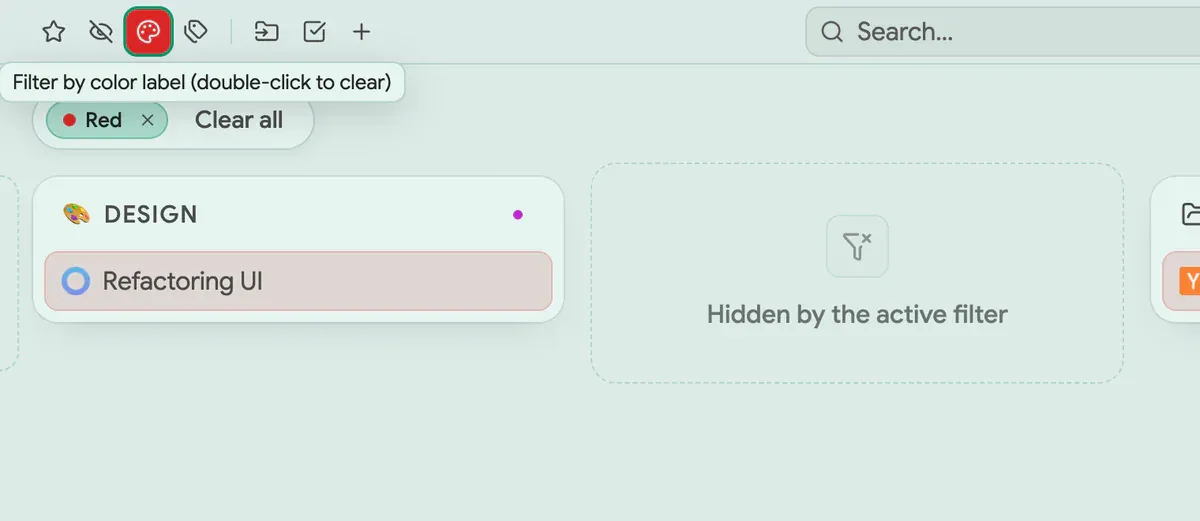
- Кольорові мітки — дев’ять кольорів, у розділі Колір і теги меню. Фільтр за кольоровою міткою в шапці залишає на дошці один колір; подвійний клік по кнопці скидає його
- Теги (Pro) — з довільною назвою, кожен одного з 14 кольорів, і на одному елементі їх може бути кілька. + Тег у меню шукає серед ваших тегів або створює новий. Фільтр за тегами в шапці лишає елементи, що мають усі вибрані теги; Змінити у цьому вікні перейменовує, об’єднує й видаляє теги
Без Pro вже наявні коментарі й нагадування стають доступними лише для читання, а очистити їх можна. Фільтри за обраним, кольором, тегом і пошуком поєднуються.
Коментарі й нагадування
Кожна закладка, тека й нотатка може мати один коментар і одне нагадування (обидва — Pro); їх задають у розділі Не забути меню ⋯.
- Коментар — одна довільна примітка до елемента. Значок на картці показує її при наведенні, а клік по значку відкриває редактор
- Нагадування — Завтра (09:00 за місцевим часом) або Вибрати дату й час із необов’язковим повідомленням. Нагадування перевіряються, коли відкривається нова вкладка, тож воно з’явиться на першій новій вкладці в цей час або пізніше, а не хвилина в хвилину. У сповіщенні є Показати (перехід до елемента), Завершити нагадування та Відкласти на день
Щойно з’являється бодай одне нагадування, на панелі інструментів з’являється інструмент Нагадування зі списком і термінами. Нагадування не входять до резервних копій, а після спрацювання зникають самі.
Системні сповіщення
Коли увімкнено Системні сповіщення (Pro), нагадування й таймери надходять як сповіщення операційної системи, навіть якщо жодної вкладки Pikamark не відкрито. Увімкніть їх у Налаштування → Загальні → Сповіщення; браузер попросить дозволу показувати сповіщення й ставити будильники. Якщо відмовити, перемикач лишиться вимкненим і пояснить чому, а спробувати можна ще раз.
- Нагадування надходять у свій час із повідомленням або назвою елемента. Клік по сповіщенню відкриває нову вкладку, де звичне спливне нагадування пропонує Показати, Завершити нагадування та Відкласти на день
- Таймери (Помодоро й звичайні) сповіщають, коли закінчується поточна фаза. Пауза, скидання чи пропуск скасовують сповіщення, а новий запуск ставить нове. Сповіщають лише таймери активного робочого простору, зворотний відлік — ні
- Заблоковані елементи ніколи не показують назви чи повідомлення: сповіщення лише каже, що настав час нагадування
- Сповіщення з’являються, тільки поки браузер запущено. Пропущене за час, коли він був закритий, з’явиться один раз після запуску, якщо минуло менше доби; старіші нагадування чекатимуть на наступній новій вкладці
- Вимкнення перемикача скасовує всі заплановані сповіщення. Дозвіл лишається в браузері, доки ви не відкличете його в налаштуваннях розширень
Віджети
Віджети — живі картки на дошці. Додайте віджет кнопкою Додати в шапці (або Додати віджет у бічній панелі галереї), перетягніть на місце, як будь-який елемент, і відкрийте його меню ⋯, щоб налаштувати. Текст кожного віджета може бути монохромним або в кольорі акценту.
- Дата й час — безкоштовний. Час у 12-годинному чи 24-годинному форматі, секунди, повна чи скорочена дата та розмір Компактний або Великий. Інші часові пояси — Pro; зсув відносно вашого місцевого часу показано поруч
- Зворотний відлік (Pro) — виберіть дату: віджет показує дні до неї, а коли вона минула, — дні від неї
- Таймер (Pro) — Помодоро з тривалістю Фокус і Перерва в хвилинах або простий Таймер на один проміжок. Пуск, Пауза й Скинути — на картці; під час перерви є Пропустити перерву
- Лічильник (Pro) — + і − (із
Shiftкрок більший), або клікніть значення й введіть його. У меню задаються крок, необов’язкова Ціль зі смугою прогресу, Одиниця (наприклад, мл) і Автоскидання щодня чи щотижня - Фрагменти (Pro) — тексти, які ви часто вставляєте, у будь-якій кількості. Клік по рядку копіює текст; кожному можна додати емодзі. На картці видно лише назву, а сам текст з’являється тільки під час редагування. Фрагменти потрапляють у резервні копії, тож зважайте на це, коли ділитеся файлом копії
- Фото (Pro) — до шести зображень в одній рамці. Виберіть файли, а тоді спосіб розміщення (Вписати або заповнити рамку), форму і, для фіксованої форми, яка частина лишається видимою (Позиція). Гортайте їх стрілками або ввімкніть Зміну фото: у кожній новій вкладці, щохвилини чи щодня. Клік по рамці може відкривати посилання (досить указати домен). Фото зберігаються лише на цьому пристрої: у резервні копії та експорт вони не потрапляють, тож після відновлення чи імпорту на іншому пристрої віджет попросить додати зображення знову
Без Pro вже наявні зворотний відлік, таймер, лічильник, фрагменти чи фото лишаються заблокованими, а їхні дані зберігаються.
Режим вибору
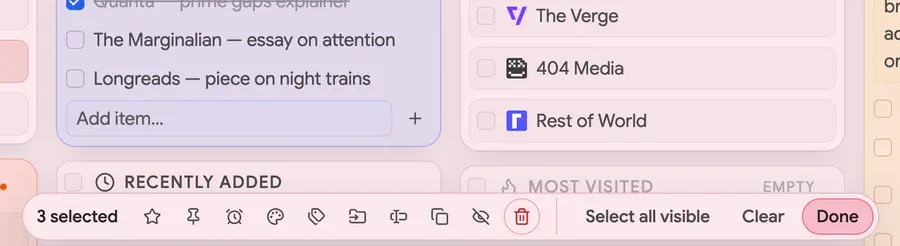
Режим вибору діє одразу на багато елементів. Вмикає його кнопка Множинний вибір у
шапці (або S), і на кожному елементі з’являється прапорець.
- Вибирайте елементи прапорцем, кліком будь-де на картці,
Shift+клік для діапазону або протягуванням по кількох - Дійте з панелі, що з’являється: Теги (Pro), обране, Кольорова мітка, приховати, нагадування (Pro), закріпити (Pro), Перемістити… чи видалити. Якщо дія не стосується елемента, як-от теги для нотатки, панель каже чому
- Вибрати всі видимі бере все, що показують поточні фільтр і вигляд; Очистити
знімає вибір, а Готово (або
Esc) виходить із режиму - Поки режим вибору ввімкнено, перетягування для зміни порядку вимкнено
- Копіювати посилання кладе в буфер обміну URL вибраних закладок і всього, що лежить у вибраних теках: по одному в рядку, у порядку дошки. Приховані елементи не потрапляють у список, доки не ввімкнено показ прихованих. Список форматів пропонує також Markdown, HTML, CSV або дерево тек (Pro). Нотатки тут скопіювати не можна
- Перейменувати (Pro) перейменовує вибрані закладки й теки за один раз: вкажіть, що Знайти і на що Замінити, а за потреби — Враховувати регістр, Регулярний вираз чи Регістр. Попередній перегляд показує лише назви, які зміняться, а одне Скасувати повертає старі. Нотатки перейменувати не можна
Галерея
Галерея — повноекранний перегляд плитками. Кнопка Галерея в шапці відкриває
Головну, тобто всю вашу панель закладок; Галерея в меню ⋯ теки відкриває саме
цю теку. Esc піднімає на теку вище, а ще раз на верхньому рівні — виходить.
Перемикають галерею й дошку V та кнопка виходу в шапці.
- Переходьте за шляхом до теки, через Перейти до теки (список із пошуком) або клікаючи плитки тек. Шапка галереї складається з двох плаваючих блоків: ліворуч — шлях, праворуч — поле пошуку, кнопка виходу й меню ⋯. У кожної теки й у «Головній» пошук власний. Меню ⋯ на «Головній» пропонує Копіювати, Відкрити всі, Нова тека та Нова закладка; тека верхнього рівня має повне меню теки, але «Інші» та «Мобільні» не можна ні перейменувати, ні видалити
- Розкладка — Сітка чи Список, зі щільністю Компактна або Розширена: у Вигляд або в Налаштування → Дошка й галерея
- Бічна панель — праворуч, закрита, доки її не відкриєте; ширину змінюють перетягуванням краю. Вкладка Віджети тримає ваші нотатки й віджети (Додати створює тут новий), а вкладка Теки показує теки верхнього рівня як цілі для перетягування. Порядок у бічній панелі ніколи не змінює місця елемента на дошці
Панель інструментів і закріплені посилання
У Pikamark є необов’язкова панель інструментів для того, до чого ви тягнетеся на всій дошці: Нагадування (коли вони є), Сеанси, Кошик і власні налаштування ⋯. Де вона стоїть, задає Налаштування → Панель і шапка → Панель інструментів → Розташування:
- Плаваюча — окремі елементи, що висять над дошкою
- Прикріплено вгорі чи Прикріплено внизу — плоска смуга, що прилягає до відповідного краю
- Вимкнено — панелі немає
Робочі простори та Закріплені посилання (обидва — Pro) на цій самій сторінці обирають своє місце: На панелі, У шапці чи Вимкнено. Перемикач або ряд, поставлені на панель, лишаються на екрані, навіть коли Розташування — Вимкнено.
Закріплені посилання — запускач для посилань, які ви відкриваєте постійно. Закріпіть
закладку через її меню ⋯ (Не забути → Закріпити), до 16; закріплені посилання
належать тому робочому простору, де ви їх закріпили. Клацніть значок сайту, щоб відкрити
посилання. Змінити на ряду вмикає редагування зі стрілками для зміни порядку та ✕,
щоб відкріпити; Готово (або Esc) його завершує. Назви закріплених посилань має
варіанти Авто, Назви й Значки: «Авто» показує назви поруч зі значками, коли
панель прилягає до краю, і самі значки, коли вона плаває.
Сеанси
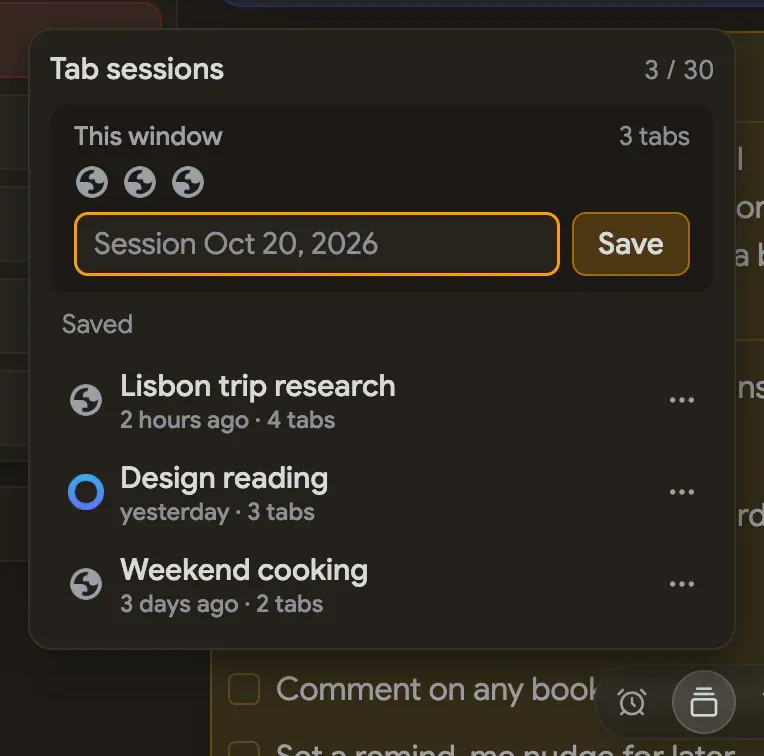
Інструмент Сеанси на панелі інструментів (Pro) зберігає іменовані набори відкритих вкладок, щоб повернутися до них пізніше. Сеанс тримає назви й адреси вкладок одного вікна окремо від закладок, тож збереження сеансу ніколи не додає теку. Сеанси належать поточному робочому простору.
- Збереження — блок Це вікно читає поточне вікно, пропускає службові сторінки браузера й зберігає решту під назвою, яку можна змінити перед тим. Зберігається до 100 вкладок
- Відновлення — клацніть назву сеансу, щоб відкрити його вкладки в збереженому порядку фоновими вкладками, а якщо ввімкнено Групувати відкриті вкладки — в одній групі. Уже відкриті вкладки лишаються на місці
- ⋯ на рядку пропонує Оновити за поточними вкладками, Перейменувати, Видалити та Вилучити вкладку. Видалення показує сповіщення зі скасуванням, а в кошик не потрапляє
- Робочий простір вміщує до 30 сеансів; коли ліміт досягнуто, видаліть один, щоб зберегти інший
Сеанси входять в Експортувати. Щоб зберегти сторінки як справжні закладки, скористайтеся натомість Зберегти відкриті вкладки як теку.
Робочі простори
Робочі простори (Pro) — окремі набори налаштувань, скажімо «Робота» й «Хобі», над тими самими закладками. Вмикаються вони в Налаштування → Робочі простори: там же їхній список і вибір місця для перемикача. Робочий простір пам’ятає власні тему й фон, колонки, сортування, нотатки, віджети, обране, кольорові мітки, теги, коментарі, закріплені посилання, приховані елементи, сеанси та кошик. Закладки спільні для всіх робочих просторів і ніколи не дублюються.
Створіть робочий простір (він починається з копії вашого поточного набору),
перейменуйте його просто на місці або видаліть зі сповіщенням про скасування.
Видалення закладок не торкається. Перемикайтеся перемикачем на панелі чи в шапці або
через @ у палітрі команд. Коли ви вимикаєте робочі простори, Pikamark питає, чий
набір залишити.
Сторінки налаштувань, що зберігаються окремо для кожного простору (Оформлення, Дошка й галерея, Панель і шапка, Загальні, Кошик), показують мітку Робочий простір з назвою того, який ви зараз змінюєте.
Оформлення
Усе в Налаштування → Оформлення, зберігається окремо для кожного робочого простору:
- Тема — Системна, Світла, Темна чи Насичений чорний (Pro): темна поверхня чистого чорного кольору
- Колір акценту — п’ять готових (Індиго, Смарагдова, Бурштинова, Рожева, Фіолетова) або Власна (Pro) зі своїм кольором для світлого й темного режиму. Насиченість — скільки акценту потрапляє на поверхні — діє лише для власного акценту
- Фон (Pro) — один перемикач на весь розділ. Виберіть один із вбудованих, Завантажити… власне зображення або виберіть однотонний Колір чи Градієнт з початковим і кінцевим кольором та кутом. Інтенсивність (10–100) задає силу, Паралакс м’яко зміщує фон під час прокручування, Зерно згладжує градієнти, а Світіння додає градієнт акценту чотирьом візерункам. Фото стискаються, щоб вміститися в бюджет сховища
- Шрифт — Без засічок, Моно або Із засічками; посилання й гарячі клавіші лишаються моноширинними. Нові встановлення починають із «Без засічок»; якщо ви користувалися Pikamark до оновлення дизайну, у вас лишається «Моно», доки ви його не зміните
Огляд налаштувань
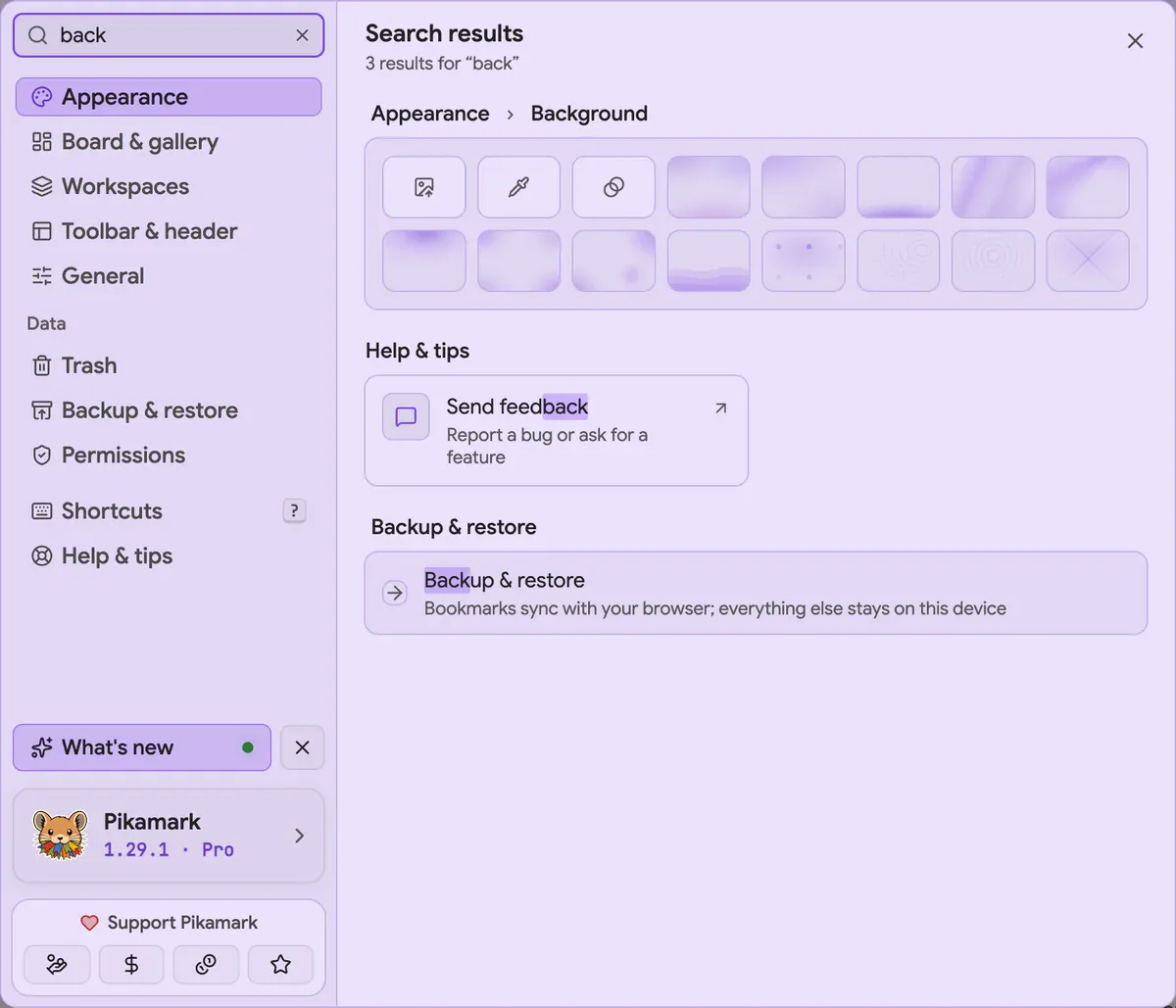
Налаштування — це діалог, який відкриває шестірня (або Відкрити налаштування в
палітрі). Натисніть /, щоб шукати будь-яке налаштування за назвою; Enter відкриває
перший результат і підсвічує його рядок. Параметри кожної сторінки описано там, де
йдеться про відповідну функцію:
- Оформлення — див. Оформлення
- Дошка й галерея — стиль рядків, колонки й розкладка галереї (див. Шапка), а також Додаткові теки, нижче
- Робочі простори та Панель і шапка — див. Робочі простори і Панель інструментів і закріплені посилання
- Загальні — Мова (для застосунку, посібника й порад), Відкривати закладки в новій вкладці, Групувати відкриті вкладки, Підказки, Анімації та Закладки на дошці — для браузерів, що розділяють синхронізовані закладки й ті, що лише на цьому пристрої
- Резервні копії, Кошик, Дозволи — у групі Дані; див. Резервні копії та відновлення, Кошик і Браузери й дозволи
- Довідка й поради — посібник, поради, Що нового, гарячі клавіші, Пройти знайомство знову, Надіслати відгук
- Гарячі клавіші — кожна клавіша, з пошуком; відкриває цю сторінку й
? - Про програму — версія, тариф і розділ Pro; відкривається з рядка версії під списком сторінок
Додаткові теки містять Нещодавно додані, Найвідвідуваніші та Порожні теки. Перші дві — теки-добірки: після ввімкнення вони з’являються на дошці й у галереї. Найвідвідуваніші враховують лише кліки всередині Pikamark, а не історію браузера. Їхні записи можна перенести в справжню теку через Перемістити….
Кошик
Видалення закладки, теки чи нотатки спершу на кілька секунд показує сповіщення зі скасуванням. Далі елемент чекає в Налаштування → Кошик або в інструменті Кошик на панелі інструментів, який показує той самий список для поточного робочого простору. Кожен запис показує свій вік і, для теки, кількість елементів усередині, а також кнопку Відновити. Очистити кошик одразу відкидає записи поточного робочого простору, і скасувати це не можна.
У кошику лежить до 20 елементів у межах невеликого бюджету розміру протягом 7 днів — дивлячись, що настане раніше. Він призначений для помилки, яку помічаєте за годину; на довший термін є резервні копії.
Відновлена закладка чи тека для браузера нова, тож теги, кольорові мітки й нагадування, що були прив’язані до старої, не повертаються, і сповіщення про це говорить. Нотатки відновлюються цілими.
Резервні копії та відновлення
Ваші закладки синхронізує обліковий запис браузера. Усе, що додає Pikamark (нотатки, теги, кольорові мітки, розкладка й налаштування), зберігається лише на цьому пристрої, про що картка вгорі сторінки й нагадує. Саме для цього потрібні копії нижче.
Налаштування → Резервні копії відкривається рядком про стан ваших копій, на кшталт Скопійовано сьогодні 14:20 · тека «Pikamark» чи Скопійовано 3 дні тому · лише цей браузер. Нижче три групи.
Файл резервної копії (безкоштовно). Експортувати записує файл JSON, названий за
цим пристроєм і днем, наприклад pikamark-export-chrome-macos-2026-09-02.json, із
вашими нотатками, віджетами, обраним, кольоровими мітками, тегами, коментарями,
оформленням, станом галереї, сеансами та всіма робочими просторами. Дерева закладок
(його синхронізує браузер), нагадувань і фонових зображень у ньому немає.
Імпортувати спершу просить підтвердження й називає вміст файлу, там, де змінилися
ідентифікатори, заново пов’язує нотатки й теги з вашими поточними закладками за URL і
повідомляє, скільки вдалося пов’язати чи довелося пропустити. Перед будь-яким імпортом
Pikamark робить знімок.
Автоматичні знімки (Pro). Коли ввімкнено Створювати знімок щодня, відкриття нової вкладки зберігає знімок, якщо від попереднього минула доба; поки браузер закрито, нічого не відбувається. П’ять найновіших видно в Збережені знімки, кожен із кнопкою Відновити (те саме підтвердження, що й для імпорту). Створити копію зараз робить знімок на вимогу; Очистити історію прибирає їх, зробивши перед тим ще один знімок. Знімки лежать у профілі браузера, тож вони переживуть невдалий імпорт, але не втрату профілю.
Тека резервних копій (Pro, Chrome і Edge). Натисніть Підключити теку, виберіть
теку, яку синхронізує ваш хмарний сервіс, і Pikamark створить у ній підтеку Pikamark.
Кожен знімок записується й туди датованим файлом, тож копія переживе профіль.
- Після перезапуску браузер знову питає доступ до теки. Виберіть «Дозволяти під час кожного відвідування», і питання припиняться. Доти сповіщення пропонує Відновити доступ, а нічого не записується; Відключити забуває теку, не чіпаючи її файлів
- Окремий набір файлів на кожен пристрій, названий, наприклад,
pikamark-backup-chrome-macos-a1b2c3d4-2026-09-02.json. Кожен пристрій тримає лише кілька власних останніх, тож один ніколи не видалить файли іншого. Перейменувати пристрій можна, клацнувши його назву в рядку Цей пристрій - Відновлення копії з іншого пристрою: список у теці групує копії за пристроями, і в кожної є Відновити; а коли інший пристрій має новішу копію, Pikamark пропонує відновити її. Вибрати файл вручну через Імпортувати теж можна
Нагадування з’являється, коли це справді потрібно, у кожному браузері. Щойно у вас є вагомі дані (п’ять нотаток або будь-який тег, коментар, нагадування, додатковий робочий простір чи змінена кількість колонок) і останні два тижні немає копії поза профілем браузера, воно пропонує Зберегти копію, а з Pro в Chrome і Edge — Підключити теку. Перше з’являється через добу, далі через 7, 14 і щоразу через 30 днів, якщо його закривати. Збереження копії цією кнопкою чи через Експортувати, а також успішний запис у теку вимикають його на два тижні. Якщо копії немає місяць, на кнопці налаштувань з’являється крапка. На новому комп’ютері із синхронізованими закладками та порожньою дошкою картка пропонує Відновити копію.
Перенесення даних на новий пристрій
- На старому комп’ютері збережіть файл копії через Експортувати. З Pro в Chrome чи Edge замість цього підключіть теку в iCloud Drive, Google Drive або Dropbox.
- На новому комп’ютері встановіть Pikamark і увійдіть у браузер, щоб підтягнулися закладки.
- Відновіть дані з файлу через Імпортувати або підключіть ту саму теку й прийміть новішу копію.
Ті самі три кроки є в блоці Переходите на новий комп’ютер? у цьому розділі.
Pro і ранні користувачі
Дошка, галерея, перетягування, пошук, нотатки, обране, кольорові мітки, кошик, експорт та імпорт, теки-добірки та світла, темна й системна теми з п’ятьма акцентами безкоштовні й такими лишаться завжди. Pro додає теги, коментарі й нагадування, робочі простори, закріплені посилання, сеанси вкладок, фони, насичений чорний і власні акценти, власні іконки, інші часові пояси та віджети зворотного відліку, таймера, лічильника, фрагментів і фото, а також автоматичні знімки з текою резервних копій.
Налаштування → Про програму → Pro перелічує їх і пропонує 14-денний пробний період
без картки. Після купівлі Pro Freemius показує ключ ліцензії (він починається з sk_)
і надсилає його в листі-квитанції; він є й у вашому обліковому записі Freemius.
Вставте його в поле Ключ ліцензії цього ж розділу й натисніть Активувати. Одна
ліцензія діє щонайбільше на трьох пристроях.
Коли Pro закінчується, нічого не видаляється. Функції Pro блокуються або стають лише для читання, діалог перелічує, що змінилося, а повторна активація повертає все, як було.
Якщо ви користувалися Pikamark до появи Pro, він лишається безкоштовно відкритим у
тому профілі браузера, де він у вас уже був; на новому браузері чи комп’ютері напишіть
на ramapitex@gmail.com, і я надішлю ключ, який перенесе ваш Pro.
Кілька разів перевстановлювали або перейшли на інший комп’ютер, не деактивувавши старий? Старі активації самі не звільняються. У розділі Pro натисніть Відкрити обліковий запис і деактивуйте пристрій, яким більше не користуєтеся.
Браузери й дозволи
Pikamark працює в Chrome, Edge і Firefox з однієї кодової бази. Vivaldi та Opera теж
підходять, але через спливне вікно на панелі інструментів, а не сторінку нової
вкладки. Наперед він просить лише bookmarks, storage, search (для вебпошуку) і,
у Chromium, favicon. Ще три необов’язкові й запитуються, лише коли ви користуєтеся
відповідною функцією: tabs (збереження відкритих вкладок, сеанси, Зберегти
вкладку у спливному вікні), tabGroups («Відкрити всі» в одній групі; Chromium і
Firefox 139+) і доступ до freemius.com (перевірка ліцензії Pro). Налаштування →
Дозволи перелічує необов’язкові й дає надати їх пізніше, якщо ви відхилили запит. notifications і alarms теж необов’язкові: їх запитують разом, лише коли ви вмикаєте Системні сповіщення.
Стеження й аналітики немає. Pikamark звертається до сервера лише для перевірки ліцензії Pro, і ваших закладок, нотаток та тегів у ній немає. Єдиний інший трафік — у Firefox: там немає вбудованого кешу значків, тому значок кожної закладки завантажується прямо з її сайту; вимкнути це можна в Налаштування → Загальні.