

 Chrome
 Edge
Edge Firefox
 Brave
Brave Vivaldi
 Opera
Opera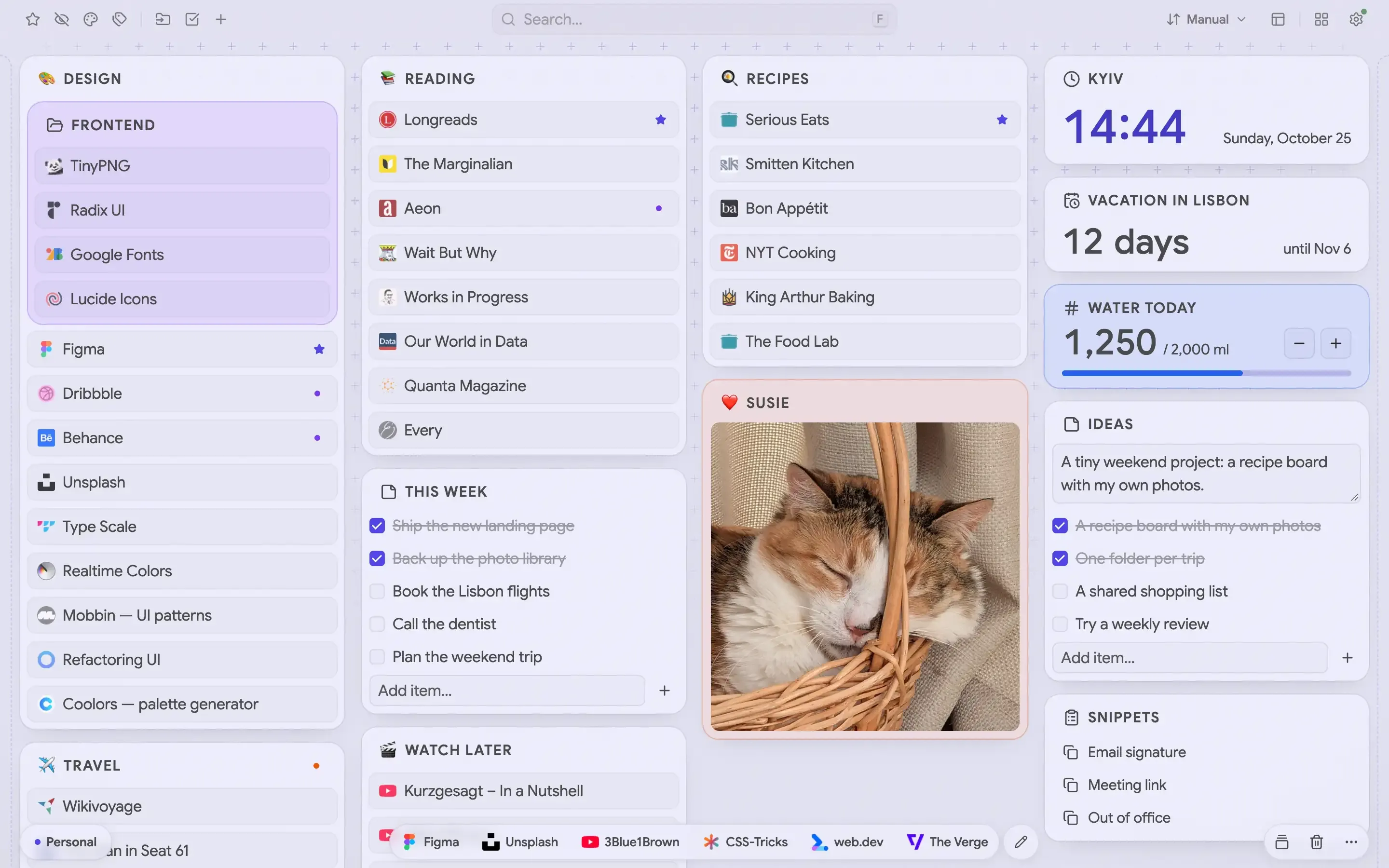

Усе, чого не вміє панель закладок
Бачте все одразу
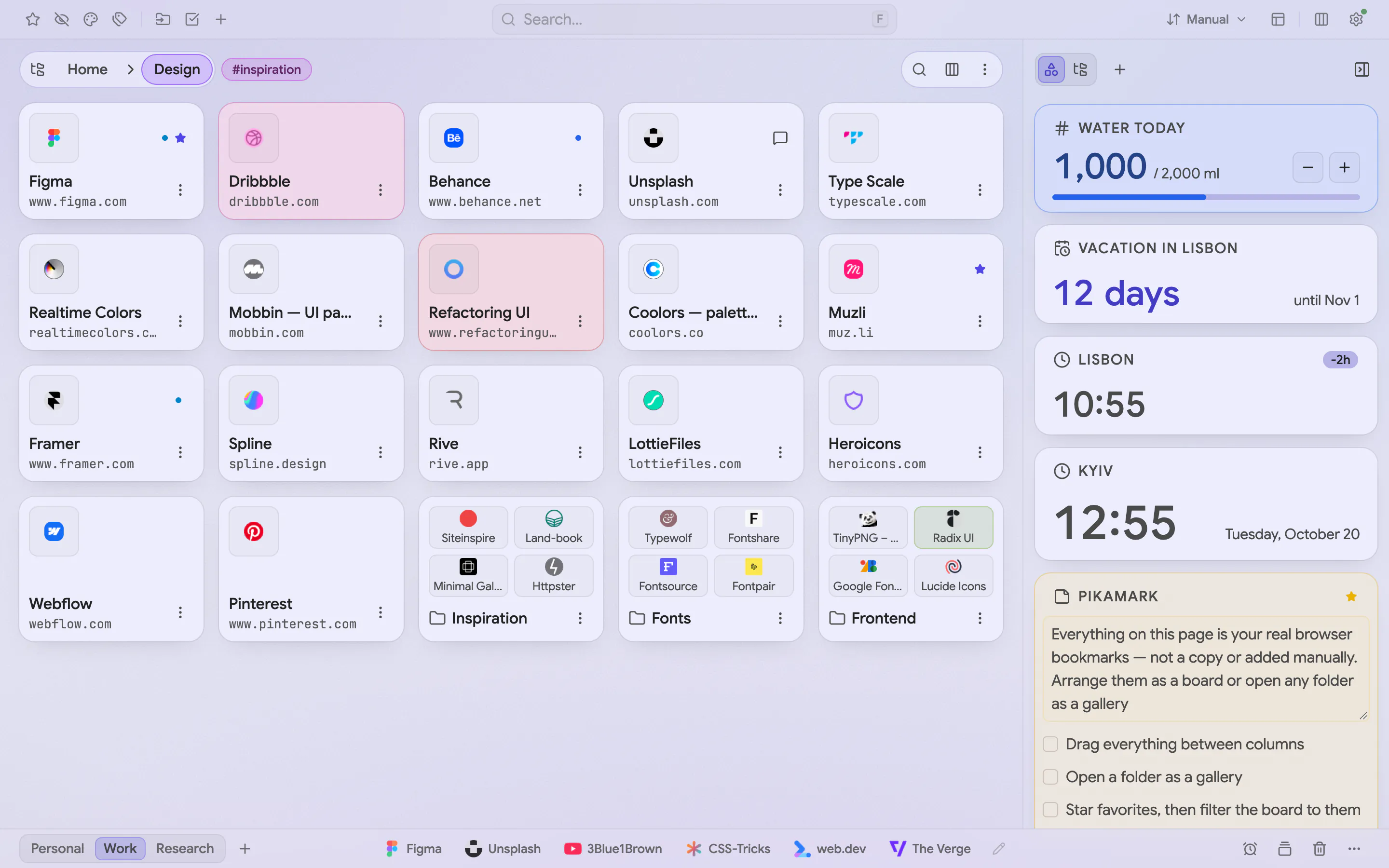
Ваші теки — колонки, які можна розкладати перетягуванням, або галерея плиток для будь-якої теки. Клавіша V перемикає режим, а розкладку можна підібрати під свій екран
- Колонки
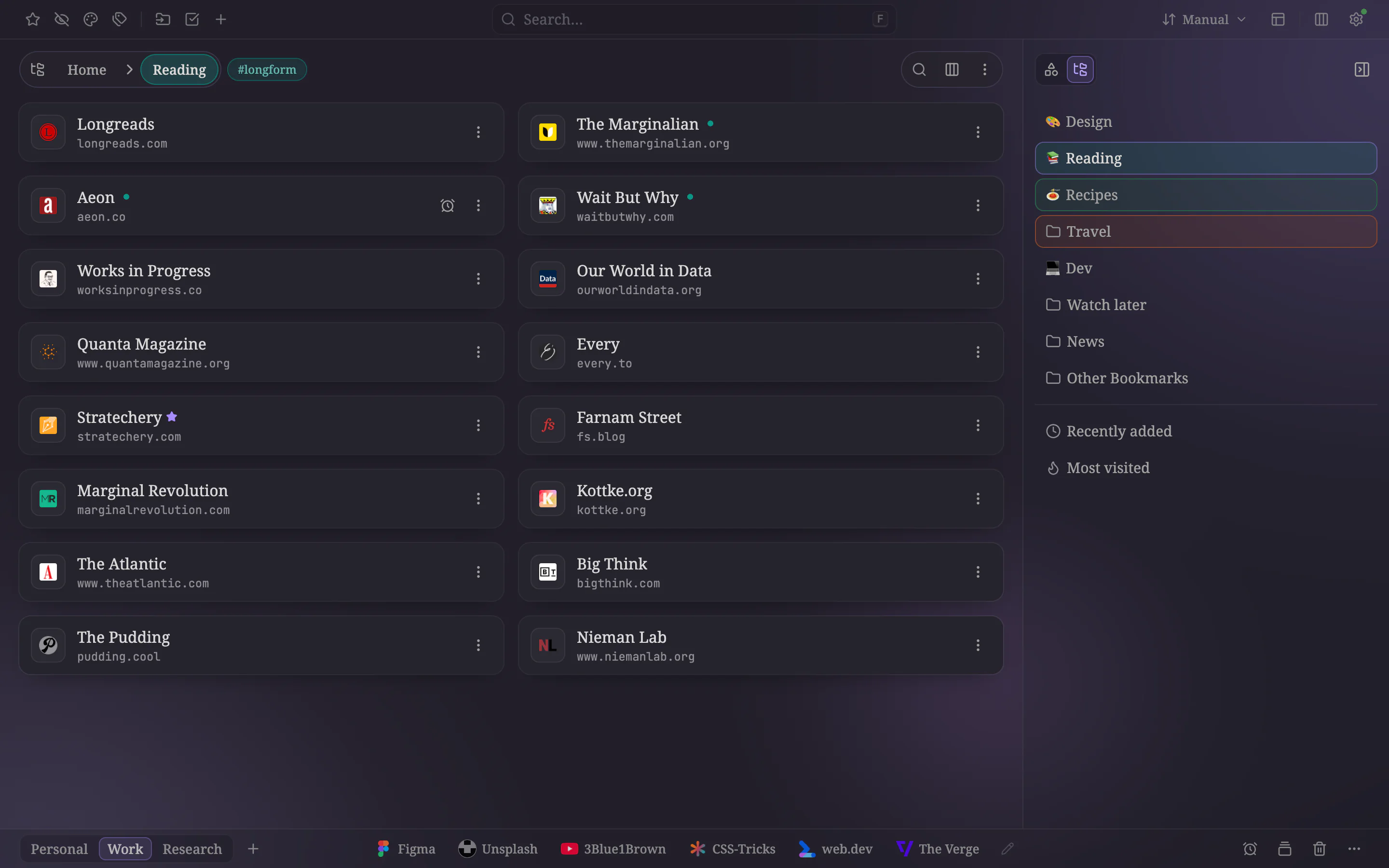
- Галерея: сітка й список
- Компактні рядки
- Назви й кольори колонокPro
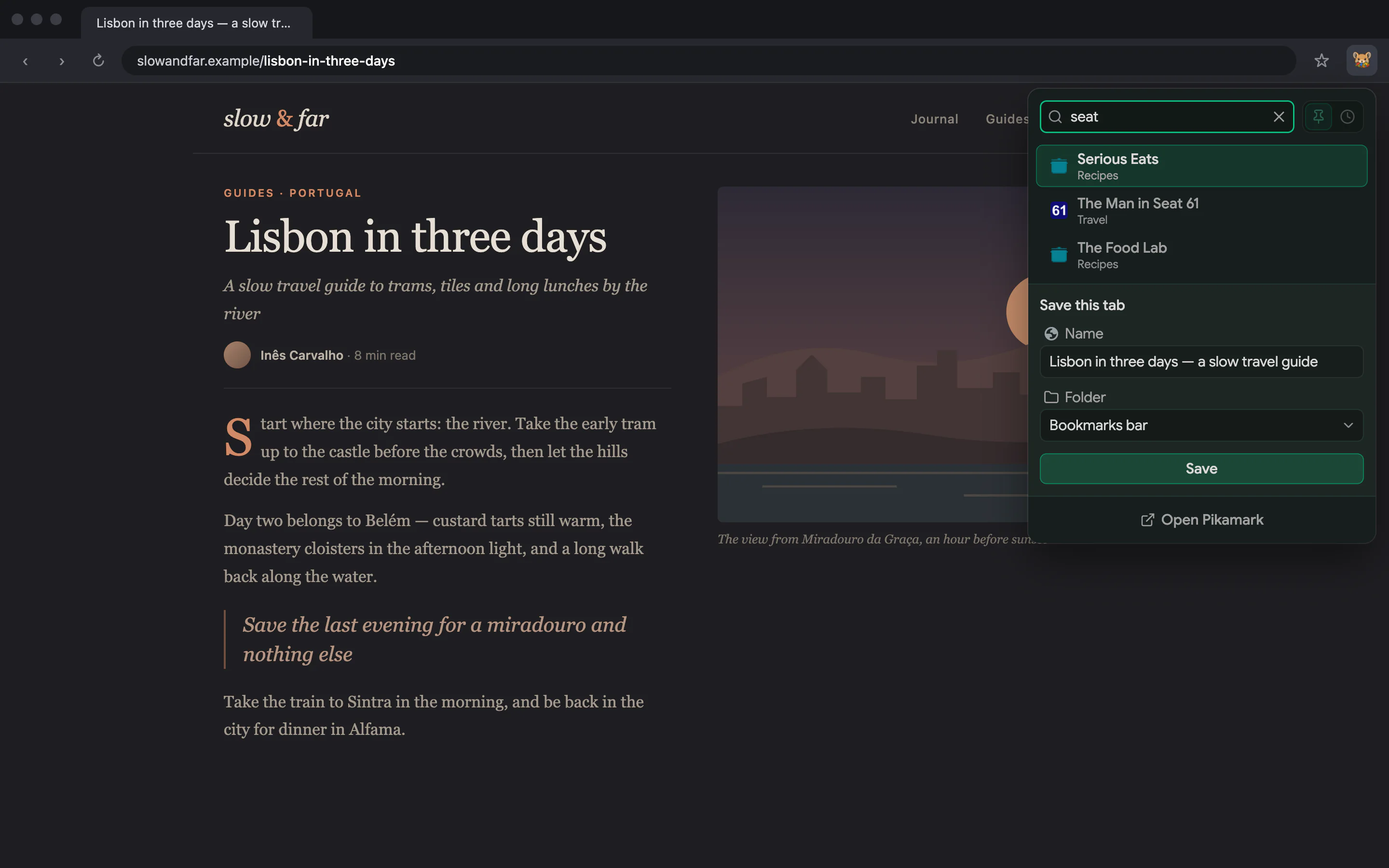
Знаходьте будь-що
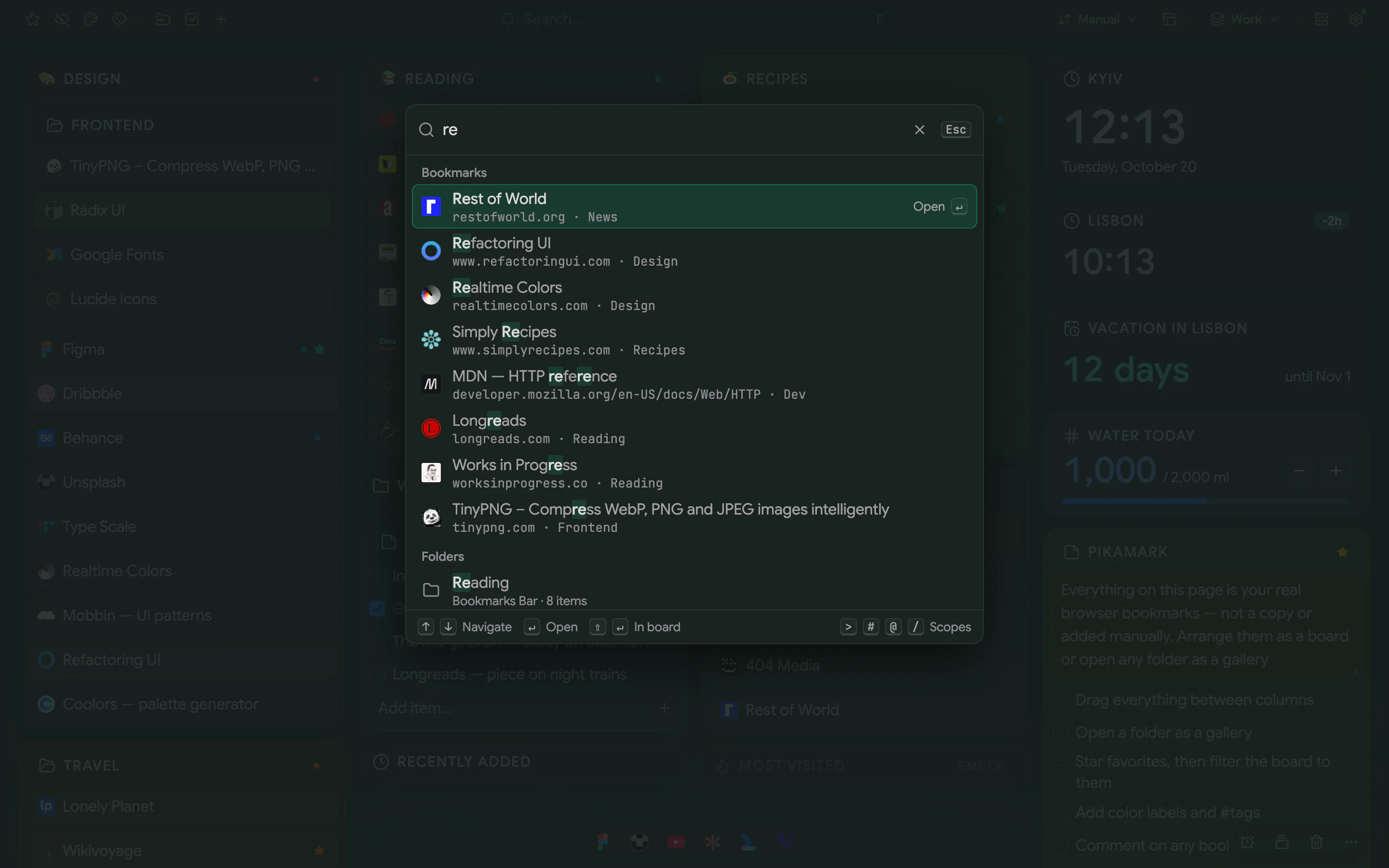
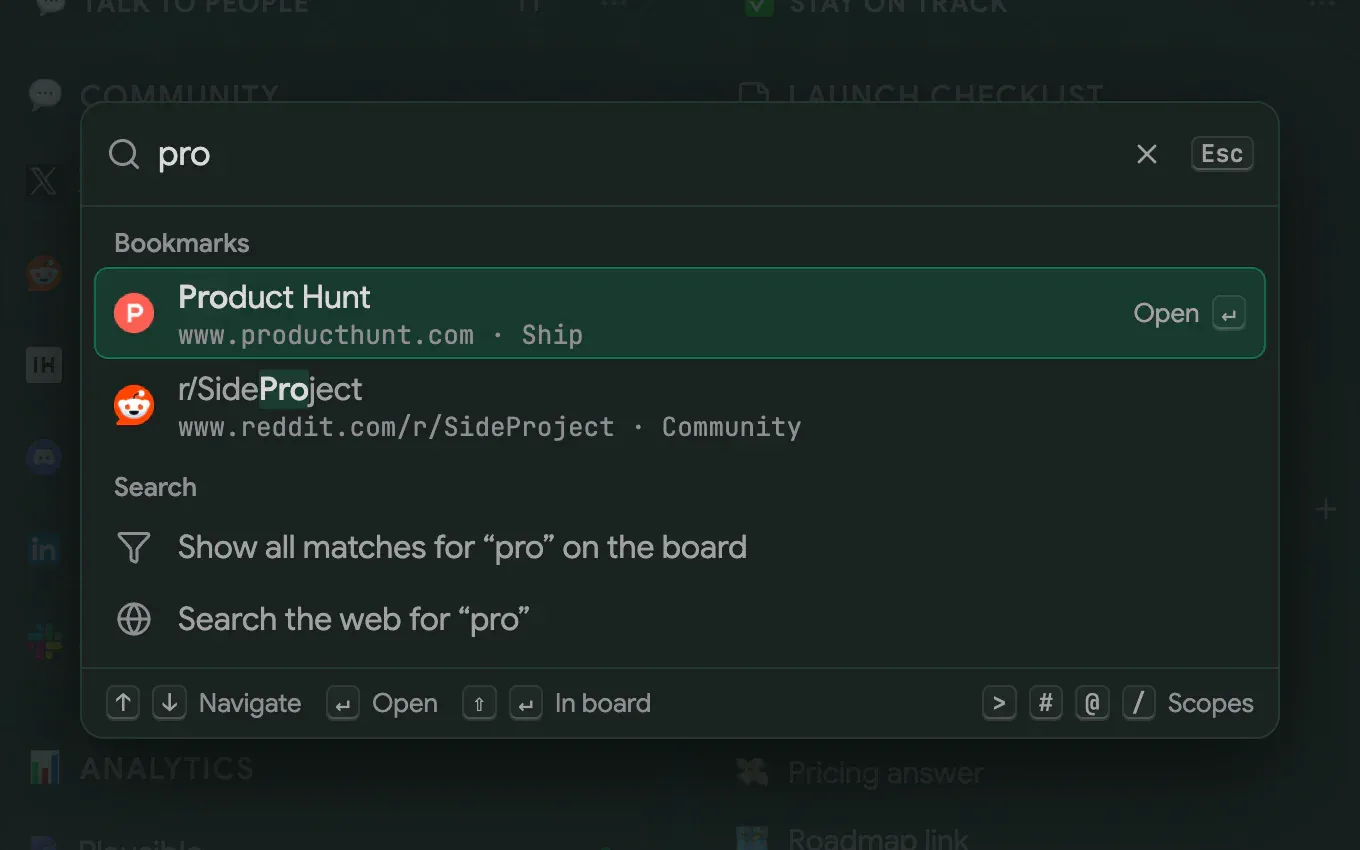
Натисніть F, щоб відкрити палітру команд: перейдіть до закладки, виконайте дію через > або відкрийте теку через /. Або шукайте у спливному вікні на панелі інструментів, не відкриваючи вкладку
- Палітра команд
- Пошук в інтернеті
- Спливне вікно
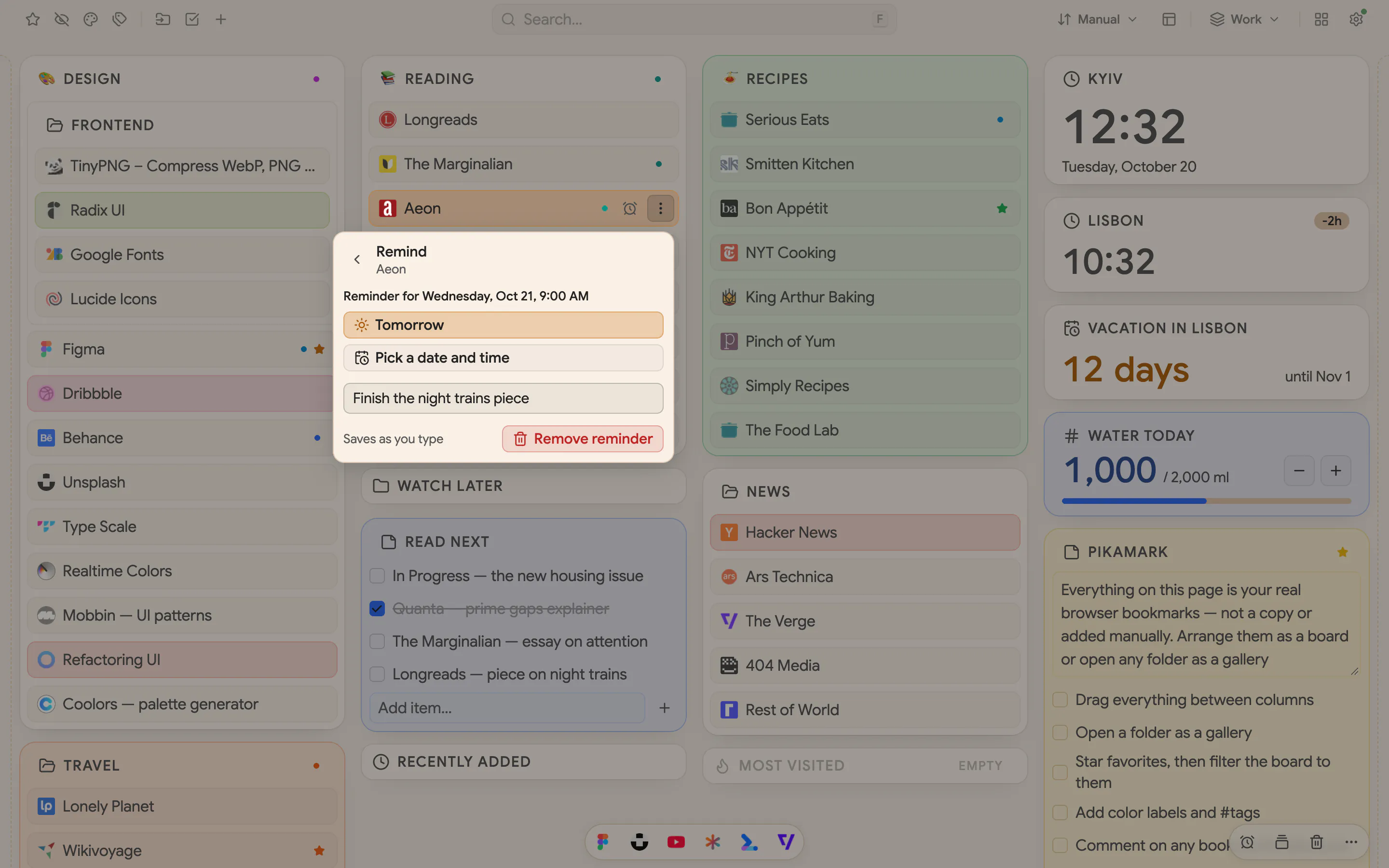
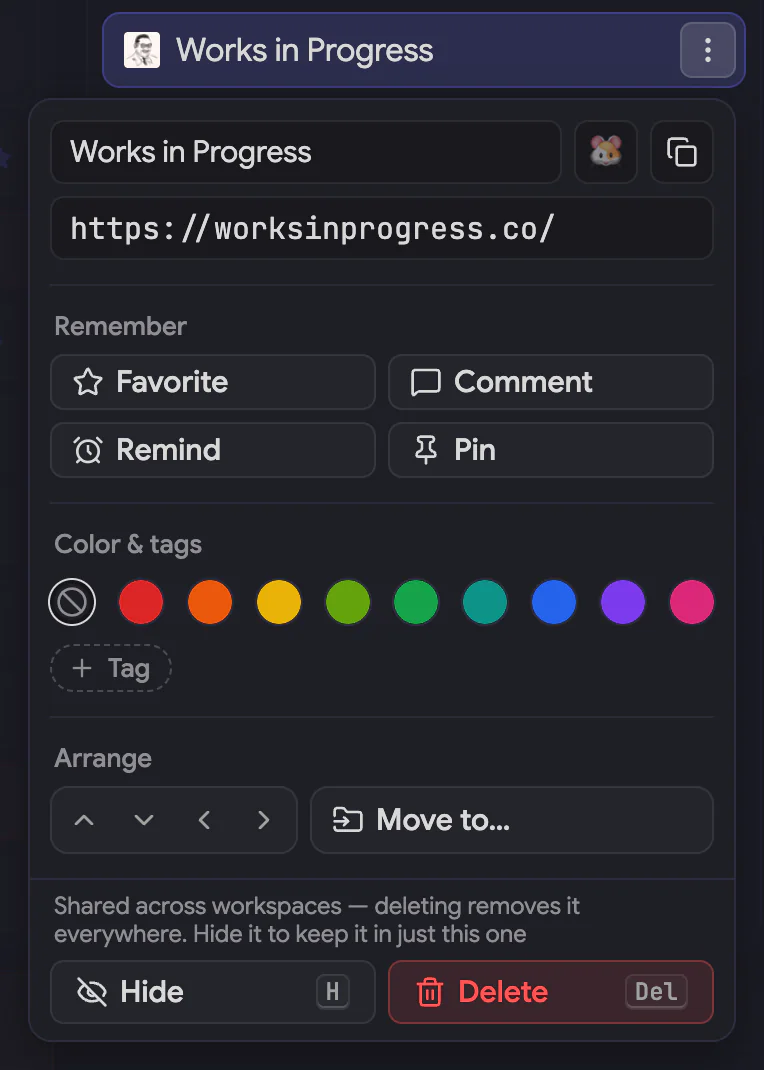
Пам’ятайте, навіщо зберегли
Нотатки й списки лежать поруч із теками. Додавайте важливе в обране, позначайте термінове кольором, а з Pro — залишайте до посилання коментар, нагадування чи теги
- Нотатки й списки
- Обране й кольорові мітки
- Теги, коментарі, нагадуванняPro
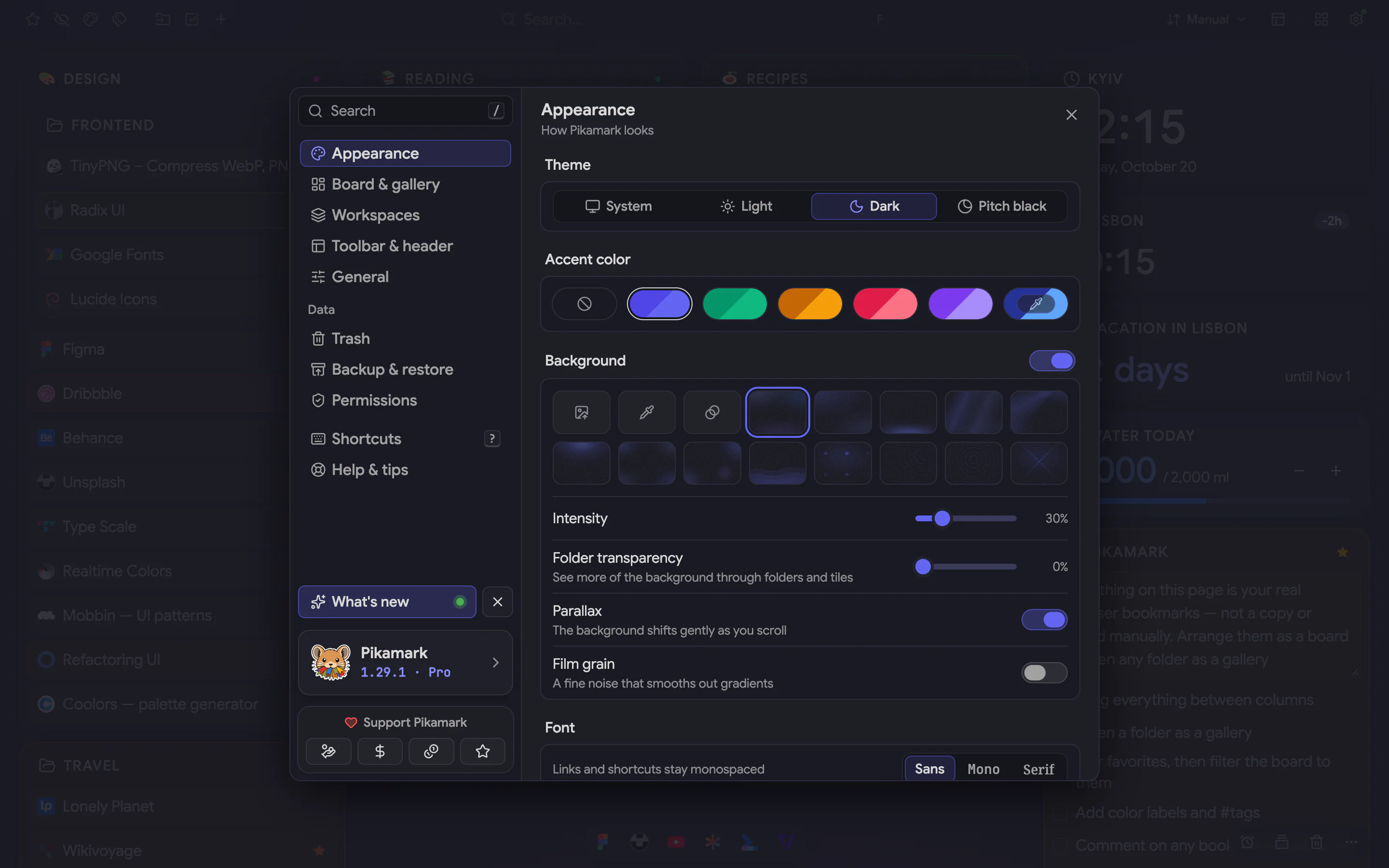
Налаштуйте під себе
Світла, темна чи системна тема, п’ять акцентів і шрифт на вибір: без засічок, моноширинний або із засічками. З Pro додайте фон (готовий, власне фото, колір чи градієнт) з інтенсивністю, зерном і паралаксом, а кожному робочому простору дайте власне оформлення
- Теми й акценти
- ФониPro
- Окреме оформлення для кожного робочого просторуPro
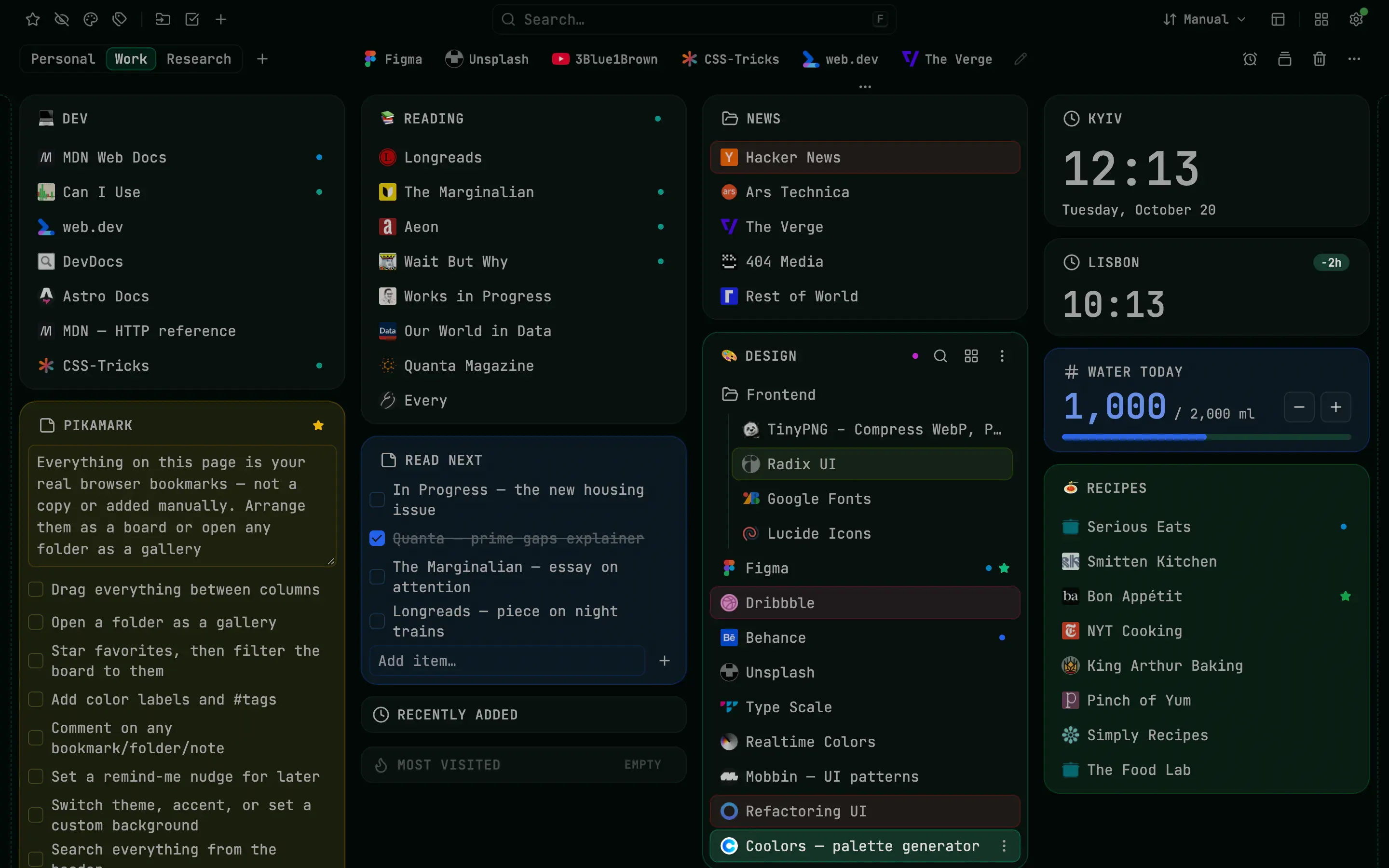
Насичений чорний, смарагдовий акцентPro 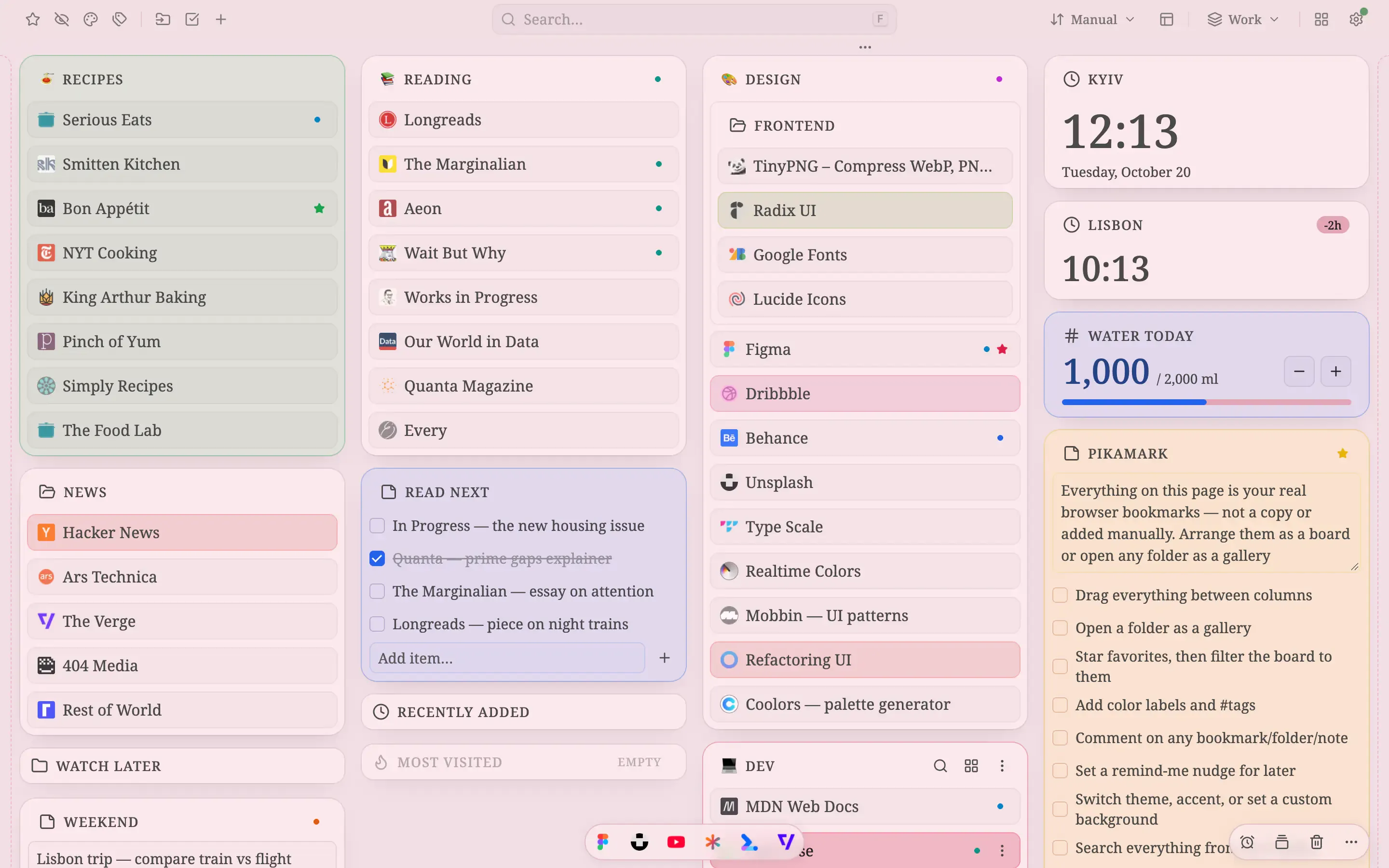
Шрифт із засічками, рожевий акцент 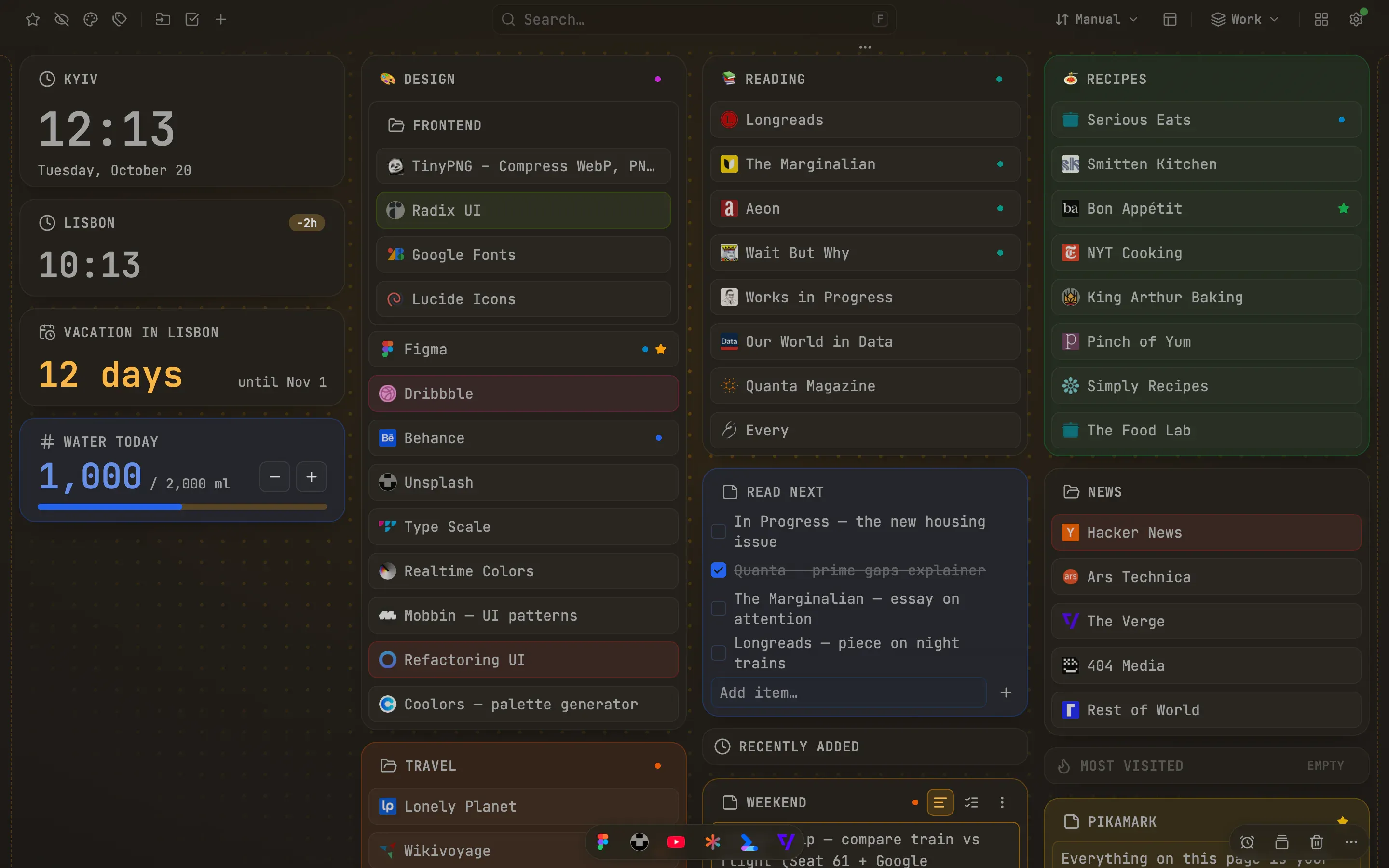
Фон «Сітка», бурштиновий акцентPro
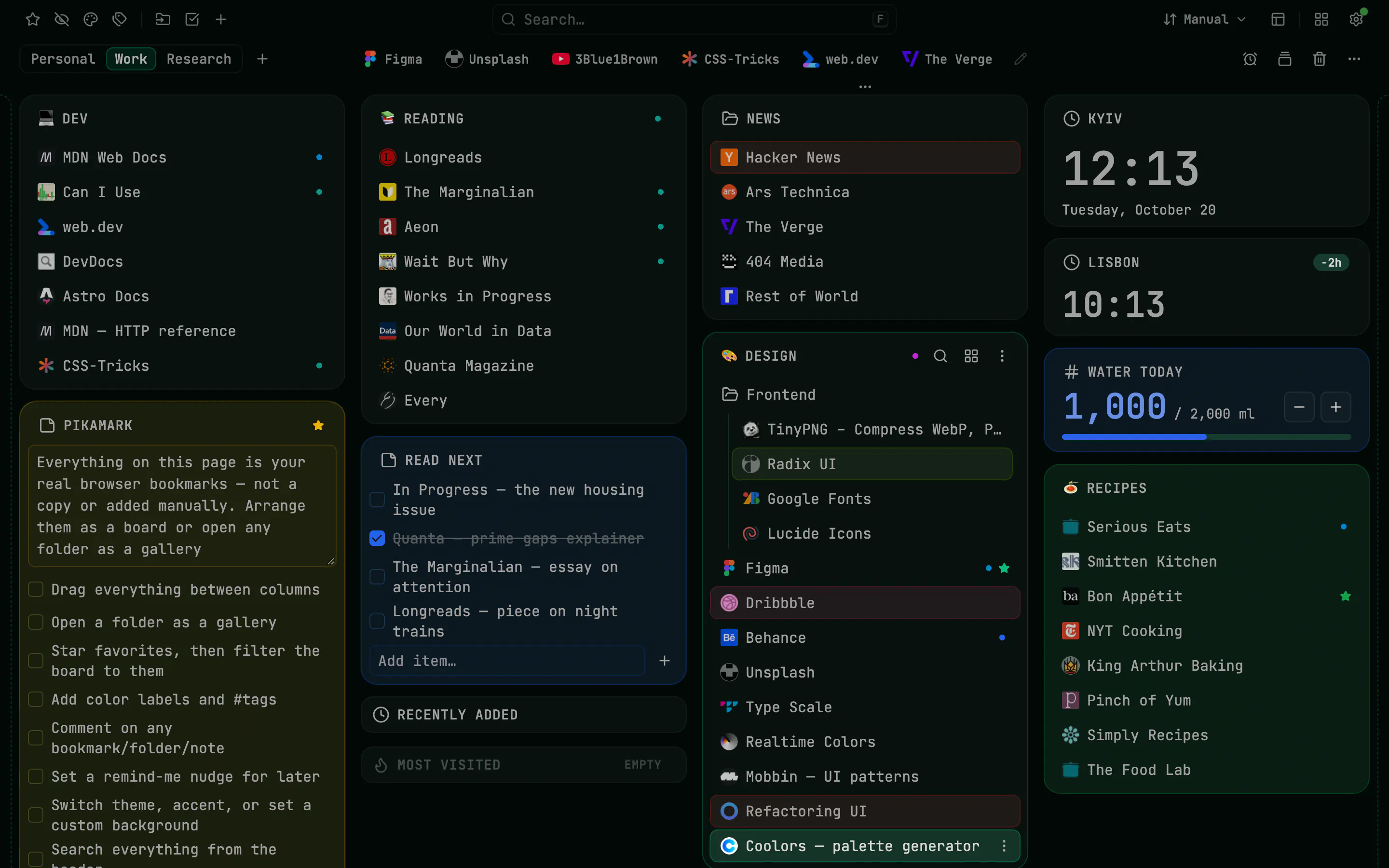
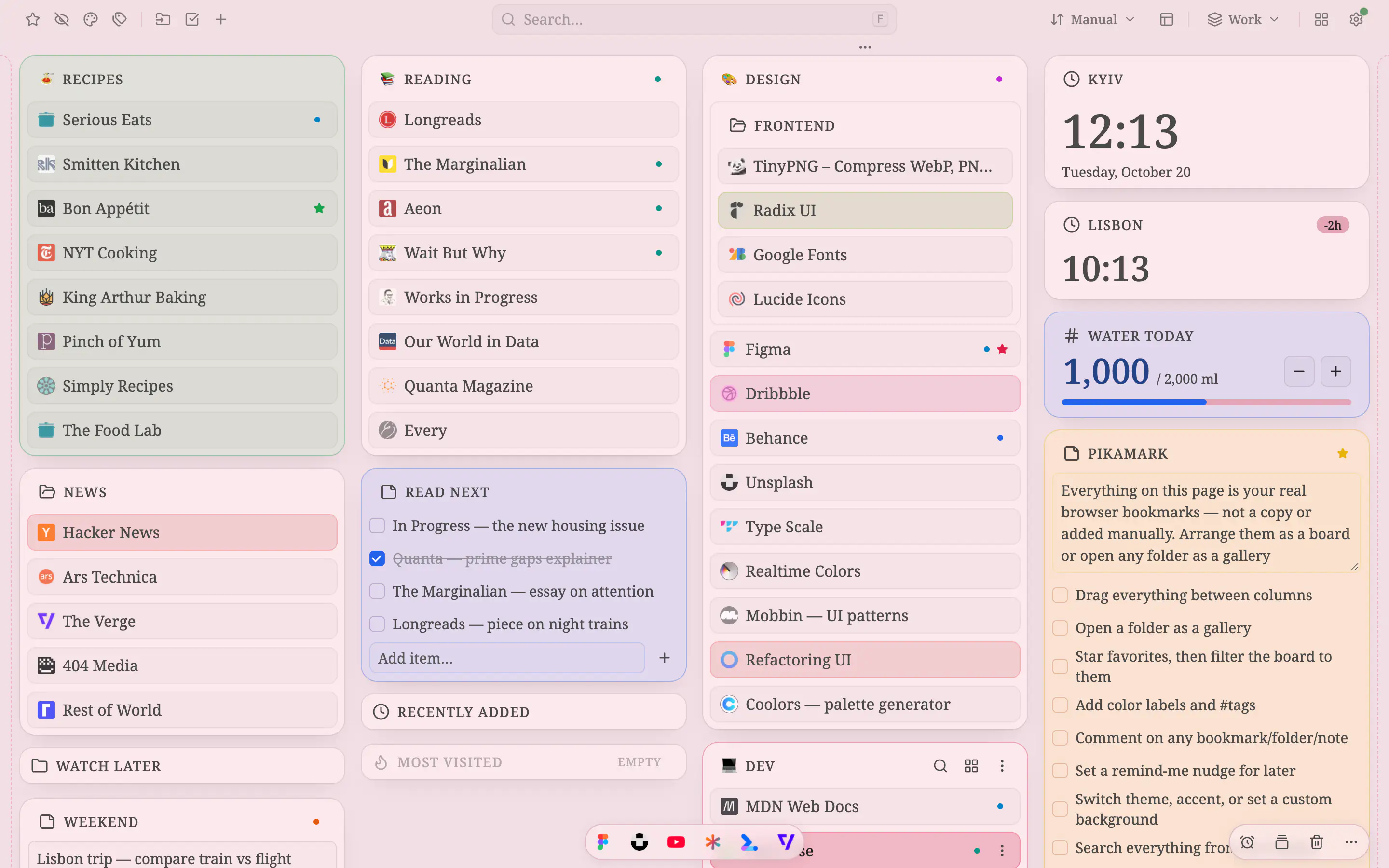
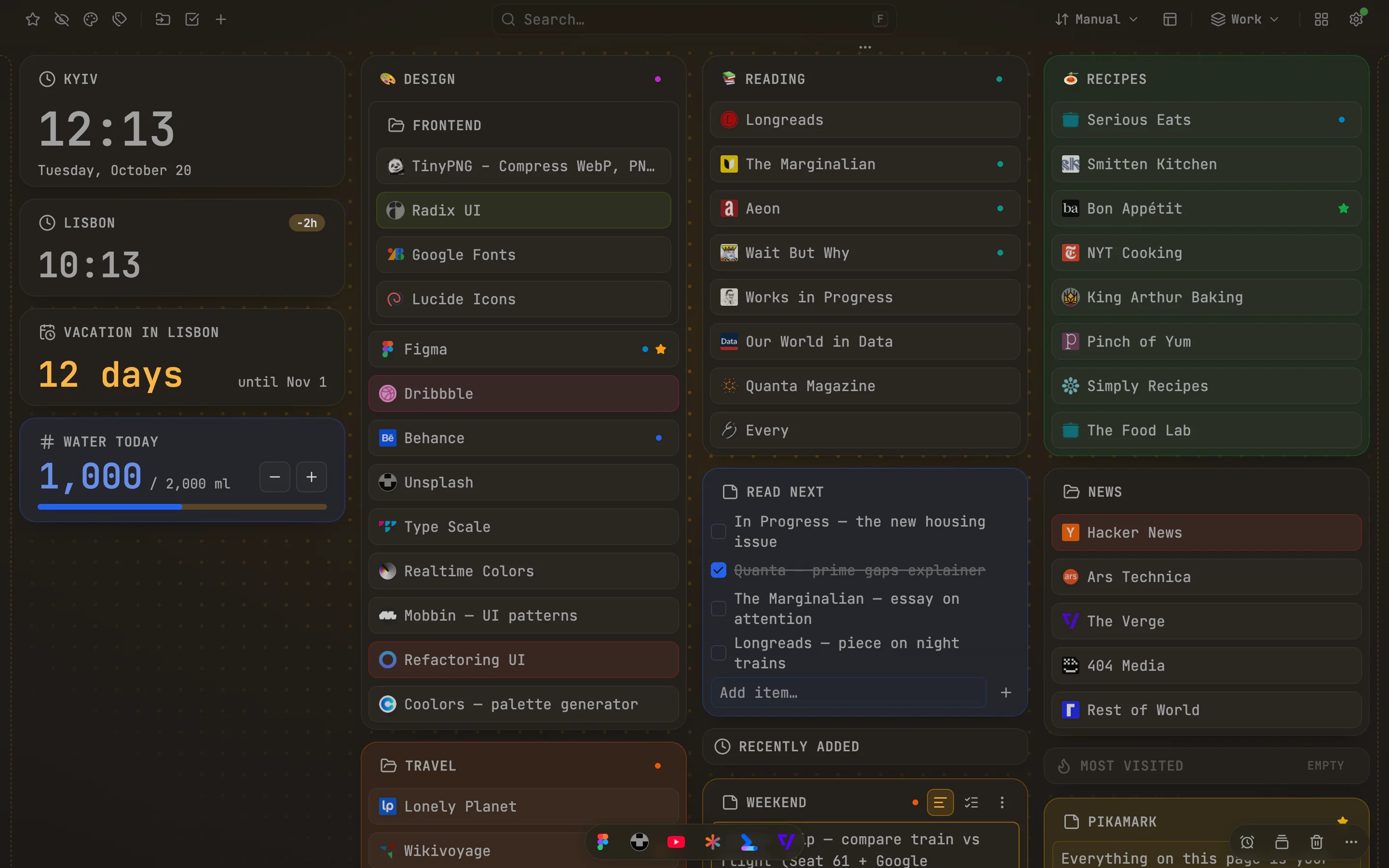
Світла й темна теми та п’ять акцентів — безкоштовно. Насичений чорний, фони й власні акценти — у Pro
І ще багато чого
Віджети на дошціPro
Дата й час — безкоштовно. З Pro додаються зворотний відлік, таймер, лічильник, фрагменти тексту й рамка для фото
Тримайте ладPro
З Pro: окремі робочі простори над тими самими закладками, закріплені посилання й збережені сеанси вкладок
Засоби відновленняPro
Скасування, кошик до 7 днів та експорт — безкоштовно. Pro додає щоденні знімки й теку резервних копій
Перетягування всюди
Змінюйте порядок і переміщуйте теки, закладки та віджети будь-де на дошці — між колонками чи в нову колонку
Режим вибору
Натисніть S, виберіть елементи кліком, Shift-кліком або протягуванням — і з однієї панелі додайте їх в обране, позначте кольором, перемістіть, видаліть або скопіюйте їхні посилання
Гарячі клавіші
F відкриває палітру, N додає нотатку, V перемикає дошку й галерею, ? показує всі гарячі клавіші
Клавіатура й анімації
Натисніть F для пошуку, ? для перегляду гарячих клавіш, Esc для повернення на крок назад. Керуйте анімаціями в налаштуваннях або зменште рух у системних параметрах
«Відкрити всі» й переміщення до теки
Відкривайте всю теку одним кліком або перекладайте закладку в іншу теку без перетягування
Пошук дублікатівPro
Знаходьте закладки, що ведуть на одну сторінку: скільки їх, побачите безкоштовно. З Pro залишайте по одній копії, а теги й обране переходять до неї. Скасувати можна одним кліком
Теки-добірки
Необов’язкові теки «Нещодавно додані» та «Найвідвідуваніші» лежать на дошці, як і всі інші
П’ять мов
Англійська, українська, іспанська, французька й німецька — незалежно від мови браузера
Подивіться, як це виглядає в житті
Готові налаштування для подорожі, сесії чи напруженого тижня, з кроками, щоб зібрати своє
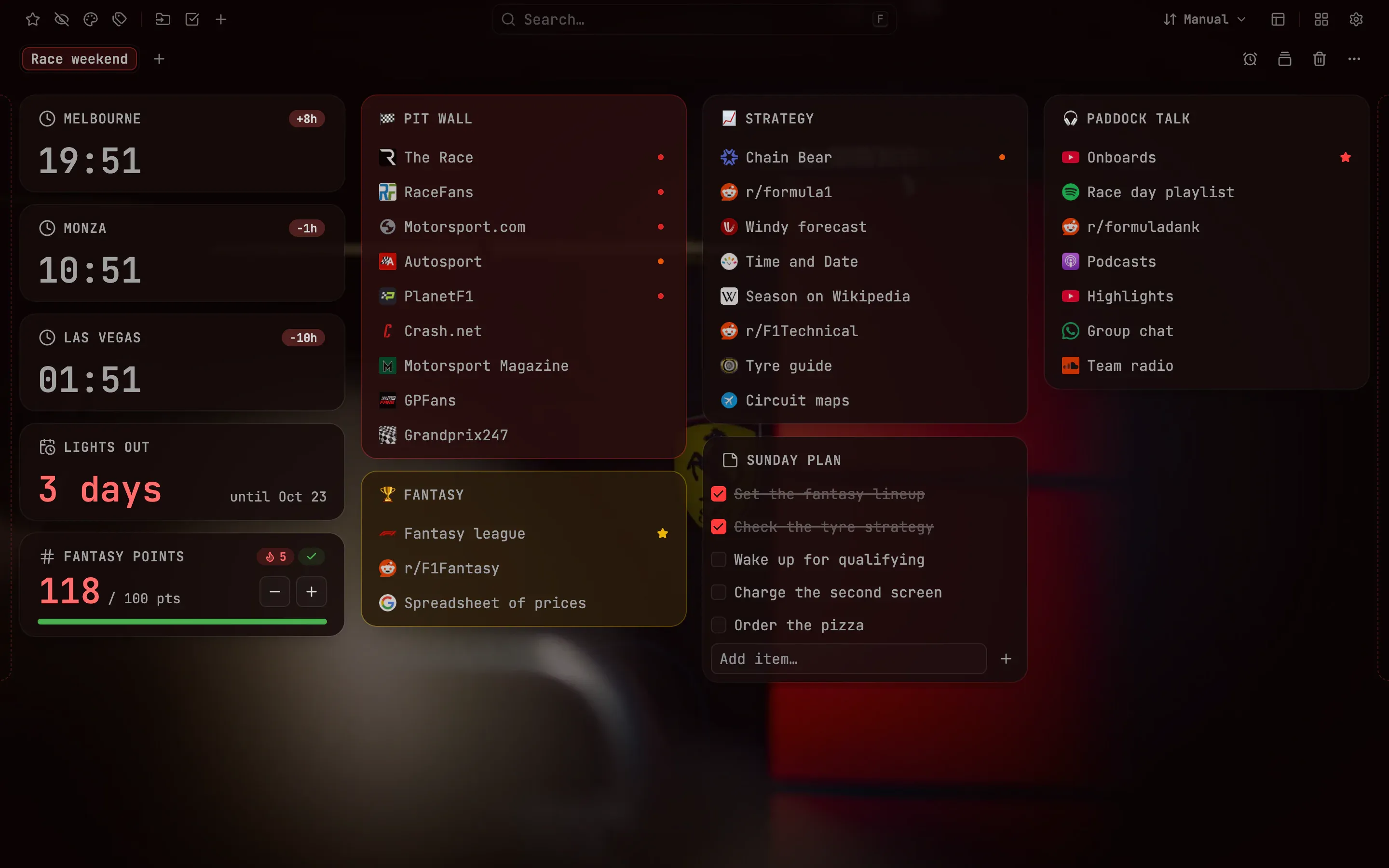 Вікенд гонкиВесь гоночний вікенд на одній сторінці: відлік до старту гонки, годинники трьох трас, фентезі-бали й усі посилання на хронометраж у стислих рядкахPro
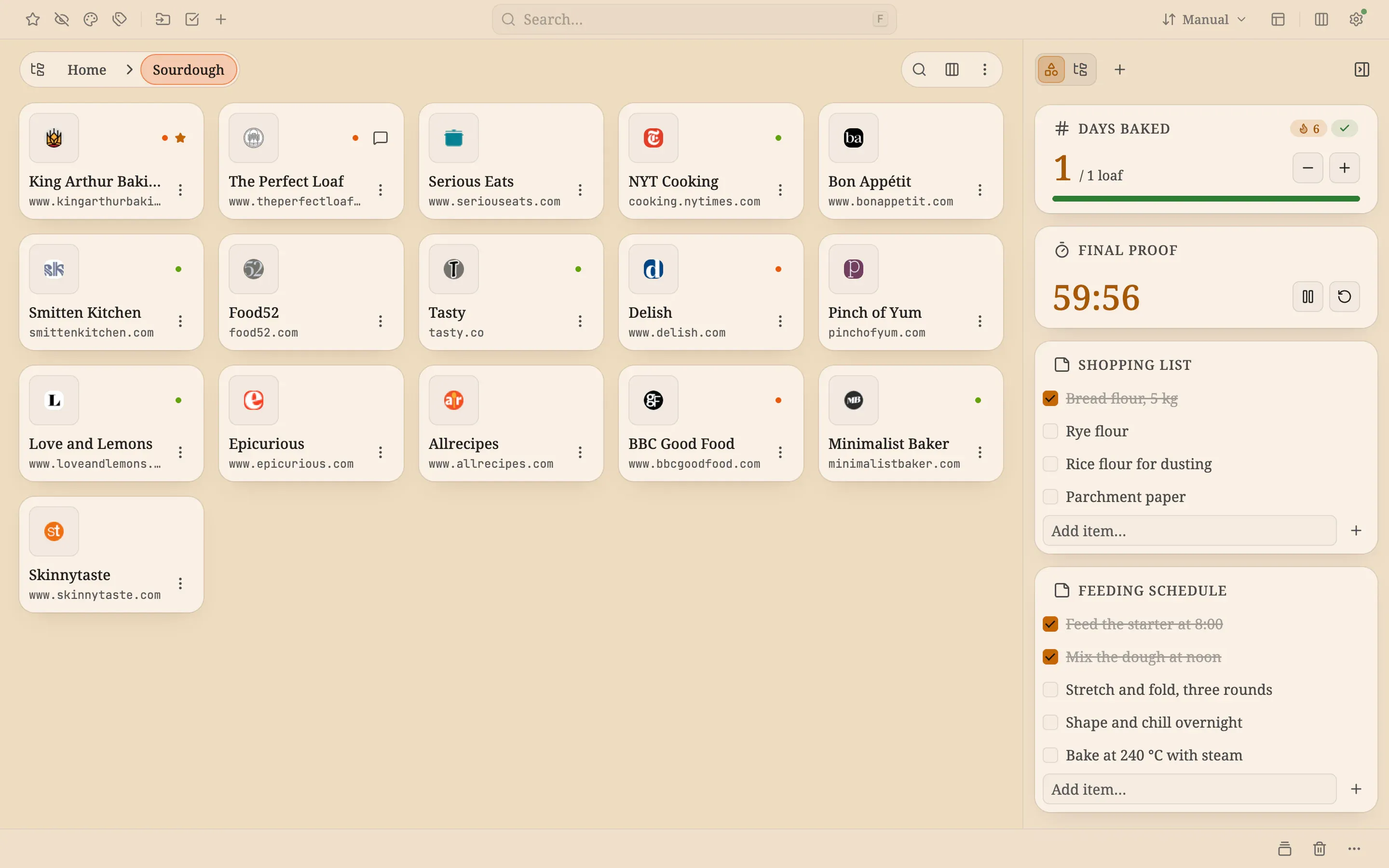 Тиждень на заквасціУсі рецепти під рукою на великих плитках, таймер вистоювання й серія днів випікання, що росте, у теплій кремовій новій вкладціБезкоштовно + Pro
 День запускуДень запуску на одній сторінці: таймер фокусу, лічильник реєстрацій, готові відповіді, що копіюються одним кліком, і годинники двох містБезкоштовно + Pro
Налаштуйте нову вкладку за три кроки
Додайте розширення у браузер
У Chrome, Edge, Firefox і Brave Pikamark стає сторінкою нової вкладки. У Vivaldi й Opera відкривайте Pikamark з панелі інструментів
Pikamark підхоплює закладки, які у вас уже є
Без імпорту, без акаунта, без копіювання. Ваші теки з’являються дошкою, яку нарешті можна охопити одним поглядом
Розкладіть так, як вам зручно
Виберіть оформлення й кількість колонок, додайте нотатки та віджети. Закладки лишаються там, де їх зберігає браузер
Без облікового запису Pikamark і аналітики в розширенні. Нотатки, теги й налаштування зберігаються локально
Синхронізація браузера, ліцензування Pro, значки у Firefox і відкриті вами посилання мають окремі мережеві запити; подробиці — у політиці
Читати політику конфіденційності →Усі дозволи →Перевірити самостійно →
Що кажуть користувачі
4,8 у Chrome Web StoreThis extension is absolutely awesome! 🔥 I honestly haven't found anything that comes close, even though I've tried a ton of similar extensions. The default browser start page has always just made me want to close it as quickly as possible. I highly recommend giving PikaMark a try at least once - you won't regret it.One of the coolest bookmark managers that I've tried
DryFlip Доволі крутий додаток, дозволив мені привести в порядок вкладки, і побачити багато сміття яке мені тільки заважало. Класна кастомізабельність, і все на гарному рівні нативного розуміння. Дякую за розширення!
Олександр Данилюк Love it <3
Serhii Shramko Tried Pikamark and honestly, love it. New tab finally isn't just empty space — bookmarks sit in a nice draggable board, notes right there when you need them. Simple, no clutter, everything stays local. Recommend it 🙂
Oleksandr Dikhtiaruk I started using it, my first impression is simply incredible! Now I can see all my bookmarks in a convenient way!
Igor Brychuk It looks brilliant! it’s exactly what I’ve been missing in my working environment for many years
Maksym Semenenko
Питання й відповіді
Чи працює це з моїми справжніми закладками і що буде, якщо я видалю розширення?
Так, із вашими справжніми закладками браузера, а не з копією, тож вони й далі синхронізуються через акаунт браузера. Pikamark змінює закладку лише тоді, коли ви про це просите. Видаліть розширення — і всі закладки залишаться на місці, зникнуть тільки додаткові дані (нотатки, теги, кольори, макет), тож за потреби спершу експортуйте їх на сторінці «Резервні копії»
Чим Pikamark відрізняється від вбудованого менеджера закладок браузера?
Pikamark його не замінює, а додає ще один погляд на ті самі закладки. Вбудований менеджер показує список, а Pikamark подає ваші теки колонками або галереєю плиток на кожній новій вкладці, з нотатками, обраним, кольоровими мітками й палітрою команд (клавіша F). Нічого не копіюється, тож обидва завжди показують ті самі закладки
Це безкоштовно?
Так. Базова версія безкоштовна назавжди: дошка й галерея, нотатки, пошук, обране, кольорові мітки, світла й темна теми з п’ятьма акцентами — без акаунта, без обмежень на кількість елементів і без реклами. Pro необов’язковий і додає теги, коментарі й нагадування, робочі простори, закріплені посилання, фони, автоматичні резервні копії та інше. Хто встановив Pikamark до появи Pro, зберігає все це безкоштовно
Чи потрібен акаунт, щоб користуватися Pikamark?
Ні. Немає ні реєстрації, ні входу: встановіть розширення — і ваші наявні закладки вже на місці. Безкоштовній версії більше нічого не потрібно, а Pro розблоковується ліцензійним ключем, а не акаунтом
Чи виходять мої дані за межі браузера?
Pikamark зберігає нотатки, теги й налаштування локально, не має сервера для вашої колекції закладок і не збирає аналітику розширення. Браузер може синхронізувати закладки. Ліцензування Pro звертається до Freemius, а Firefox може завантажувати значки із сайтів закладок. Відкриті вами посилання й вебпошук звертаються до відповідних сайтів; оплату обробляє Freemius. Подробиці — у політиці конфіденційності
Чи синхронізуються мої нотатки, теги й макет між комп’ютерами?
Самі закладки синхронізуються через ваш браузерний акаунт. Додаткові дані Pikamark — нотатки, обране, теги, кольори й макет — зберігаються локально на кожному пристрої; щоб перенести їх на інший комп’ютер, скористайтеся резервним копіюванням і відновленням
Чи можу я тримати робоче й особисте окремо?
Так, у робочих просторах (Pro): кілька іменованих дошок над тими самими закладками, кожна зі своїм макетом, оформленням і нотатками. Перемикайтеся на панелі інструментів чи в шапці або введіть @ у палітрі команд
Чи можна повернути випадково видалене?
Натисніть «Скасувати», поки видно повідомлення. У Налаштування → Кошик видалені закладки, теки й нотатки можуть зберігатися до 7 днів: зазвичай до 20 записів у межах обсягу сховища. Старіші записи можуть зникнути раніше. Якщо батьківської теки вже немає, закладки відновлюються на панелі закладок; їхні теги, мітки та інші метадані не повертаються. Для давніших помилок потрібна копія, створена до видалення: експорт після нього видалені дані не поверне. Обмеження описано в посібнику
Як Pikamark завантажує мої закладки?
Закладки читаються безпосередньо з браузера, а дошка працює локально. Запити ліцензування Pro можуть виконуватися після відображення сторінки: після активації, для підтвердження продовження та повторно після невдалих перевірок. Firefox також може завантажувати значки із сайтів закладок; це можна вимкнути в налаштуваннях
Чому Edge вимикає розширення одразу після встановлення?
Edge може вимкнути розширення, яке змінює нову вкладку. Якщо Pikamark вимкнено, знайдіть його на edge://extensions, увімкніть і перевірте нову вкладку
Покрокова інструкціяЧи можна лишити звичайну нову вкладку браузера?
Так. Відхиліть запит браузера на заміну нової вкладки, потім натисніть значок на панелі інструментів і «Відкрити Pikamark» та додайте відкриту сторінку в закладки. Пошук і «Зберегти вкладку» у спливному вікні працюють однаково в обох випадках
У яких браузерах працює Pikamark?
У Chrome, Firefox та Edge, а також у Brave, Vivaldi та Opera, які встановлюють ту саму версію з Chrome Web Store. У Chrome, Edge, Firefox та Brave він стає сторінкою нової вкладки, а у Vivaldi та Opera відкривається зі значка на панелі інструментів
Чи працює це на мобільних пристроях?
Pikamark доступний у настільних Chrome, Firefox, Edge, Brave, Vivaldi та Opera. Підтримуваної мобільної версії Pikamark немає
Для браузерів на комп’ютері
Встановити