
¿Cómo busco en mis marcadores en Chrome?
Abra el administrador de marcadores con Ctrl+Mayús+O (Cmd+Opción+B en Mac). Arriba hay un cuadro de búsqueda, «Buscar marcadores». Escriba una palabra del título o de la dirección y la lista se reduce a los marcadores que la contienen. Funciona con una palabra de la dirección porque la búsqueda mira ambos datos. El nombre de una carpeta encuentra la propia carpeta, no lo que hay dentro.
Las palabras cortas y poco comunes dan mejor resultado. Si guardó una receta de un sitio que recuerda, pruebe primero con el nombre del sitio y no con el del plato.
¿Puedo buscar marcadores desde la barra de direcciones?
Sí. Haga clic en la barra de direcciones, escriba @bookmarks, pulse Tab o la barra espaciadora y escriba una palabra del nombre del marcador. Chrome muestra las coincidencias debajo de la barra y usted abre una al elegirla. Según Google, la búsqueda compara el nombre del marcador.
@bookmarks es uno de los atajos integrados de Chrome para buscar dentro del propio navegador, junto con @history y @tabs. Puede ver la lista en chrome://settings/searchEngines.
¿Por qué Chrome no encuentra un marcador que sé que guardé?
Repase las causas habituales:
- Busca la página, no el marcador. La búsqueda compara el título y la dirección de lo que guardó. Google no documenta una búsqueda en el texto de la página, así que una frase del interior del artículo puede no dar nada.
- El marcador tiene otro nombre. Un marcador se puede renombrar, y los sitios suelen titular las páginas de formas que uno no espera. Pruebe también con una palabra de la dirección.
- Está en otro perfil de Chrome. Cada perfil tiene sus propios marcadores, así que mire el icono del perfil junto a la barra de direcciones.
- El marcador no ha llegado a este ordenador. Si su navegador sincroniza los marcadores y la sincronización está desactivada o en pausa, un marcador guardado en otro dispositivo aún no está aquí.
¿Cómo sé en qué carpeta está un marcador?
Búsquelo en el administrador de marcadores. Para un resultado, Chrome ofrece «Mostrar en carpeta», que le lleva a la carpeta que lo contiene; así ve los marcadores vecinos y puede moverlo si está donde no debe.
¿Hay una forma más rápida de abrir un marcador?
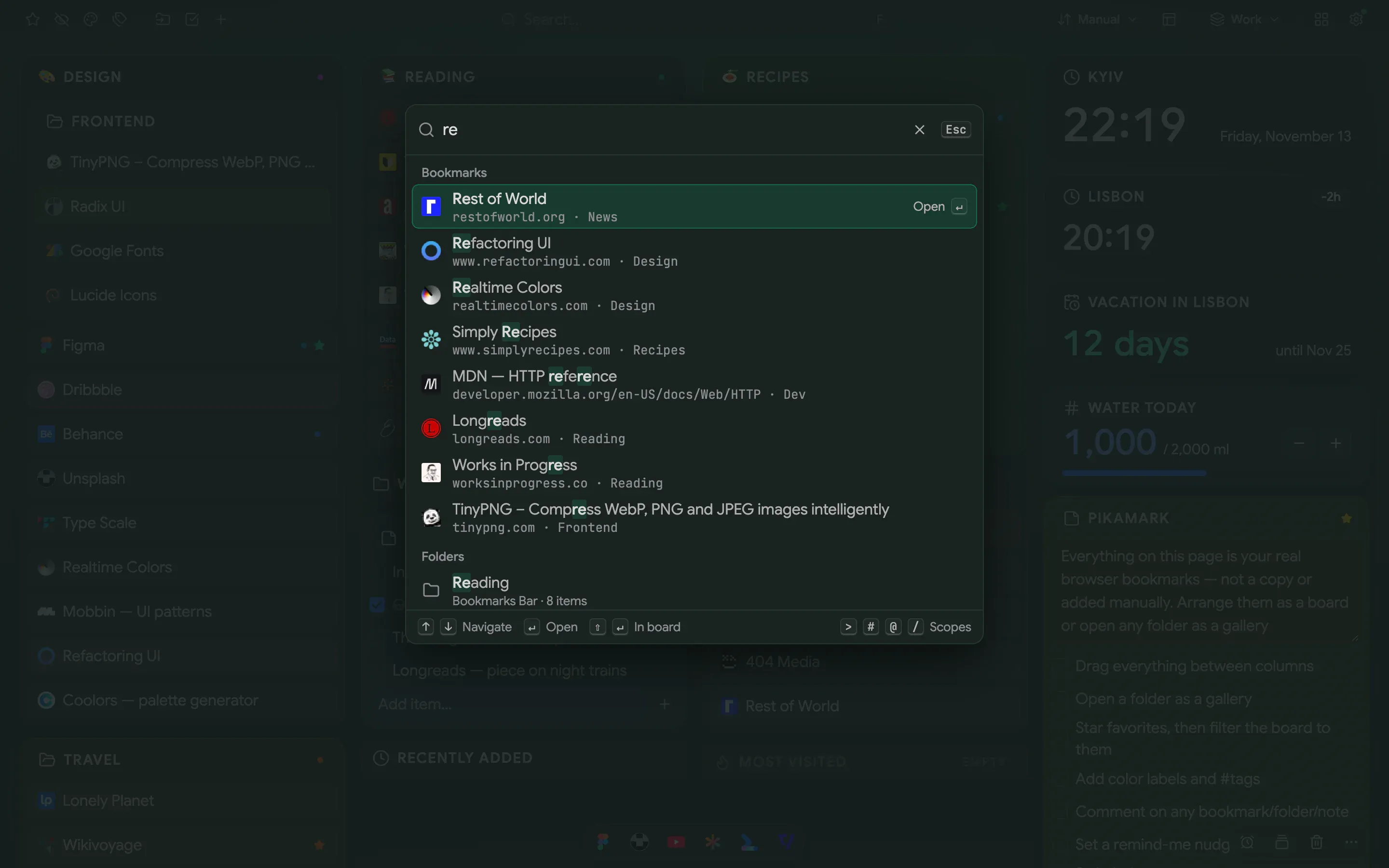
Sí, si lo que quiere es abrirlo y no examinarlo. Pikamark es una extensión para la pestaña nueva que muestra sus marcadores como un tablero, y detrás de esos mismos marcadores hay una paleta de comandos. En la pestaña nueva pulse F, escriba unas letras del nombre o de la dirección y pulse Intro. Encuentra marcadores, carpetas y notas. Mayús+Intro muestra el resultado en el tablero en lugar de abrirlo.
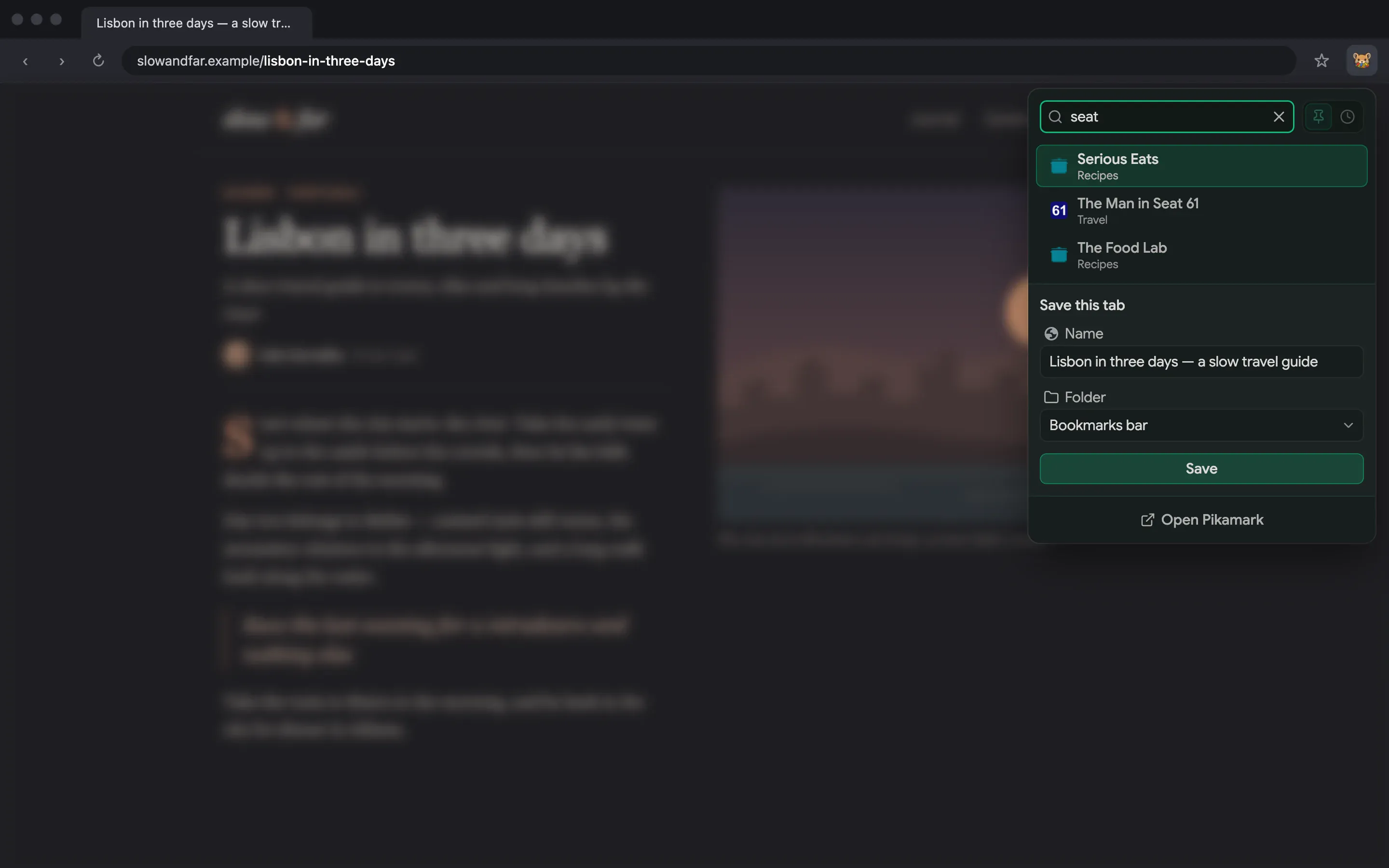
En cualquier otra página busca la ventana emergente de la barra de herramientas: fije el icono de Pikamark, púlselo, escriba, recorra los resultados con las flechas y pulse Intro. Cada resultado indica la carpeta en la que está.
La paleta de comandos y la búsqueda de la ventana emergente forman parte de lo esencial gratuito, sin cuenta, sin límite de elementos y sin anuncios. Pro es opcional y añade etiquetas, comentarios y recordatorios, espacios de trabajo, enlaces fijados, fondos y copias de seguridad automáticas. La página de Precios tiene los detalles.
| Método | Cómo abrirlo | Qué busca | Muestra la carpeta |
|---|---|---|---|
| Administrador de marcadores de Chrome | Ctrl+Mayús+O (Cmd+Opción+B en Mac) | Título y dirección | Sí, con «Mostrar en carpeta» |
@bookmarks en la barra de direcciones |
Escriba @bookmarks y pulse Tab o espacio |
El nombre del marcador, según Google | No en la lista |
| Paleta de comandos de Pikamark | F en la pestaña nueva | Nombre y dirección de marcadores, carpetas y notas | Mayús+Intro lo muestra en el tablero |
| Ventana emergente de Pikamark | El icono de la barra de herramientas, en cualquier página | Marcadores | Sí, el nombre de la carpeta bajo cada resultado |
Si sus marcadores están desordenados, la guía Cómo organizar muchos marcadores en Chrome explica primero cómo ordenarlos con las herramientas del propio Chrome. Si usa Edge o Firefox, consulte la guía para Edge o la guía para Firefox.
¿Envía Pikamark mis marcadores a algún sitio?
Pikamark guarda notas, etiquetas y ajustes en local, sin analíticas ni rastreo en la extensión. El navegador puede sincronizar los marcadores. Las licencias Pro contactan con Freemius tras la activación, para validar, confirmar renovaciones y reintentar comprobaciones; Firefox puede cargar iconos de los sitios, algo que puede desactivar en Ajustes. Los enlaces y búsquedas que abra contactan con sus destinos; el pago es un servicio externo de Freemius. La Política de privacidad explica estas conexiones y cada permiso.

 Chrome
 Edge
 Firefox
 Brave
 Vivaldi
 Opera