Alle Rezepte auf großen Kacheln einen Klick entfernt, der Gehzeit-Timer läuft und eine Serie von Backtagen wächst, in einem warmen cremefarbenen neuen Tab
Für alle, deren Woche sich um das Anstellgut dreht
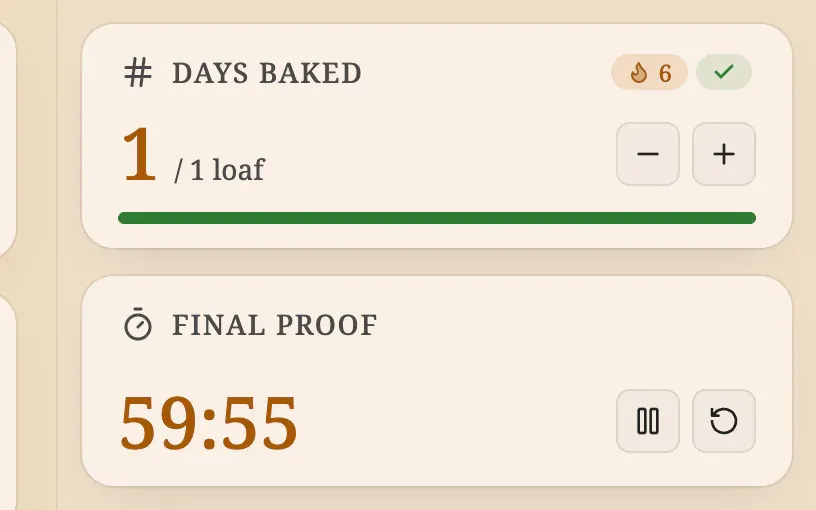
Ein Timer und eine Serie: das Brot des Tages auf einen Blick
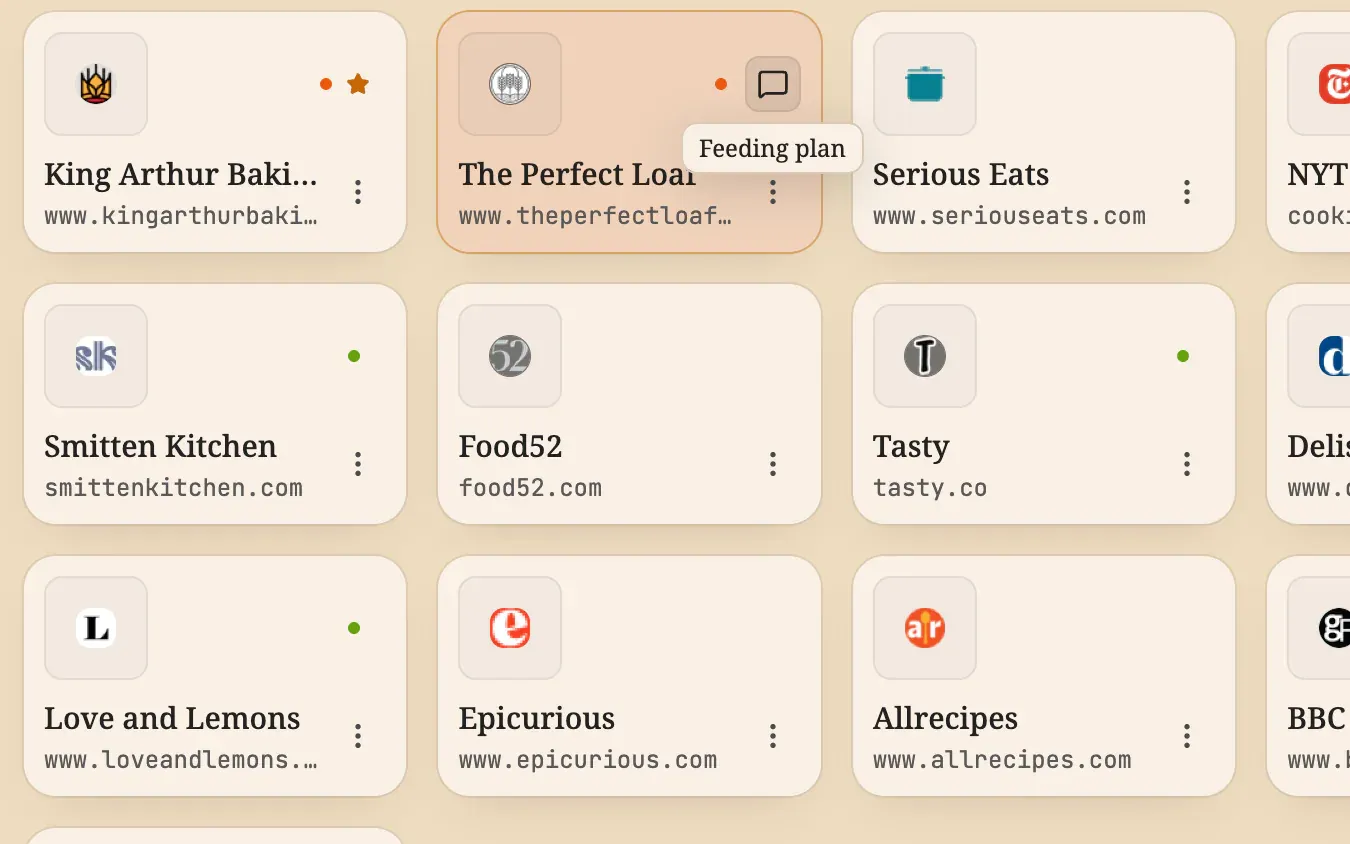
Ein Kommentar an einer Kachel: warum Sie sie gespeichert haben
Ein neuer Tab zum Sauerteigbacken
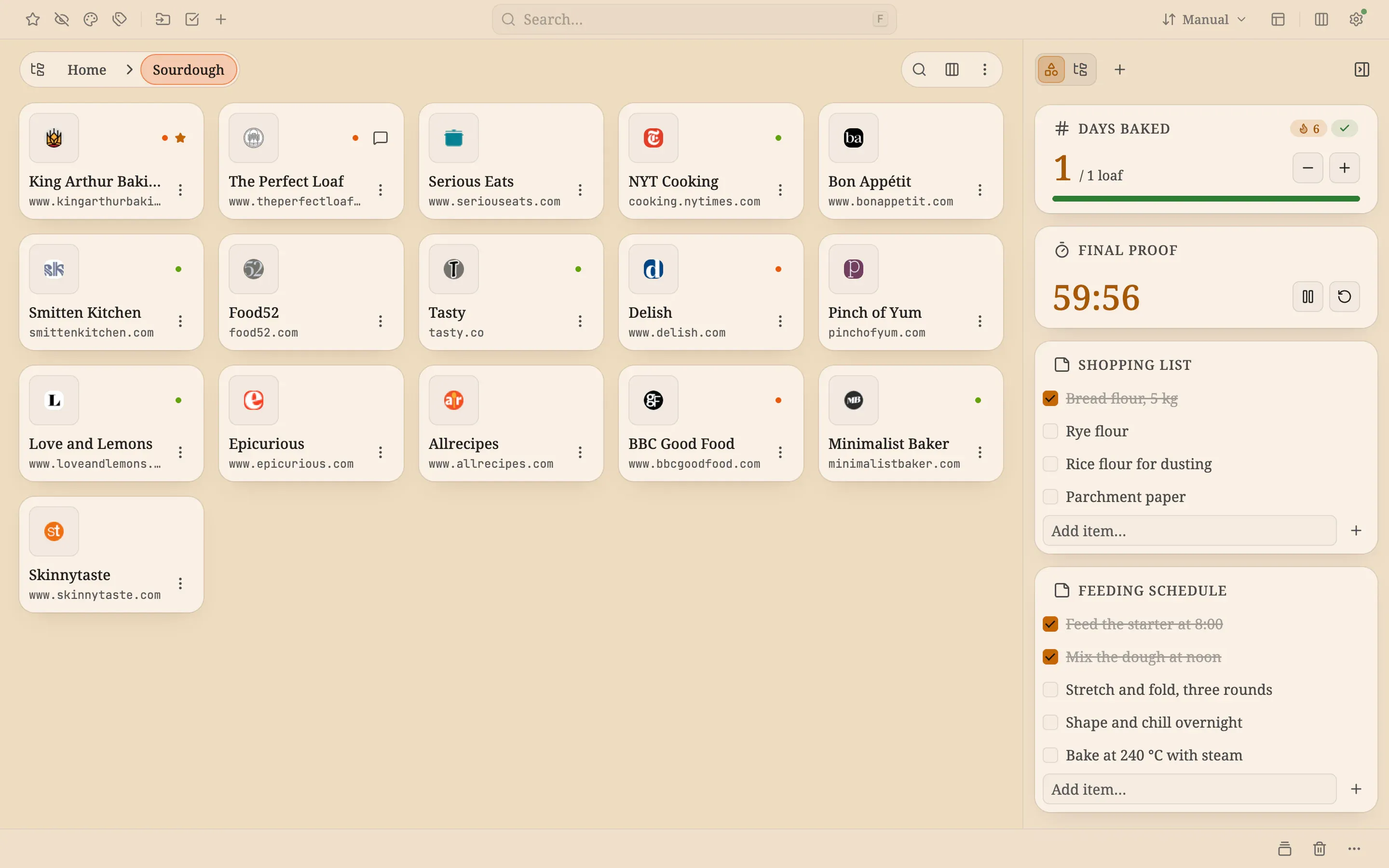
Eine Sauerteigwoche richtet sich nach der Uhr: den Ansatz füttern, lange gehen lassen, backen, was von beidem abhängt. Die Rezepte und Backblogs, auf die Sie sich verlassen, sind selten zur Hand, wenn Sie sie brauchen. Hier liegen sie als große Kacheln, die Sie an ihrem Symbol erkennen, in einem Ordner „Sourdough“, geöffnet in der Galerieansicht mit dem Raster-Layout
Ein Gehzeit-Timer und eine Serie von Backtagen
Stellen Sie das Timer-Widget auf die Dauer der Gare ein (hier „Final proof“, 60 Minuten) und starten Sie es. Es zählt weiter, während Sie etwas anderes tun. Das Zähler-Widget hat ein Ziel von 1 und setzt sich jeden Tag zurück. Mit aktivierter Tage-in-Folge-Option wächst eine Serie für jeden Tag, an dem Sie backen. Zwei Notizen mit Checklisten halten den Fütterungsplan und die Einkaufsliste fest, und ein Kommentar an einer Kachel erinnert daran, warum Sie dieses Rezept gespeichert haben
Eine ruhige, warme Optik
Der Hintergrund ist ein einfarbiges Creme (#efdcc0) im hellen Design, dazu eine Serifenschrift und ein Bernstein-Akzent. Die Symbolleiste sitzt unten und stört die Kacheln nicht. Es gibt weder Foto noch Muster, sodass die Rezepte das Auffälligste auf der Seite bleiben
Das Rezept
Alle Einstellungen hinter den Screenshots, damit Sie denselben Look nachbauen
Schriftart
Serif
Design
Hell
Akzent
Bernstein
Hintergrund
Einfarbige Fläche
Layout
Galerie: Raster
Symbolleiste
Unten angedockt
Füllfarbe
#efdcc0
So bauen Sie es auf
Alles Folgende funktioniert in der aktuellen Version. Was Pro braucht, ist markiert
Erstellen Sie einen Arbeitsbereich mit dem Namen der Woche Pro↗ Arbeitsbereiche
Wählen Sie unter Einstellungen → Darstellung → Hintergrund eine einfarbige Fläche Pro↗ Darstellung
Öffnen Sie den Ordner in der Galerie mit dem Layout Raster, um Kacheln zu erhalten ↗ Galerieansicht
Wählen Sie unter Einstellungen → Darstellung die Schriftart Serif und einen Bernstein-Akzent ↗ Darstellung
Fügen Sie ein Timer-Widget hinzu, stellen Sie die Gehzeit als Dauer ein und starten Sie es Pro↗ Widgets
Fügen Sie ein Zähler-Widget mit dem Tagesziel 1 hinzu und schalten Sie die Anzeige der Tage in Folge ein Pro↗ Widgets
Fügen Sie Notizen mit Checklisten für den Fütterungsplan und die Einkaufsliste hinzu ↗ Notizen
Ihre eigenen Lesezeichen gehören nicht zu einer Einrichtung. Sie bleiben dort, wo Ihr Browser sie speichert, und das Board zeigt sie in den Spalten, die Sie wählen
Was kostenlos ist, was Pro ist
Kostenlos ist fast alles: die Galerieansicht mit dem Raster-Layout, die Schrift Serif, der Bernstein-Akzent und Notizen mit Checklisten. Pro ergänzt den Arbeitsbereich, den einfarbigen Hintergrund, den Timer und den Zähler
Pro lässt sich 14 Tage ohne Karte testen, sodass Sie jeden Pro-Schritt vor dem Bezahlen ausprobieren können
Sauerteigwoche
Bauen Sie diese Einrichtung nach
Kostenlos installieren, Pro 14 Tage testen, keine Karte nötig


 Chrome
 Edge*
Edge* Firefox
 Brave
Brave Vivaldi
 Opera
Opera