
Was Pikamark ist
Pikamark ersetzt die Neuer-Tab-Seite Ihres Browsers durch ein Board, das aus Ihren echten Lesezeichen aufgebaut ist. Es liest den Lesezeichenbaum des Browsers selbst: Was Sie schon haben, erscheint sofort, und jede Änderung, die Sie hier machen, betrifft das echte Lesezeichen. Bearbeiten und Löschen im Browser funktionieren also weiterhin parallel.
Alles läuft lokal. Es gibt kein Konto und keinen Server, und Ihre Lesezeichen, Notizen und Tags verlassen den Browser nie. Pikamark synchronisiert seine eigenen Daten nicht: Ihre Lesezeichen synchronisieren sich wie gewohnt über das Browser-Konto, und Exportieren (siehe Sicherung und Wiederherstellung) bringt Notizen, Tags und Einstellungen auf einen anderen Computer.
Funktionen mit dem Vermerk Pro brauchen den Pro-Tarif; alles andere ist kostenlos (siehe Pro und frühe Nutzer).
Die ersten fünf Minuten
Der erste neue Tab startet einen kurzen Rundgang: die Sprache, dann die Kopfzeile (Filter, Hinzufügen, Befehlspalette, Sortierung und Ansicht), die Galerie (eine Vollbildansicht aus Kacheln, siehe Galerieansicht), die Einstellungen und das Menü eines Elements, das beim Darüberfahren erscheint. Eine letzte Karte nennt noch ein paar weitere nützliche Dinge. Tutorial überspringen beendet ihn, und Einstellungen → Hilfe & Tipps → Tour erneut ansehen startet ihn noch einmal. Auf einer frischen Installation, auf der noch nichts zu verlieren ist, bietet Pikamark danach einmalig an, eine Sicherung aus einem anderen Browser wiederherzustellen.
Probieren Sie dann diese vier Dinge:
- Etwas hinzufügen. Klicken Sie auf das ☆ in der Adressleiste des Browsers oder fügen Sie ein paar Links direkt auf dem Board ein
Fdrücken. Die Befehlspalette findet jedes Lesezeichen, jeden Ordner und jede Notiz und startet mit>eine Aktion- Die Einstellungen öffnen. Das Zahnrad am rechten Ende der Kopfzeile; darin sucht
/jede Einstellung nach ihrem Namen ?drücken. Alle Tastenkürzel in einer Liste
Lesezeichen hinzufügen
- Stern in der Adressleiste /
Strg+D(⌘+D) – das „Seite als Lesezeichen speichern“ des Browsers funktioniert wie immer, und das Lesezeichen erscheint auf dem Board - Hinzufügen – die Schaltfläche + in der Kopfzeile. Geben Sie eine URL und auf Wunsch einen
Titel ein; eine URL ohne Schema bekommt
https:// - Links einfügen – drücken Sie
Strg+V(⌘+V) auf dem Board, außerhalb eines Textfelds, und jederhttp(s)://-Link aus der Zwischenablage wird hinzugefügt - Links hineinziehen aus einer anderen App oder einem anderen Fenster. Auf einem Ordner abgelegt, landen sie dort; mehrere Links, die Sie auf eine freie Stelle ziehen, kommen gemeinsam in einen neuen Ordner
- Offene Tabs als Ordner speichern – die Schaltfläche in der Kopfzeile legt die Tabs Ihres Fensters, ohne interne Browserseiten, in einem neuen Ordner ab. Dafür braucht es die optionale Berechtigung „Offene Tabs“, die bei der ersten Nutzung angefragt wird
- Das Symbolleisten-Popup – Diesen Tab speichern legt die aktuelle Seite in einem beliebigen Ordner ab (siehe Symbolleisten-Popup)
Jeder Import zeigt einige Sekunden lang einen Hinweis zum Rückgängigmachen.
Die Kopfzeile
Die Leiste am oberen Rand enthält, was man beim Surfen ständig braucht:
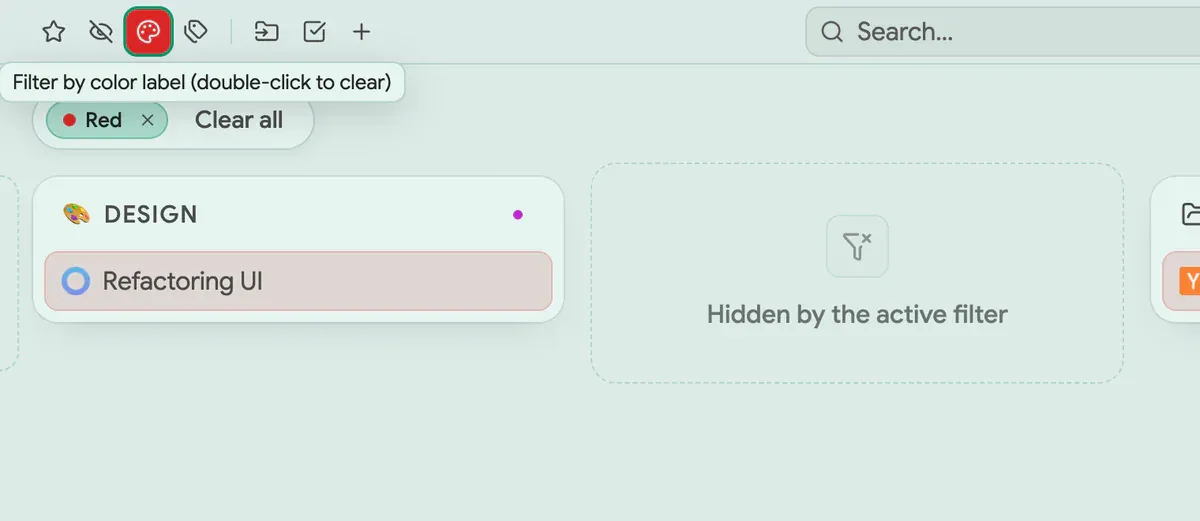
- Filter – ☆ Nur Favoriten anzeigen, ein Auge für Ausgeblendete Elemente anzeigen, eine Palette für Nach Farbmarkierung filtern und ein Tag-Symbol für Nach Tags filtern (Pro). Aktive Filter stehen in einer Leiste unter der Kopfzeile; Alle zurücksetzen hebt sie auf
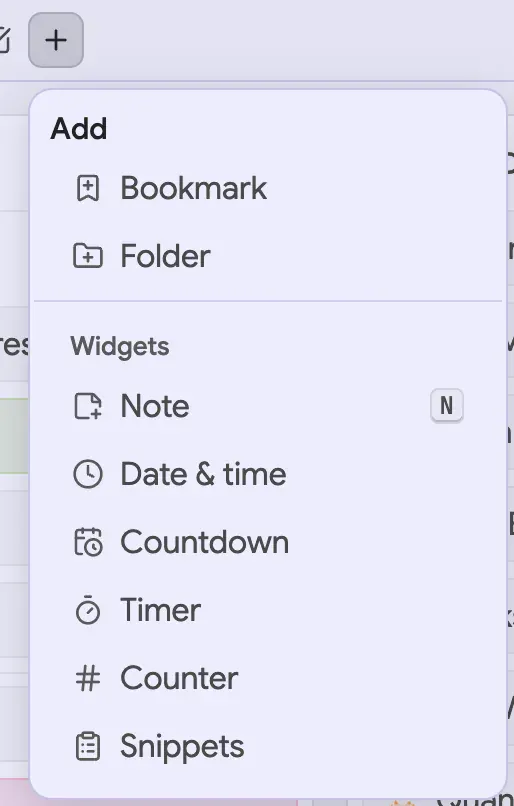
- Offene Tabs als Ordner speichern, Mehrfachauswahl und Hinzufügen (+)
- Suche – das Feld in der Mitte öffnet die Befehlspalette
- Sortierung – Manuell, Name oder Datum (des Hinzufügens), bei den letzten beiden auf- oder absteigend
- Ansicht, Arbeitsbereiche (getrennte Setups über denselben Lesezeichen, siehe Arbeitsbereiche) und Angeheftete Links (beide nur, wenn sie in der Kopfzeile liegen, siehe Symbolleiste und angeheftete Links), Galerie (öffnet Start) und Einstellungen, das Zahnrad
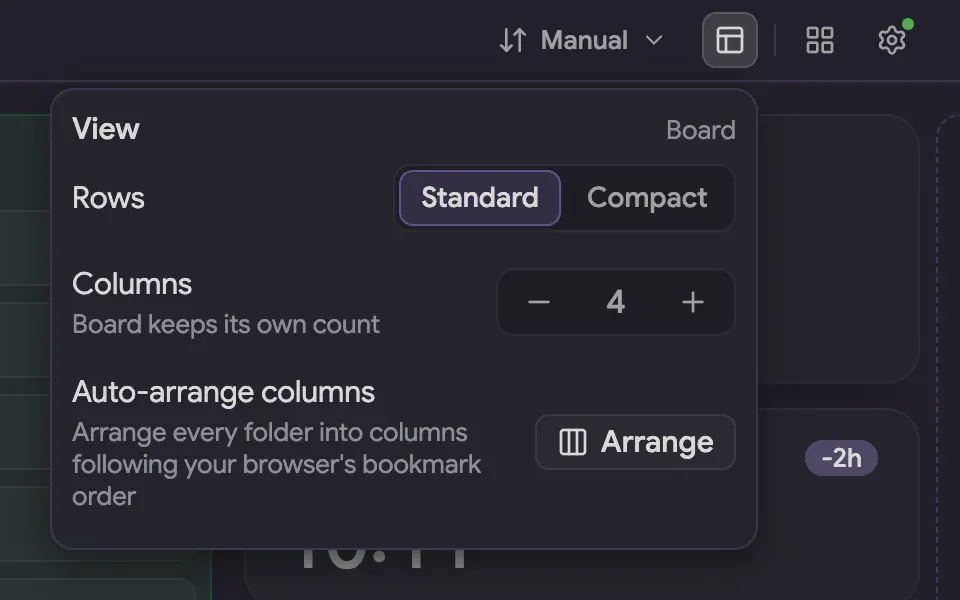
Ansicht richtet sich danach, wo Sie sind. Auf dem Board: Zeilen (Standard oder Kompakt, was mehr Lesezeichen pro Spalte unterbringt), Spalten (bis zu 7) und Spalten automatisch anordnen. In der Galerie: Layout (Raster oder Liste), Dichte (Kompakt oder Erweitert) und Spalten. Board, Raster und Liste behalten jeweils ihre eigene Spaltenzahl. Dieselben Optionen finden Sie unter Einstellungen → Board & Galerie.
Zwei Hinweise zum Sortieren: Per Ziehen umsortieren geht nur bei manueller Sortierung, und das Sortieren ordnet Elemente innerhalb eines Ordners oder Suchergebnisses neu, nie Karten oder Spalten. In einem Fenster unter 900 Pixel Breite klappen Filter, Erstellen-Schaltflächen, Sortierung und Ansicht zu einer einzigen Schaltfläche Menü zusammen.
Das Board und die Spalten
Die Ordner der obersten Ebene Ihrer Lesezeichenleiste verteilen sich auf Spalten. Wie viele es sind, stellen Sie unter Ansicht → Spalten ein; von selbst ordnet sich das Board nie neu. Die übrigen Ordner der obersten Ebene des Browsers (Weitere Lesezeichen, Mobile Lesezeichen) stehen in einem eigenen Bereich unter dem Board. Ordner lassen sich so tief verschachteln, wie es Ihre Lesezeichen sind.
Verschieben: Ziehen Sie einen Ordner oder ein Lesezeichen am Griff. Das Layout bleibt beim Ziehen ruhig – eine einzige Akzentlinie zeigt, ob Sie vor, nach oder in das Ziel ablegen — und wer über einem geschlossenen Ordner verweilt, öffnet ihn, um hineinzulegen.
Eine Spalte hinzufügen: Ziehen Sie ein Element auf den Streifen an einem der beiden Ränder des Boards oder in die Lücke zwischen zwei Spalten; beide leuchten nur während des Ziehens auf. Eine Spalte entfernen: Eine leere Spalte bietet Spalte löschen an.
Spalten automatisch anordnen (Ansicht auf dem Board) ist eine einmalige Aktion mit Bestätigung. Sie verteilt Ihre Ordner in der Reihenfolge der Lesezeichen Ihres Browsers auf die Spalten und ändert dabei nur, in welcher Spalte ein Ordner steht, nie die Lesezeichen.
Ordner und Lesezeichen
- Öffnen oder schließen Sie eine Ordnerkarte per Klick auf ihre Kopfzeile; der Zustand wird gemerkt
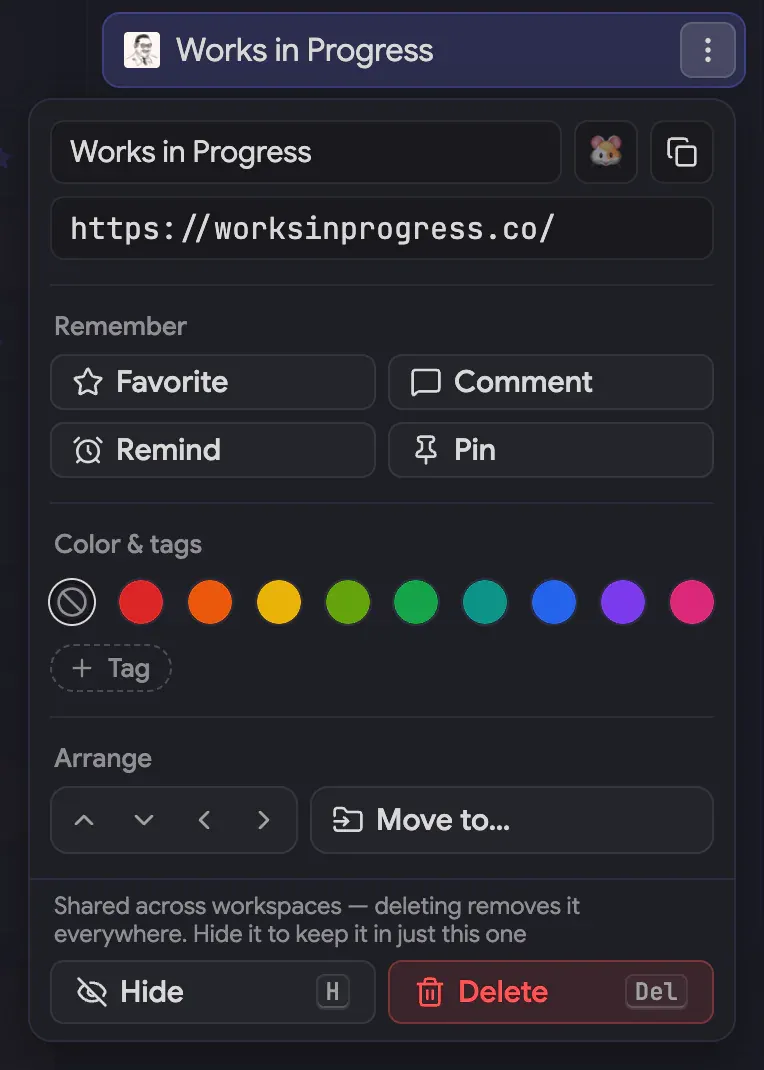
- Das ⋯-Menü bearbeitet ein Element. Name und URL werden beim Tippen gespeichert; die Symbol-Schaltfläche setzt ein eigenes Emoji (Pro). Dazu kommen Merken (Favorit, Kommentar, Erinnern, Anheften), Verwalten (bei Ordnern: Galerie, Alle öffnen, Neuer Ordner, Neues Lesezeichen), Farbe & Tags, Anordnen und Kopieren. Kopieren legt den Link eines Lesezeichens in jedem Format in die Zwischenablage, bei einem Ordner seine Links ebenso (Markdown, HTML, CSV und ein Baum sind Pro) und bei einer Notiz ihren Text; die Formate stehen unter Auswahlmodus
- Alle öffnen öffnet jeden Link eines Ordners in Hintergrund-Tabs und fragt ab 15 vorher nach. Ist Einstellungen → Allgemein → Geöffnete Tabs gruppieren eingeschaltet, öffnen sie sich in einer Tab-Gruppe (Chrome, Edge und Firefox ab 139; optionale Berechtigung Tab-Gruppen)
- Verschieben nach… unter Anordnen legt ein Lesezeichen oder einen Ordner in einem anderen Ordner ab. Die Auswahl hat ein Suchfeld und lässt sich per Tastatur bedienen; sie ersetzt das Ziehen
- Ausblenden nimmt ein Element vom Board dieses Arbeitsbereichs, ohne das Lesezeichen anzutasten; das Auge in der Kopfzeile holt ausgeblendete Elemente zurück. Bei eingeschalteten Arbeitsbereichen hält es ein gemeinsames Lesezeichen von einem einzigen Board fern
- Löschen entfernt das Element sofort und zeigt einen Hinweis zum Rückgängigmachen; danach wartet es im Papierkorb
Bei geöffnetem Menü blendet H aus und Entf löscht. Ein Lesezeichen ohne Titel zeigt seinen
Hostnamen, und ein fehlendes Favicon wird zur Buchstabenkachel.
Notizen
Eine Notiz legen Sie mit Hinzufügen → Notiz an (oder mit N). Sie ist eine Karte auf dem Board
neben Ihren Ordnern, mit einem Titel und einem von zwei Inhalten, oder mit beiden:
- Notiztext – freier Text
- Checkliste – Einträge, die Sie abhaken und in die richtige Reihenfolge ziehen; neue Einträge tippen Sie unten in das Feld Eintrag hinzufügen
Beide sind Schaltflächen in der Kartenkopfzeile und im ⋯-Menü der Karte. Ein Klick auf die Kopfzeile klappt eine Notiz auf ihren Titel zusammen. Notizen nehmen Favoriten, Farbmarkierungen, Tags, Kommentare und Erinnerungen genauso an wie Ordner.
Befehlspalette
Drücken Sie F oder klicken Sie auf das Suchfeld. Ohne Text zeigt sie Einträge unter Zuletzt
und Vorschläge. Tippen Sie, um ein Lesezeichen, einen Ordner oder eine Notiz nach Name oder
Adresse zu finden; Enter öffnet es, Umschalt+Enter zeigt ein Lesezeichen oder einen Ordner
stattdessen auf dem Board.
Ein erstes Zeichen beschränkt die Suche auf einen Bereich:
>– Aktionen: Erstellen (Lesezeichen, Ordner, Notiz, Widget), Ansicht (Auswahlmodus, Board oder Galerie, nur Favoriten, Filter zurücksetzen), Darstellung (Design) und Einstellungen (jede Seite, dazu die Liste der Tastenkürzel)#– Tags (Pro) und Farben@– Arbeitsbereiche (Pro)/– Ordner: direkt zu einem springen
Rücktaste in einem leeren Feld hebt den Bereich auf. Unter den Ergebnissen filtert die Zeile
Alle Treffer für „…“ auf dem Board anzeigen das Board an Ort und Stelle (Esc hebt das auf),
und Im Web nach „…“ suchen öffnet die Standardsuchmaschine Ihres Browsers in einem neuen Tab;
Pikamark kann keine eigene Suchmaschine anbieten. Ohne Treffer ist Im Web suchen die einzige
Zeile, und Enter führt sie aus.
Pro-Aktionen bleiben auch ohne Pro sichtbar: die Widgets Countdown, Timer, Zähler und Textbausteine sowie das Design Tiefschwarz öffnen den Pro-Dialog. Um in einem einzelnen Ordner zu suchen, nutzen Sie dessen Schaltfläche Diesen Ordner durchsuchen oder das Suchfeld im rechten Feld der Galerie-Kopfzeile.
Tastatur
Einzeltasten-Kürzel funktionieren, solange Sie nicht in einem Feld tippen:
F– die Befehlspalette öffnenN– eine Notiz hinzufügenV– zwischen Board und Galerie wechselnS– den Auswahlmodus ein- oder ausschalten?– die Liste der Tastenkürzel öffnen (Umschaltund die Schrägstrich-Taste, bei jedem Tastaturlayout)/– die Einstellungen durchsuchen, solange sie geöffnet sindEsc– geht pro Druck einen Schritt zurück: Auswahl aufheben, Filter zurücksetzen, in der Galerie einen Ordner nach oben, die Galerie verlassen. Es schließt außerdem geöffnete Menüs, bricht ein Umbenennen ab und überspringt den RundgangEnter– eine Namensabfrage bestätigen, einen Checklisteneintrag hinzufügen oder die markierte Zeile der Palette ausführenStrg+V/⌘+V– Links einfügen, um sie zu importieren
In Listen und Menüs bewegen Sie sich mit ↑ und ↓, springen mit Pos1 und Ende zum ersten
oder letzten Eintrag, und ein Buchstabe führt zu einem Treffer. Ein Drag-and-drop per Tastatur gibt es nicht: Verschieben nach… und
die Pfeile unter Anordnen im Menü eines Elements erledigen das.
Symbolleisten-Popup
Heften Sie das Pikamark-Symbol an die Symbolleiste des Browsers, um von jeder Seite aus auf Ihre
Lesezeichen zuzugreifen, ohne einen neuen Tab zu öffnen. Tippen Sie zum Suchen, gehen Sie mit ↑
und ↓ durch die Ergebnisse und öffnen Sie eines mit Enter.
Diesen Tab speichern legt die aktuelle Seite ab: Namen vergeben, Ordner wählen, speichern. Der zuletzt genutzte Ordner wird gemerkt. Dafür braucht es die optionale Berechtigung „Offene Tabs“ (Zugriff erlauben fragt sie an), und interne Browserseiten wie die Neuer-Tab-Seite lassen sich nicht speichern. Pikamark öffnen springt zum Board.
Ist die Seite schon als Lesezeichen gespeichert, zeigt das Popup stattdessen Gespeichert in „Ordner“, dazu Verschieben, um sie umzuräumen, und Kopie speichern, um eine zweite zu behalten. Mit erteilter Berechtigung „Offene Tabs“ und mindestens zwei speicherbaren Tabs im Fenster legt Alle Tabs speichern sie in einem neuen Ordner ab. Solange nichts eingegeben ist, listet das Popup Ihre acht neuesten Lesezeichen.
Den eigenen neuen Tab behalten
Pikamark bietet an, Ihre Neuer-Tab-Seite zu ersetzen, Sie können aber ablehnen. Lehnen Sie die Abfrage des Browsers ab oder machen Sie die Änderung nachträglich rückgängig (Edge schaltet die Erweiterung zunächst ab, schalten Sie sie wieder ein). Klicken Sie dann auf das Symbol in der Symbolleiste und auf Pikamark öffnen: Das Board öffnet sich in einem Tab unter seiner eigenen Adresse. Speichern Sie diese Adresse als Lesezeichen oder legen Sie sie als Startseite fest und rufen Sie sie auf, wenn Sie das Board brauchen. Das Popup funktioniert in beiden Fällen gleich.
Favoriten, Farbmarkierungen und Tags
- Favorit – Favorit im ⋯-Menü eines Elements. Nur Favoriten anzeigen in der Kopfzeile blendet alles andere aus
- Farbmarkierungen – neun Farben, im Menü unter Farbe & Tags. Nach Farbmarkierung filtern in der Kopfzeile grenzt das Board auf eine ein; mit einem Doppelklick auf die Schaltfläche heben Sie das auf
- Tags (Pro) – frei benannt, jeder in einer von 14 Farben, mehrere pro Element. Tag hinzufügen im Menü durchsucht Ihre Tags oder legt einen neuen an. Nach Tags filtern in der Kopfzeile zeigt nur Elemente, die alle gewählten Tags tragen; Bearbeiten in diesem Fenster benennt Tags um, führt sie zusammen und löscht sie
Ohne Pro werden bereits vorhandene Kommentare und Erinnerungen schreibgeschützt; Löschen geht weiterhin. Die Filter für Favoriten, Farbe, Tag und Suche lassen sich kombinieren.
Kommentare und Erinnerungen
Jedes Lesezeichen, jeder Ordner und jede Notiz kann einen Kommentar und eine Erinnerung tragen (beides Pro), gesetzt über Merken im ⋯-Menü.
- Kommentar – eine freie Notiz zum Element. Ein Symbol auf der Karte zeigt ihn beim Darüberfahren; ein Klick darauf öffnet den Editor
- Erinnerung – Morgen (09:00 Ortszeit) oder Datum und Uhrzeit wählen, mit einer optionalen Nachricht. Erinnerungen werden geprüft, wenn ein neuer Tab geöffnet wird; eine erscheint also im ersten neuen Tab ab ihrer Zeit, nicht auf die Minute genau. Der Hinweis bietet Anzeigen (zum Element springen), Erinnerung abschließen und 1 Tag später
Sobald es mindestens eine Erinnerung gibt, erscheint in der Symbolleiste das Werkzeug Erinnerungen und listet sie mit ihren Fälligkeiten auf. Erinnerungen sind nicht in Sicherungen enthalten und verschwinden von selbst, nachdem sie ausgelöst wurden.
Systembenachrichtigungen
Mit eingeschalteten Systembenachrichtigungen (Pro) erreichen Sie Erinnerungen und laufende Timer als Benachrichtigung des Betriebssystems, auch wenn kein Pikamark-Tab geöffnet ist. Schalten Sie sie unter Einstellungen → Allgemein → Benachrichtigungen ein; der Browser bittet dann um die Erlaubnis, Benachrichtigungen anzuzeigen und Wecker zu stellen. Lehnen Sie ab, bleibt der Schalter aus und nennt den Grund; Sie können es erneut versuchen.
- Erinnerungen melden sich zu ihrer Zeit, mit der Nachricht oder dem Namen des Elements. Ein Klick auf die Benachrichtigung öffnet einen neuen Tab, in dem der gewohnte Hinweis Anzeigen, Erinnerung abschließen und 1 Tag später anbietet
- Timer (Pomodoro und einfacher Timer) melden sich, wenn die aktuelle Phase endet. Pausieren, Zurücksetzen oder Überspringen hebt die Benachrichtigung auf, ein neuer Start plant eine neue. Nur Timer im aktiven Arbeitsbereich melden sich, Countdowns nicht
- Gesperrte Elemente zeigen nie ihren Namen oder ihre Nachricht; die Benachrichtigung sagt nur, dass eine Erinnerung fällig ist
- Benachrichtigungen erscheinen nur, solange der Browser läuft. Was verpasst wurde, während er geschlossen war, erscheint beim nächsten Start einmal, wenn es weniger als einen Tag zurückliegt; ältere Erinnerungen warten auf den nächsten neuen Tab
- Ausschalten hebt alle geplanten Benachrichtigungen auf. Die Berechtigung bleibt im Browser, bis Sie sie in den Erweiterungseinstellungen entziehen
Widgets
Widgets sind lebendige Karten auf dem Board. Fügen Sie eines über Hinzufügen in der Kopfzeile ein (oder über Widget hinzufügen in der Seitenleiste der Galerie), ziehen Sie es wie jedes Element an seinen Platz und öffnen Sie sein ⋯-Menü für die Optionen. Jedes Widget kann seinen Text in Mono oder Akzent zeigen.
- Datum und Uhrzeit – kostenlos. Uhrzeit mit 12 h oder 24 h, Sekunden, langes oder kurzes Datum und die Größe Kompakt oder Groß. Weitere Zeitzonen (Zeitzone) sind Pro; der Abstand zu Ihrer Ortszeit steht daneben
- Countdown (Pro) – wählen Sie ein Datum; er zeigt die Tage bis dahin oder seit diesem Datum, sobald es vorbei ist
- Timer (Pro) – Pomodoro mit den Längen Fokus und Pause in Minuten oder ein schlichter Timer für eine einzelne Dauer. Starten, Anhalten und Zurücksetzen auf der Karte; Pause überspringen während einer Pause
- Zähler (Pro) – + und − (mit gehaltener
Umschalt-Taste in größeren Schritten) oder ein Klick auf den Wert, um ihn einzutippen. Das Menü legt die Schrittweite fest, ein optionales Ziel mit Fortschrittsbalken, eine Einheit wie ml und ein tägliches oder wöchentliches Automatisch zurücksetzen - Textbausteine (Pro) – beliebig viele Texte, die Sie oft einfügen. Ein Klick auf eine Zeile kopiert den Text; jeder kann ein Emoji bekommen. Die Karte zeigt nur den Titel, der Text erscheint erst beim Bearbeiten. Textbausteine sind in Sicherungen enthalten – bedenken Sie das, bevor Sie eine Sicherungsdatei weitergeben
- Foto (Pro) – bis zu sechs Bilder in einem Rahmen. Wählen Sie die Dateien, dann die Darstellung (Einpassen oder den Rahmen füllen), die Form und bei fester Form, welcher Ausschnitt sichtbar bleibt (Position). Mit den Pfeilen blättern Sie durch die Bilder, oder Sie stellen den Fotowechsel ein: bei jedem neuen Tab, jede Minute oder täglich. Ein Klick auf den Rahmen kann zudem einen Link öffnen (eine Domain genügt). Die Fotos bleiben nur auf diesem Gerät: In Sicherungen und Exporten sind sie nicht enthalten. Nach einer Wiederherstellung oder einem Import auf einem anderen Gerät bittet das Widget Sie daher, die Bilder erneut hinzuzufügen
Ohne Pro bleiben vorhandene Countdown-, Timer-, Zähler-, Textbausteine- und Foto-Widgets gesperrt, ihre Daten bleiben erhalten.
Auswahlmodus
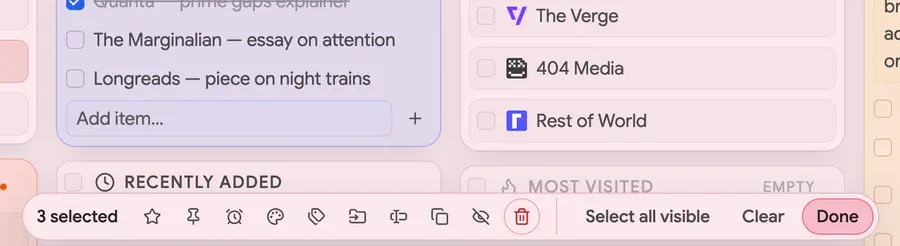
Der Auswahlmodus bearbeitet viele Elemente auf einmal. Die Schaltfläche Mehrfachauswahl in der
Kopfzeile schaltet ihn ein (oder S), und an jedem Element erscheint ein Kontrollkästchen.
- Elemente wählen mit dem Kontrollkästchen, per Klick irgendwo auf einer Karte, mit
Umschalt+Klick für einen Bereich oder durch Ziehen über mehrere - Auf sie anwenden über die Leiste, die erscheint: Tags (Pro), Favorit, Farbmarkierung, Ausblenden, Erinnerung (Pro), Anheften (Pro), Verschieben nach… oder Löschen. Eine Aktion, die nicht passt, etwa Tags bei einer Notiz, sagt, warum
- Alles Sichtbare auswählen nimmt alles, was der aktuelle Filter und die Ansicht zeigen;
Zurücksetzen leert die Auswahl, und Fertig (oder
Esc) beendet den Modus - Das Umsortieren per Ziehen ist ausgeschaltet, solange der Auswahlmodus läuft
- Links kopieren legt die URLs der gewählten Lesezeichen und alles, was in gewählten Ordnern liegt, in die Zwischenablage, eine pro Zeile und in der Reihenfolge des Boards; ausgeblendete Elemente bleiben draußen, solange „Ausgeblendete Elemente anzeigen“ aus ist. Die Formatliste bietet auch Markdown, HTML, CSV oder einen Ordnerbaum (Pro). Notizen lassen sich hier nicht kopieren
- Umbenennen (Pro) benennt die gewählten Lesezeichen und Ordner auf einmal um: Tragen Sie unter Suchen den alten und unter Ersetzen durch den neuen Text ein, bei Bedarf mit Groß-/Kleinschreibung beachten, Regulärer Ausdruck oder einer Schreibweise. Die Vorschau listet nur die Titel, die sich ändern würden, und ein einziges Rückgängig stellt die alten Titel wieder her. Notizen lassen sich nicht umbenennen
Galerieansicht
Die Galerie ist ein Vollbild-Blick auf Ihre Lesezeichen in Kacheln. Die Schaltfläche Galerie in
der Kopfzeile öffnet Start, Ihre gesamte Lesezeichenleiste; Galerie im ⋯-Menü eines Ordners
öffnet diesen Ordner. Esc geht einen Ordner nach oben und von ganz oben wieder hinaus. V
wechselt zwischen Galerie und Board, ebenso die Ausstieg-Schaltfläche in der Kopfzeile.
- Navigieren per Pfadleiste, Zu einem Ordner springen (eine durchsuchbare Liste) oder per Klick auf Ordnerkacheln. Die Kopfzeile besteht aus zwei schwebenden Feldern: links die Pfadleiste, rechts ein Suchfeld, die Ausstieg-Schaltfläche und ein ⋯-Menü. Jeder Ordner und Start haben eine eigene Suche. Das ⋯-Menü von Start bietet Kopieren, Alle öffnen, Neuer Ordner und Neues Lesezeichen; ein Ordner der obersten Ebene bekommt das volle Ordnermenü, nur Weitere Lesezeichen und Mobile Lesezeichen lassen sich nicht umbenennen oder löschen
- Layout – Raster oder Liste, mit der Dichte Kompakt oder Erweitert, über Ansicht oder Einstellungen → Board & Galerie
- Seitenleiste – ein Bereich rechts, zu Beginn geschlossen, dessen Breite Sie am Rand ziehend ändern. Der Reiter Widgets enthält Ihre Notizen und Widgets (Hinzufügen legt hier eines an), der Reiter Ordner listet Ordner der obersten Ebene als Ablageziele. Umsortieren in der Seitenleiste ändert nie, wo ein Element auf dem Board steht
Symbolleiste und angeheftete Links
Pikamark hat eine optionale Symbolleiste für das, was Sie auf dem ganzen Board brauchen: Erinnerungen (sobald es eine gibt), Sitzungen, Papierkorb und ihre eigenen Einstellungen ⋯. Einstellungen → Symbolleiste & Kopfzeile → Symbolleiste → Position legt fest, wo sie sitzt:
- Schwebend – Elemente, die über dem Board schweben
- Oben angedockt oder Unten angedockt – eine flache Leiste am jeweiligen Rand
- Aus – keine Symbolleiste
Arbeitsbereiche und Angeheftete Links (beide Pro) wählen auf derselben Seite ihren Platz: Symbolleiste, Kopfzeile oder Aus. Ein Umschalter oder eine Linkreihe, die in der Symbolleiste liegt, bleibt auch bei Position auf Aus sichtbar.
Angeheftete Links ist ein Starter für Links, die Sie ständig öffnen. Heften Sie ein Lesezeichen
über sein ⋯-Menü an (Merken → Anheften), bis zu 16; angeheftete Links gehören zu dem
Arbeitsbereich, in dem Sie sie anheften. Ein Klick auf ein Favicon öffnet den Link. Bearbeiten
an der Reihe schaltet in den Bearbeitungsmodus, mit Pfeilen zum Umsortieren und einem ✕ zum
Lösen; Fertig (oder Esc) beendet ihn. Namen der angehefteten Links bietet Auto,
Namen oder Symbole: Auto zeigt Namen neben den Symbolen, wenn die Symbolleiste angedockt
ist, und nur Symbole, wenn sie schwebt.
Sitzungen
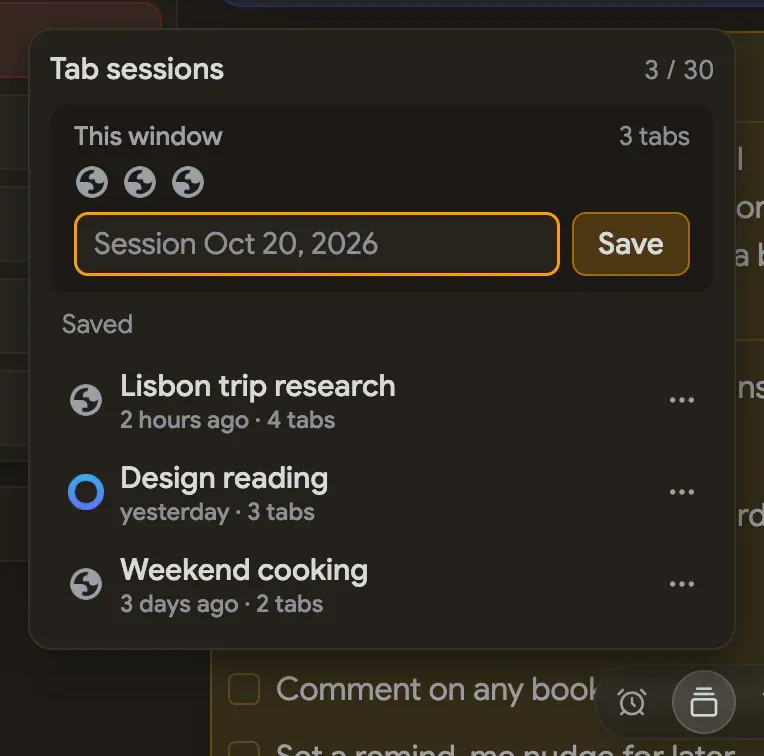
Das Werkzeug Sitzungen der Symbolleiste (Pro) hält benannte Sätze offener Tabs bereit, um sie später wiederzuholen. Eine Sitzung speichert Titel und URLs der Tabs eines Fensters außerhalb Ihrer Lesezeichen; beim Speichern entsteht also nie ein Ordner. Sitzungen gehören zum aktuellen Arbeitsbereich.
- Speichern – das Feld Dieses Fenster liest Ihr aktuelles Fenster, lässt interne Browserseiten aus und legt den Rest unter einem Namen ab, den es vorschlägt (ändern Sie ihn vorher, wenn Sie möchten). Bis zu 100 Tabs werden behalten
- Wiederherstellen – ein Klick auf den Namen einer Sitzung öffnet ihre Tabs in der gespeicherten Reihenfolge als Hintergrund-Tabs, in einer Tab-Gruppe, wenn Geöffnete Tabs gruppieren eingeschaltet ist. Ihre offenen Tabs bleiben, wie sie sind
- ⋯ an einer Zeile bietet Mit aktuellen Tabs aktualisieren, Umbenennen, Löschen und Tab entfernen. Löschen zeigt einen Hinweis zum Rückgängigmachen und umgeht den Papierkorb
- Ein Arbeitsbereich fasst bis zu 30 Sitzungen; an der Grenze löschen Sie eine, um eine weitere zu speichern
Sitzungen gehören zu Exportieren. Um Seiten als echte Lesezeichen zu behalten, nehmen Sie stattdessen Offene Tabs als Ordner speichern.
Arbeitsbereiche
Arbeitsbereiche (Pro) sind getrennte Setups, etwa Arbeit und Hobby, über denselben Lesezeichen. Schalten Sie sie unter Einstellungen → Arbeitsbereiche ein; dort stehen sie auch in einer Liste, und dort legen Sie fest, wo der Umschalter sitzt. Ein Arbeitsbereich merkt sich sein eigenes Design und seinen Hintergrund, Spalten, Sortierung, Notizen, Widgets, Favoriten, Farbmarkierungen, Tags, Kommentare, angeheftete Links, ausgeblendete Elemente, Sitzungen und Papierkorb. Ihre Lesezeichen werden von allen Arbeitsbereichen gemeinsam genutzt und nie dupliziert.
Legen Sie einen Arbeitsbereich an (er beginnt als Kopie Ihres aktuellen Setups), benennen Sie ihn
direkt um oder löschen Sie ihn mit einem Hinweis zum Rückgängigmachen. Löschen berührt nie
Lesezeichen. Gewechselt wird über den Umschalter in Symbolleiste oder Kopfzeile oder mit @ in der
Befehlspalette. Beim Ausschalten der Arbeitsbereiche fragt Pikamark, welches Setup erhalten bleiben
soll.
Einstellungsseiten, die pro Arbeitsbereich speichern (Darstellung, Board & Galerie, Symbolleiste & Kopfzeile, Allgemein, Papierkorb), zeigen den Hinweis Arbeitsbereich: … mit dem Namen des Bereichs, den Sie gerade ändern.
Darstellung
Alles unter Einstellungen → Darstellung, gespeichert pro Arbeitsbereich:
- Design – System, Hell, Dunkel oder Tiefschwarz (Pro), eine rein schwarze dunkle Fläche
- Akzentfarbe – fünf Vorlagen (Indigo, Smaragd, Bernstein, Rosé, Violett) oder Benutzerdefiniert (Pro), mit eigener Farbe für den hellen und den dunklen Modus. Sättigung, also wie viel Akzent in den Flächen zu sehen ist, gilt nur für einen eigenen Akzent
- Hintergrund (Pro) – ein Schalter für den ganzen Abschnitt. Wählen Sie ein integriertes Motiv, Hochladen… Sie ein Bild, oder wählen Sie eine einfarbige Farbe oder einen Farbverlauf mit Start- und Endfarbe und Winkel. Intensität (10–100) bestimmt die Stärke, Parallaxe verschiebt ihn beim Scrollen sanft, Körnung glättet Verläufe, und Sanfter Schein legt den vier Mustern einen Akzentverlauf unter. Fotos werden verkleinert, damit sie ins Speicherbudget passen
- Schriftart – Sans, Mono oder Serif; Links und Tastenkürzel bleiben dicktengleich. Neue Installationen starten mit Sans; wenn Sie Pikamark schon vor der Neugestaltung genutzt haben, bleibt Ihre Schrift Mono, bis Sie sie ändern
Rundgang durch die Einstellungen
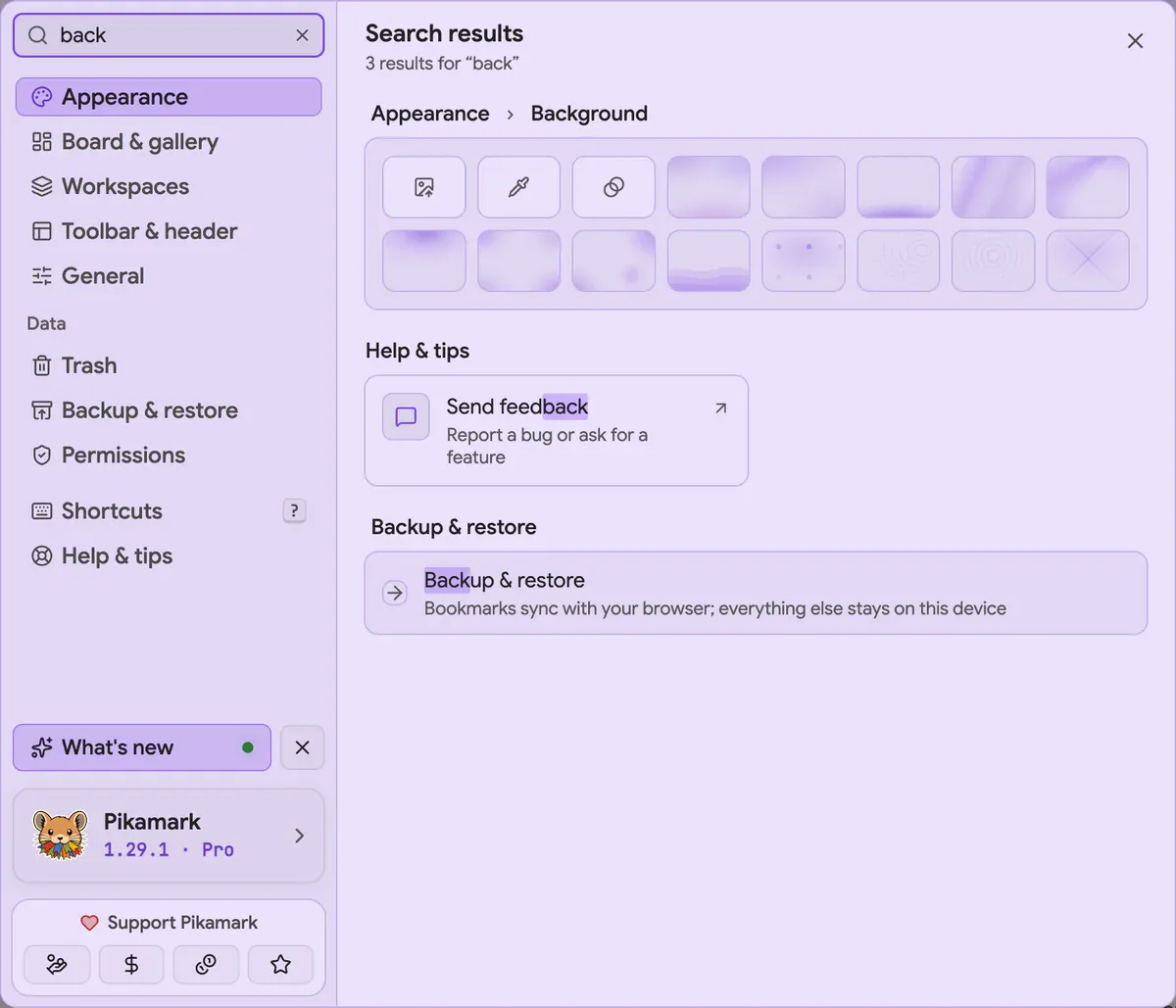
Die Einstellungen sind ein Dialog, den das Zahnrad öffnet (oder Einstellungen öffnen in der
Palette). Mit / suchen Sie jede Einstellung nach ihrem Namen; Enter öffnet das erste Ergebnis und
hebt seine Zeile hervor. Die Optionen jeder Seite stehen dort, wo die Funktion beschrieben ist:
- Darstellung – siehe Darstellung
- Board & Galerie – Zeilenstil, Spalten und Galerie-Layout (siehe Die Kopfzeile) sowie Zusätzliche Ordner, weiter unten
- Arbeitsbereiche und Symbolleiste & Kopfzeile – siehe Arbeitsbereiche und Symbolleiste und angeheftete Links
- Allgemein – Sprache (für App, Handbuch und Tipps), Lesezeichen in neuem Tab öffnen, Geöffnete Tabs gruppieren, Tooltips, Animationen und Lesezeichen im Board, für Browser, die synchronisierte und nur auf dem Gerät liegende Lesezeichen getrennt halten
- Datensicherung, Papierkorb, Berechtigungen – unter Daten; siehe Sicherung und Wiederherstellung, Papierkorb und Browser und Berechtigungen
- Hilfe & Tipps – Anleitung, Tipps, Neuigkeiten, Tastenkürzel, Tour erneut ansehen, Feedback senden
- Tastenkürzel – jede Taste, durchsuchbar; auch
?öffnet sie - Info – Version, Tarif und der Abschnitt Pro; öffnen Sie sie über die Versionszeile unter der Seitenliste
Zusätzliche Ordner enthält Kürzlich hinzugefügt, Meistbesucht und Leere Ordner. Die ersten beiden sind Entdeckungsordner, die nach dem Einschalten auf dem Board und in der Galerie erscheinen. Meistbesucht zählt nur Klicks innerhalb von Pikamark, nicht Ihren Browserverlauf. Ihre Einträge lassen sich mit Verschieben nach… in einen echten Ordner verschieben.
Papierkorb
Beim Löschen eines Lesezeichens, Ordners oder einer Notiz erscheint zuerst einige Sekunden lang ein Hinweis zum Rückgängigmachen. Danach wartet das Element unter Einstellungen → Papierkorb oder im Werkzeug Papierkorb der Symbolleiste, das dieselbe Liste für den aktuellen Arbeitsbereich zeigt. Jeder Eintrag nennt sein Alter und bei einem Ordner, wie viele Elemente er enthält, mit einer Schaltfläche Wiederherstellen. Papierkorb leeren verwirft die Einträge des aktuellen Arbeitsbereichs sofort und lässt sich nicht rückgängig machen.
Der Papierkorb behält bis zu 20 Elemente innerhalb eines kleinen Größenbudgets 7 Tage lang, je nachdem, welche Grenze zuerst erreicht ist. Er ist für den Fehler gedacht, den man eine Stunde später bemerkt; für längere Zeiträume gibt es Sicherungen.
Ein wiederhergestelltes Lesezeichen oder ein wiederhergestellter Ordner ist für Ihren Browser neu; die Tags, Farbmarkierungen und Erinnerungen, die zum alten Eintrag gehörten, kommen deshalb nicht zurück, und der Hinweis sagt das. Notizen kommen unverändert zurück.
Sicherung und Wiederherstellung
Ihre Lesezeichen synchronisiert das Konto Ihres Browsers. Alles, was Pikamark hinzufügt (Notizen, Tags, Farbmarkierungen, Layout und Einstellungen), liegt nur auf diesem Gerät, und die Karte oben auf der Seite sagt das auch. Dafür sind die Sicherungen unten da.
Einstellungen → Datensicherung beginnt mit einer Zeile, die den Stand Ihrer Sicherungen nennt, etwa „Heute 14:20 gesichert · Ordner Pikamark“ oder „Vor 3 Tagen gesichert · nur dieser Browser“. Darunter folgen drei Gruppen.
Sicherungsdatei (kostenlos). Exportieren schreibt eine JSON-Datei, benannt nach diesem Gerät
und dem Tag, etwa pikamark-export-chrome-macos-2026-09-02.json, mit Ihren Notizen, Widgets,
Favoriten, Farbmarkierungen, Tags, Kommentaren, der Darstellung, dem Galeriezustand, Sitzungen und
allen Arbeitsbereichen. Sie enthält nicht Ihren Lesezeichenbaum (den synchronisiert der Browser),
keine Erinnerungen und keine Hintergrundbilder. Importieren lässt Sie zuerst bestätigen und nennt, was in der Datei steckt, verknüpft Notizen
und Tags anhand der URL neu mit Ihren aktuellen Lesezeichen, wo sich IDs geändert haben, und meldet,
wie viele neu verknüpft oder übersprungen wurden. Direkt vor jedem Import legt Pikamark einen
Schnappschuss an.
Automatische Schnappschüsse (Pro). Ist Täglich einen Schnappschuss erstellen eingeschaltet, speichert das Öffnen eines neuen Tabs einen Schnappschuss, sobald seit dem letzten ein Tag vergangen ist; bei geschlossenem Browser passiert nichts. Die neuesten fünf stehen unter Gespeicherte Schnappschüsse, jeder mit Wiederherstellen (dieselbe Bestätigung wie bei einem Import). Jetzt sichern speichert einen auf Abruf; Verlauf löschen entfernt sie, nach einem letzten Schnappschuss. Schnappschüsse liegen im Browserprofil, überstehen also einen missglückten Import, aber nicht den Verlust des Profils.
Sicherungsordner (Pro, Chrome und Edge). Wählen Sie mit Ordner verbinden einen Ordner, den
Ihr Cloud-Dienst synchronisiert, und Pikamark legt dort einen Unterordner Pikamark an. Jeder
Schnappschuss wird zusätzlich als datierte Datei hineingeschrieben, sodass eine Kopie das Profil
überdauert.
- Nach einem Neustart des Browsers fragt dieser erneut nach dem Ordnerzugriff. Erlauben Sie ihn „bei jedem Besuch“, dann fragt er nicht mehr. Bis dahin bietet ein Hinweis Zugriff wiederherstellen an, und es wird nichts geschrieben; Trennen vergisst den Ordner und lässt seine Dateien unberührt
- Ein Dateisatz pro Gerät, benannt etwa
pikamark-backup-chrome-macos-a1b2c3d4-2026-09-02.json. Jedes Gerät behält nur seine eigenen letzten Dateien, keines löscht die eines anderen. Benennen Sie ein Gerät um, indem Sie in der Zeile Dieses Gerät auf seinen Namen klicken - Die Sicherung eines anderen Geräts wiederherstellen: Die Liste des Ordners gruppiert Sicherungen nach Gerät, jede mit Wiederherstellen, und Pikamark bietet eine Wiederherstellung an, wenn ein anderes Gerät eine neuere hat. Die Datei von Hand mit Importieren zu wählen, geht ebenfalls
Ein Hinweis erinnert Sie, wenn es darauf ankommt, in jedem Browser. Sobald Sie echte Daten haben (fünf Notizen oder irgendein Tag, Kommentar, eine Erinnerung, ein zusätzlicher Arbeitsbereich oder eine eigene Spaltenzahl) und seit zwei Wochen keine Kopie außerhalb des Browserprofils, bietet er Kopie speichern an, mit Pro in Chrome und Edge Ordner verbinden. Der erste kommt einen Tag danach, dann nach 7, nach 14 und alle 30 Tage, wenn Sie ihn schließen. Eine Kopie über diese Schaltfläche oder Exportieren und ein erfolgreiches Schreiben in den Ordner verschaffen zwei Wochen Ruhe. Nach einem Monat ohne Kopie zeigt die Schaltfläche der Einstellungen einen Punkt. Auf einem neuen Computer mit synchronisierten Lesezeichen und leerem Board bietet eine Karte Sicherung wiederherstellen an.
Umzug auf einen neuen Computer
- Speichern Sie auf dem alten Computer mit Exportieren eine Sicherungsdatei. Mit Pro in Chrome oder Edge verbinden Sie stattdessen einen Ordner in iCloud Drive, Google Drive oder Dropbox.
- Installieren Sie auf dem neuen Computer Pikamark und melden Sie sich im Browser an, damit Ihre Lesezeichen ankommen.
- Stellen Sie Ihre Daten aus der Datei mit Importieren wieder her, oder verbinden Sie denselben Ordner und nehmen Sie die neuere Sicherung an.
Dieselben drei Schritte stehen unter Wechseln Sie auf einen neuen Computer? in diesem Abschnitt.
Pro und frühe Nutzer
Das Board, die Galerie, Drag & Drop, Suche, Notizen, Favoriten, Farbmarkierungen, Papierkorb, Export und Import, Entdeckungsordner und die Designs Hell, Dunkel und System mit fünf Akzenten sind kostenlos und bleiben es. Pro ergänzt Tags, Kommentare und Erinnerungen, Arbeitsbereiche, angeheftete Links, Tab-Sitzungen, Hintergründe, Tiefschwarz und eigene Akzente, eigene Symbole, weitere Zeitzonen, die Widgets Countdown, Timer, Zähler, Textbausteine und Foto sowie die automatischen Schnappschüsse mit dem Sicherungsordner.
Einstellungen → Info → Pro listet sie auf und bietet einen 14-tägigen Test ohne Karte. Nach dem
Kauf von Pro zeigt Freemius einen Lizenzschlüssel (er beginnt mit sk_) und schickt ihn in Ihrer
Belegmail; er steht auch in Ihrem Freemius-Konto. Fügen Sie ihn im selben Abschnitt unter
Lizenzschlüssel ein und wählen Sie Aktivieren. Eine Lizenz gilt für bis zu 3 Geräte.
Endet Pro, wird nichts gelöscht. Pro-Funktionen werden gesperrt oder schreibgeschützt, ein Dialog listet auf, was sich geändert hat, und eine erneute Aktivierung bringt alles zurück, wie es war.
Wenn Sie Pikamark schon vor Pro genutzt haben, bleibt es in dem Browserprofil, in dem Sie es bereits
hatten, kostenlos freigeschaltet; in einem neuen Browser oder auf einem neuen Computer schreiben Sie
an ramapitex@gmail.com, und ich schicke Ihnen einen Schlüssel, der Ihr Pro dorthin mitnimmt.
Mehrmals neu installiert oder den Computer gewechselt, ohne den alten zu deaktivieren? Alte Aktivierungen geben sich nicht von selbst frei. Öffnen Sie im Abschnitt Pro Ihr Konto öffnen und deaktivieren Sie ein Gerät, das Sie nicht mehr nutzen.
Browser und Berechtigungen
Pikamark läuft mit einer Codebasis auf Chrome, Edge und Firefox. Vivaldi und Opera funktionieren
ebenfalls, über das Symbolleisten-Popup statt über die Neuer-Tab-Seite. Es verlangt von Anfang an
nur bookmarks, storage, search (für die Websuche) und, auf Chromium, favicon. Drei weitere
sind optional und werden erst angefragt, wenn Sie die Funktion nutzen: tabs (offene Tabs
speichern, Sitzungen, Diesen Tab speichern im Popup), tabGroups (Alle öffnen in einer Gruppe; Chromium und
Firefox ab 139) und der Zugriff auf freemius.com (die Prüfung der Pro-Lizenz). Einstellungen →
Berechtigungen listet die optionalen auf und lässt Sie sie später erteilen, falls Sie die Abfrage
weggeklickt haben. Auch notifications und alarms sind optional; sie werden zusammen erst angefragt, wenn Sie die Systembenachrichtigungen einschalten.
Es gibt weder Tracking noch Analyse. Pikamark kontaktiert nur für die Prüfung der Pro-Lizenz einen Server, und Ihre Lesezeichen, Notizen und Tags sind nie Teil davon. Weiteren Datenverkehr gibt es nur in Firefox, das keinen integrierten Icon-Cache hat und das Icon jedes Lesezeichens direkt von dessen Website lädt; unter Einstellungen → Allgemein lässt sich das ausschalten.