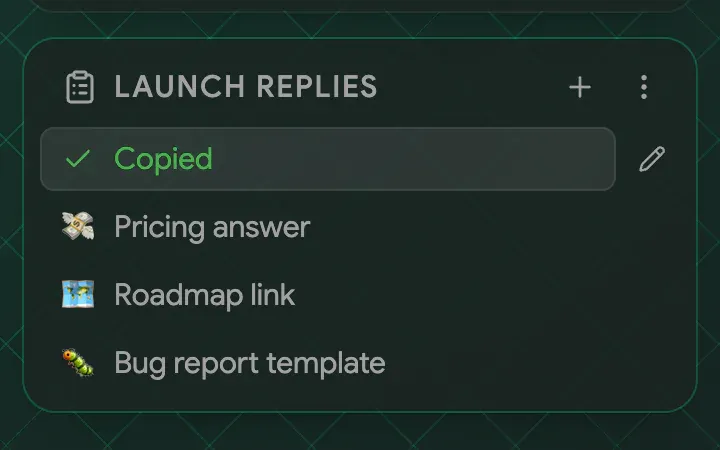
Textbausteine: Antwort anklicken, schon liegt sie in der Zwischenablage
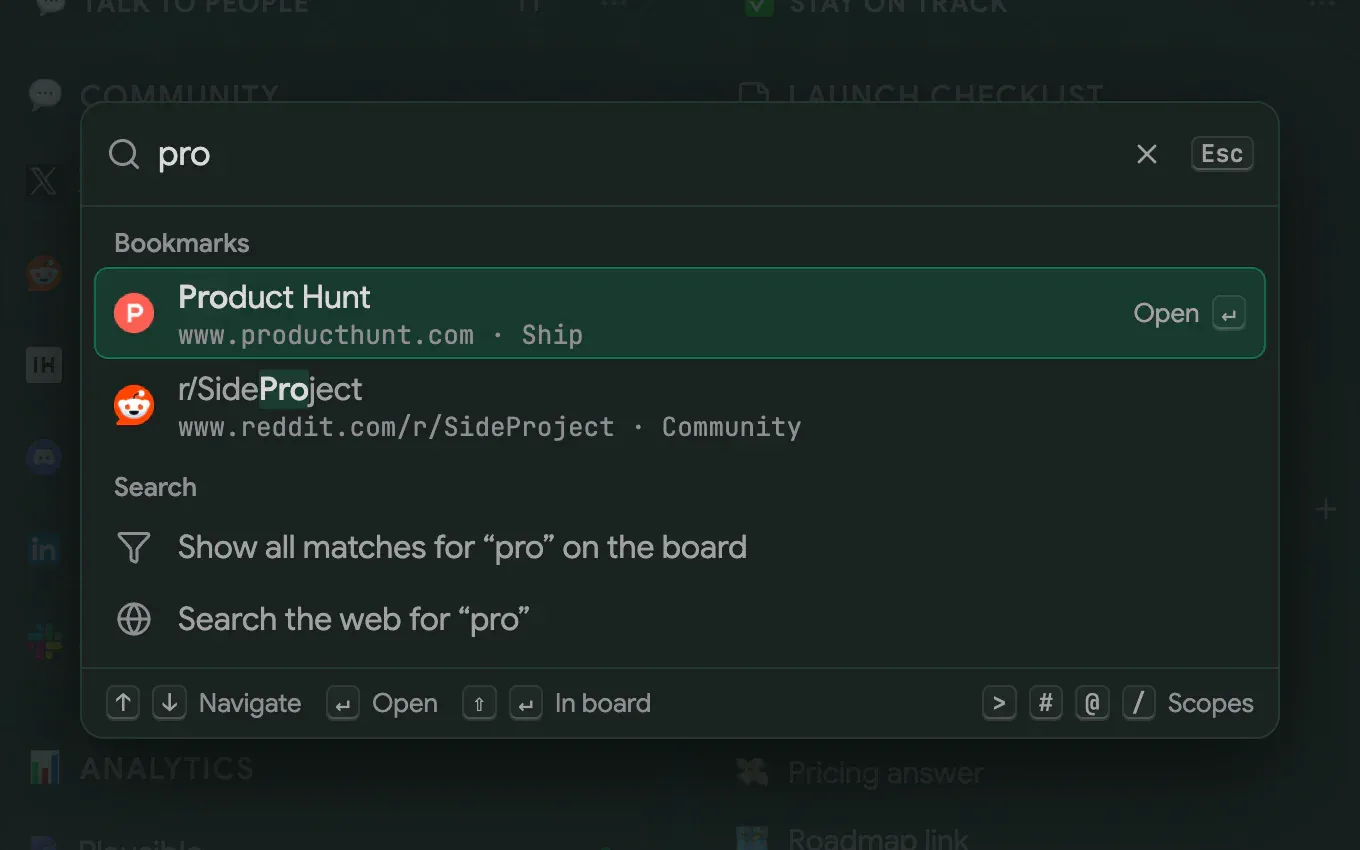
Suche: jeden Launch-Link mit wenigen Tastenanschlägen erreichen
Einen Produkt-Launch im neuen Tab steuern
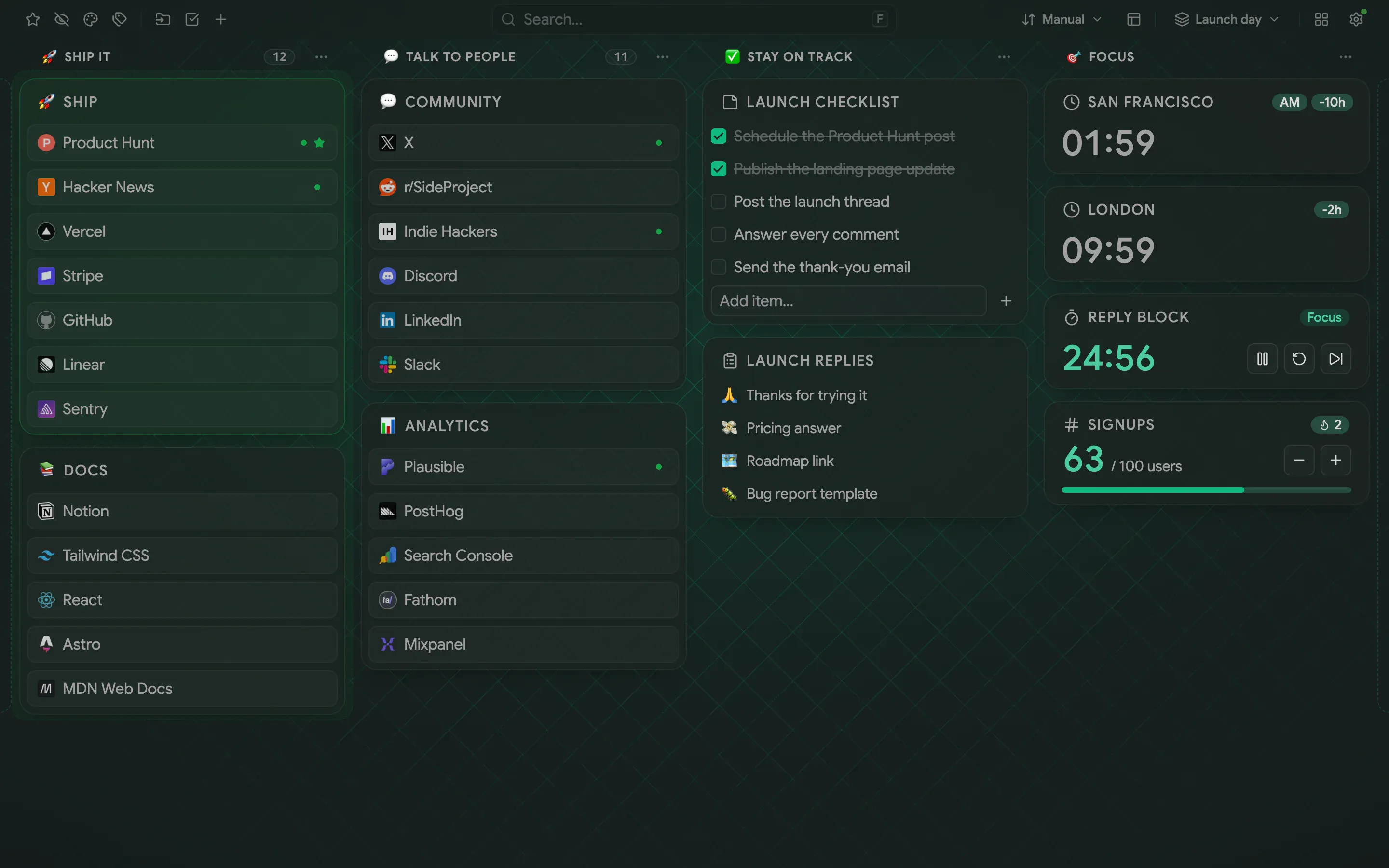
Am Launch-Tag beantwortet eine Solo-Gründerin oder ein Solo-Gründer Kommentare, beobachtet Anmeldungen, prüft die Analytics und versucht, konzentriert zu bleiben, alles gleichzeitig. Dieses Board teilt die Arbeit in vier benannte Spalten: „Ship it“, „Talk to people“, „Stay on track“ und „Focus“. Links liegen die Ordner „Ship“, „Docs“, „Community“ und „Analytics“, in der Mitte die Notiz „Launch checklist“ und die Textbausteine, rechts Uhren, Timer und Zähler. Ein dunkles Design, ein smaragdgrüner Akzent, der Hintergrund Raster und leicht durchscheinende Ordner schonen die Augen über einen langen Tag
Fokus-Timer, Anmeldezähler und vorbereitete Antworten
Das Timer-Widget läuft im Pomodoro-Modus mit 25 Minuten Fokus und 5 Minuten Pause, damit Antworten in Blöcken entstehen und nicht den ganzen Tag. Der Zähler führt „Signups“ bis zu einem Ziel von 100 und setzt sich täglich zurück. Das Textbausteine-Widget „Launch replies“ speichert die Antworten, die Sie immer wieder tippen. Ein Klick kopiert eine Antwort in die Zwischenablage, ein Dank oder eine Antwort auf einen Fehlerbericht ist in Sekunden raus. Zwei Widgets für Datum und Uhrzeit zeigen San Francisco und London, wo Ihr Publikum sitzt
Jeden Link mit wenigen Tasten finden
Klicken Sie in der Kopfzeile auf das Suchfeld, um die Befehlspalette zu öffnen, tippen Sie „pro“ und springen Sie direkt zu Product Hunt oder zum Subreddit. Kein Wühlen in Ordnern, während sich die Kommentare stapeln
Das Rezept
Alle Einstellungen hinter den Screenshots, damit Sie denselben Look nachbauen
Schriftart
Sans
Design
Dunkel
Akzent
Smaragd
Hintergrund
Raster
Layout
Spalten
Symbolleiste
Aus
Intensität
100 %
Transparenz der Ordner
25 %
So bauen Sie es auf
Alles Folgende funktioniert in der aktuellen Version. Was Pro braucht, ist markiert
Erstellen Sie einen Arbeitsbereich mit dem Namen des Launchs Pro↗ Arbeitsbereiche
Wählen Sie unter Einstellungen → Darstellung → Hintergrund das Muster Raster Pro↗ Darstellung
Erhöhen Sie dort die Transparenz der Ordner, damit das Raster durchscheint Pro↗ Darstellung
Fügen Sie zwei Widgets „Datum und Uhrzeit“ mit den Zeitzonen Ihres Publikums hinzu Pro↗ Widgets
Fügen Sie ein Timer-Widget im Modus Pomodoro hinzu und starten Sie einen Fokusblock Pro↗ Widgets
Fügen Sie ein Zähler-Widget für Anmeldungen mit dem Ziel 100 hinzu Pro↗ Widgets
Fügen Sie ein Textbausteine-Widget hinzu und speichern Sie die Antworten, die Sie immer wieder senden Pro↗ Widgets
Geben Sie jeder Spalte einen Namen und ein Symbol: Öffnen Sie das ⋯-Menü der Spalte Pro↗ Das Board und die Spalten
Klicken Sie in der Kopfzeile auf das Suchfeld, um die Befehlspalette zu öffnen und zu einem Link zu springen ↗ Befehlspalette
Ihre eigenen Lesezeichen gehören nicht zu einer Einrichtung. Sie bleiben dort, wo Ihr Browser sie speichert, und das Board zeigt sie in den Spalten, die Sie wählen
Was kostenlos ist, was Pro ist
Kostenlos sind schon die Befehlspalette, Notizen mit Checklisten, das dunkle Design mit Akzentfarbe und die Uhr mit Ortszeit. Pro ergänzt den Arbeitsbereich, den Hintergrund Raster, die Transparenz der Ordner, Spaltennamen und -symbole, Uhren mit anderen Zeitzonen und die Widgets Timer, Zähler und Textbausteine
Pro lässt sich 14 Tage ohne Karte testen, sodass Sie jeden Pro-Schritt vor dem Bezahlen ausprobieren können
Launch-Tag
Bauen Sie diese Einrichtung nach
Kostenlos installieren, Pro 14 Tage testen, keine Karte nötig


 Chrome
 Edge*
Edge* Firefox
 Brave
Brave Vivaldi
 Opera
Opera