

 Chrome
 Edge
Edge Firefox
 Brave
Brave Vivaldi
 Opera
Opera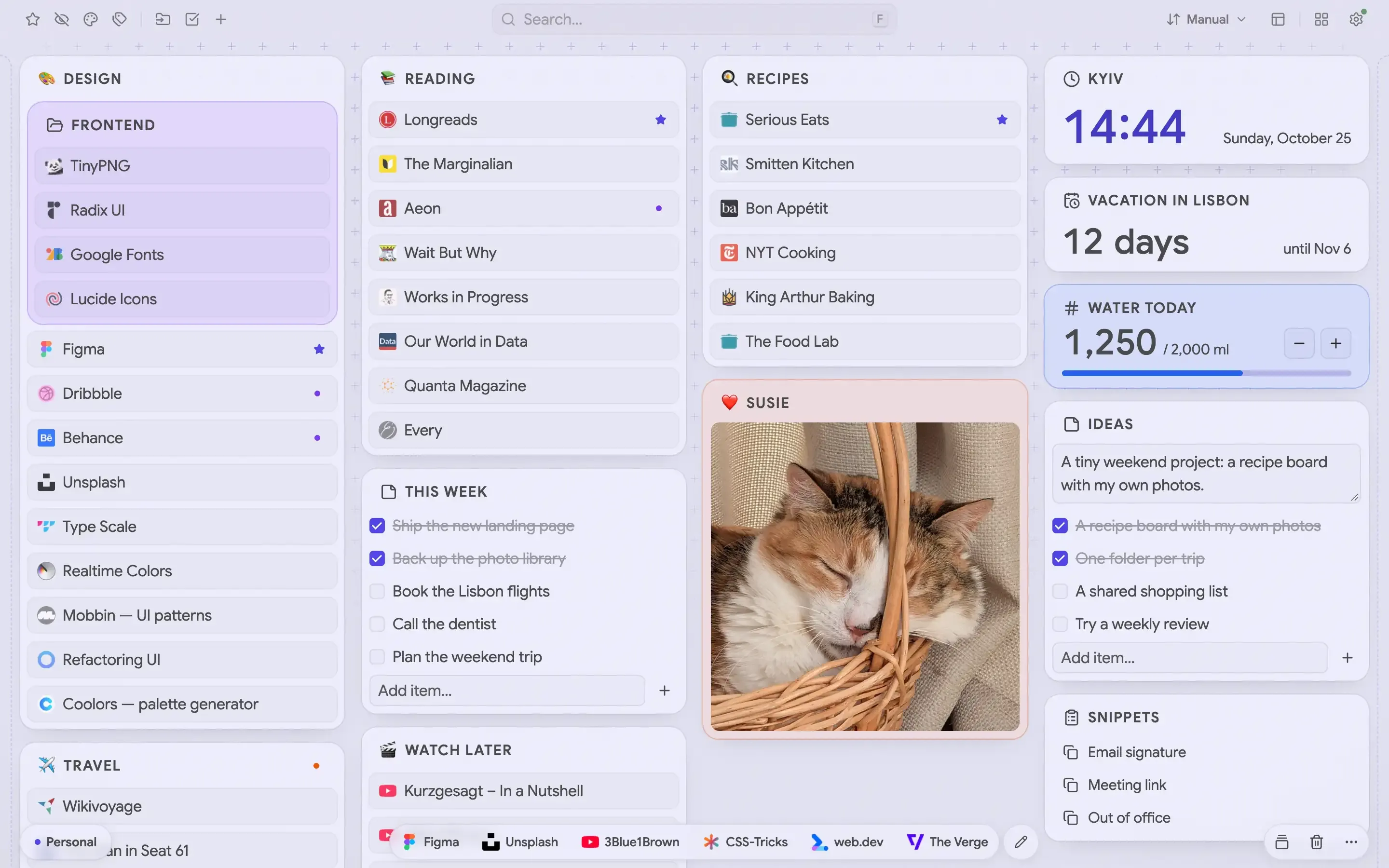

Alles, was Ihre Lesezeichenleiste nicht kann
Alles auf einen Blick
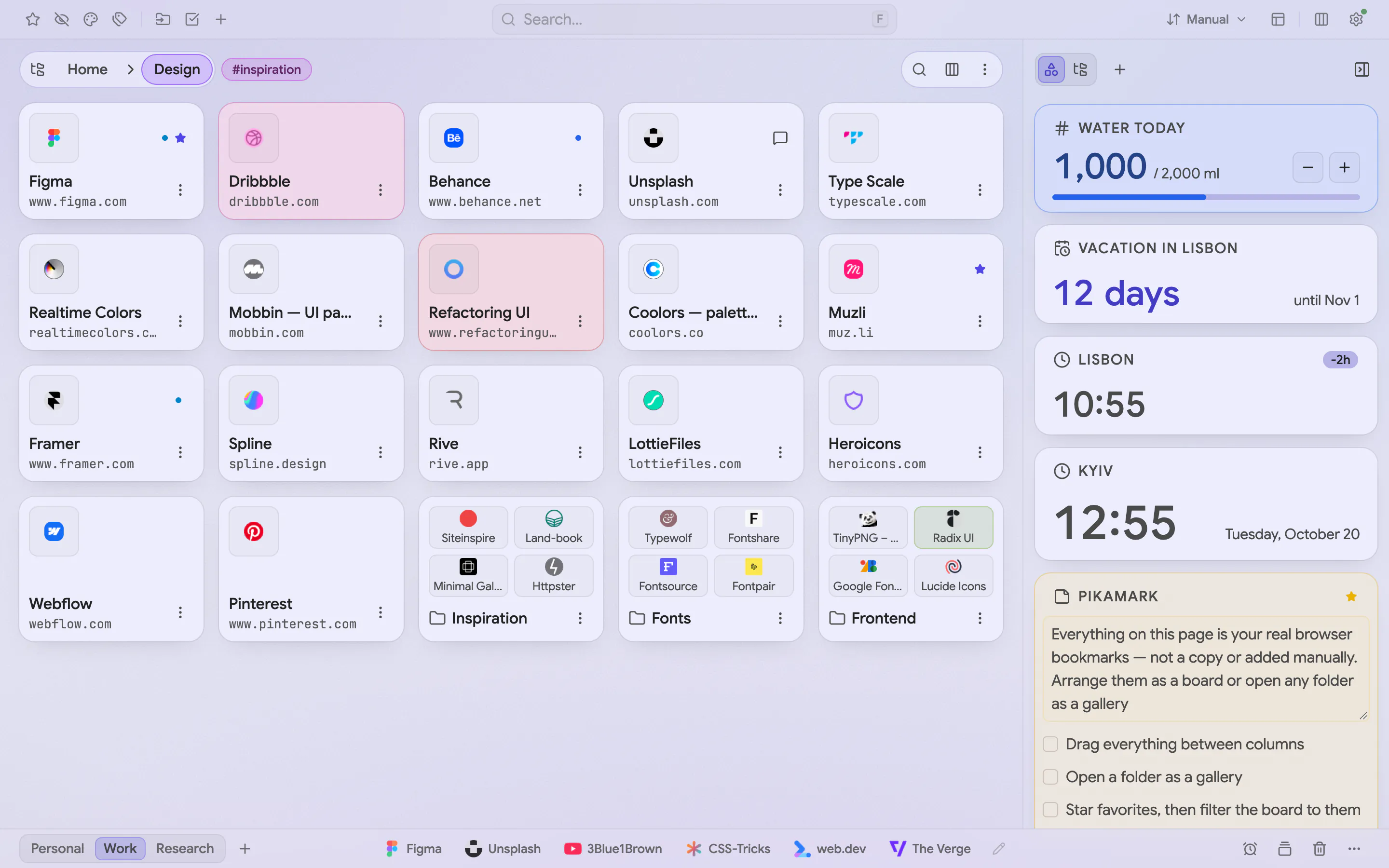
Ihre Ordner als Spalten, die Sie per Drag & Drop anordnen, oder jeder Ordner als Kachelgalerie. Mit V wechseln Sie zwischen Board und Galerie, das Layout passen Sie Ihrem Bildschirm an
- Spalten
- Galerie: Raster und Liste
- Kompakte Zeilen
- Spaltennamen und -farbenPro
Alles wiederfinden
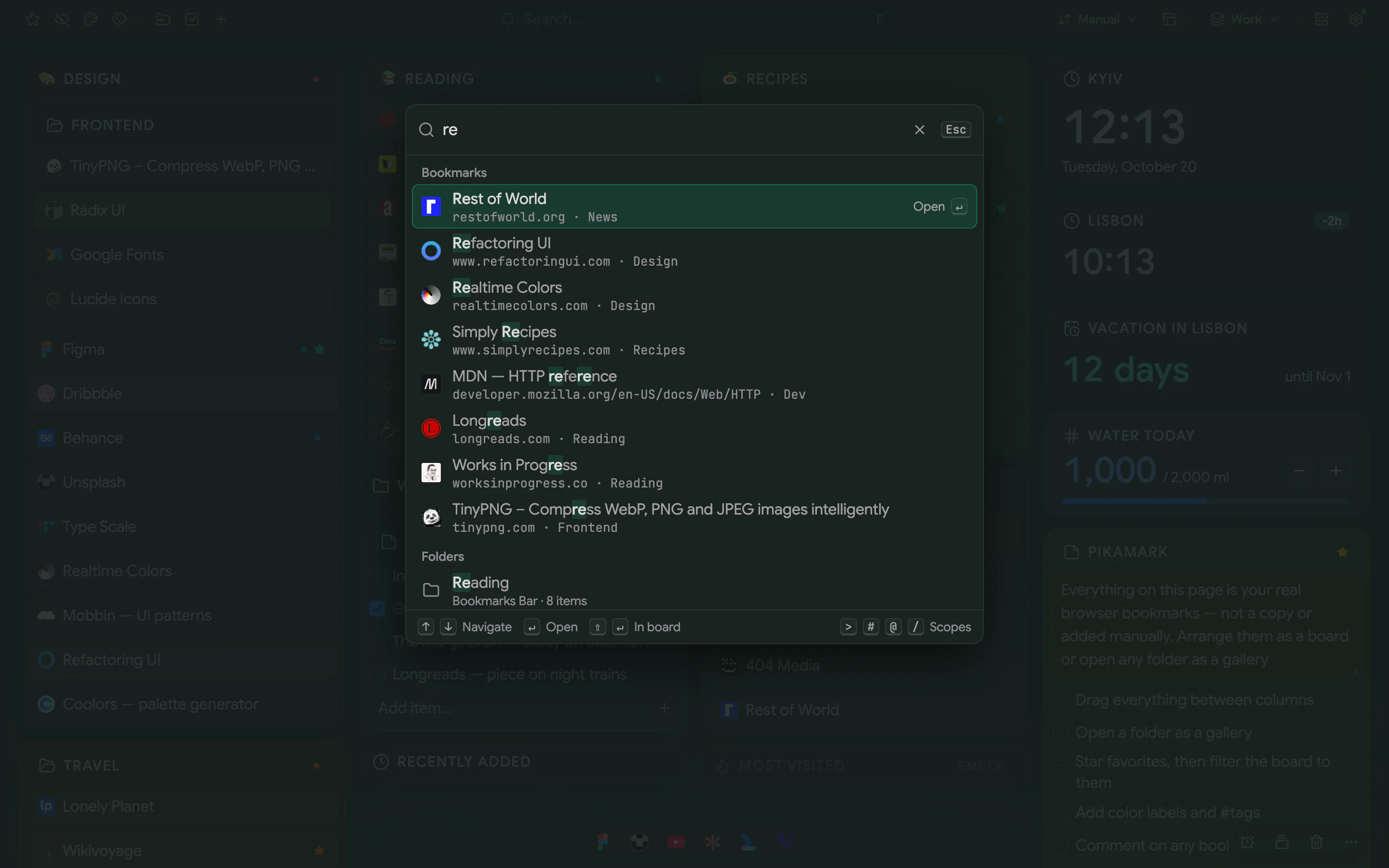
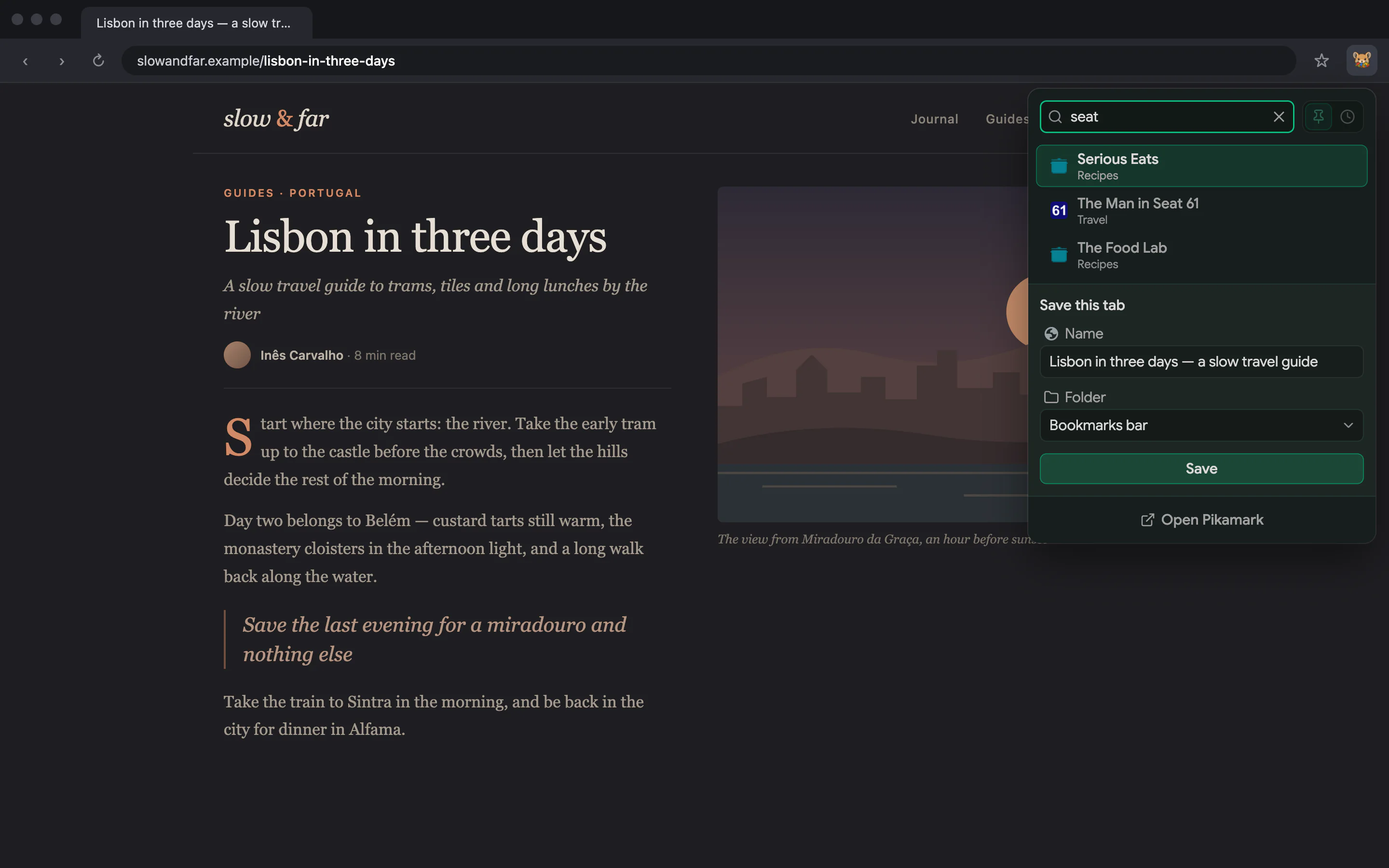
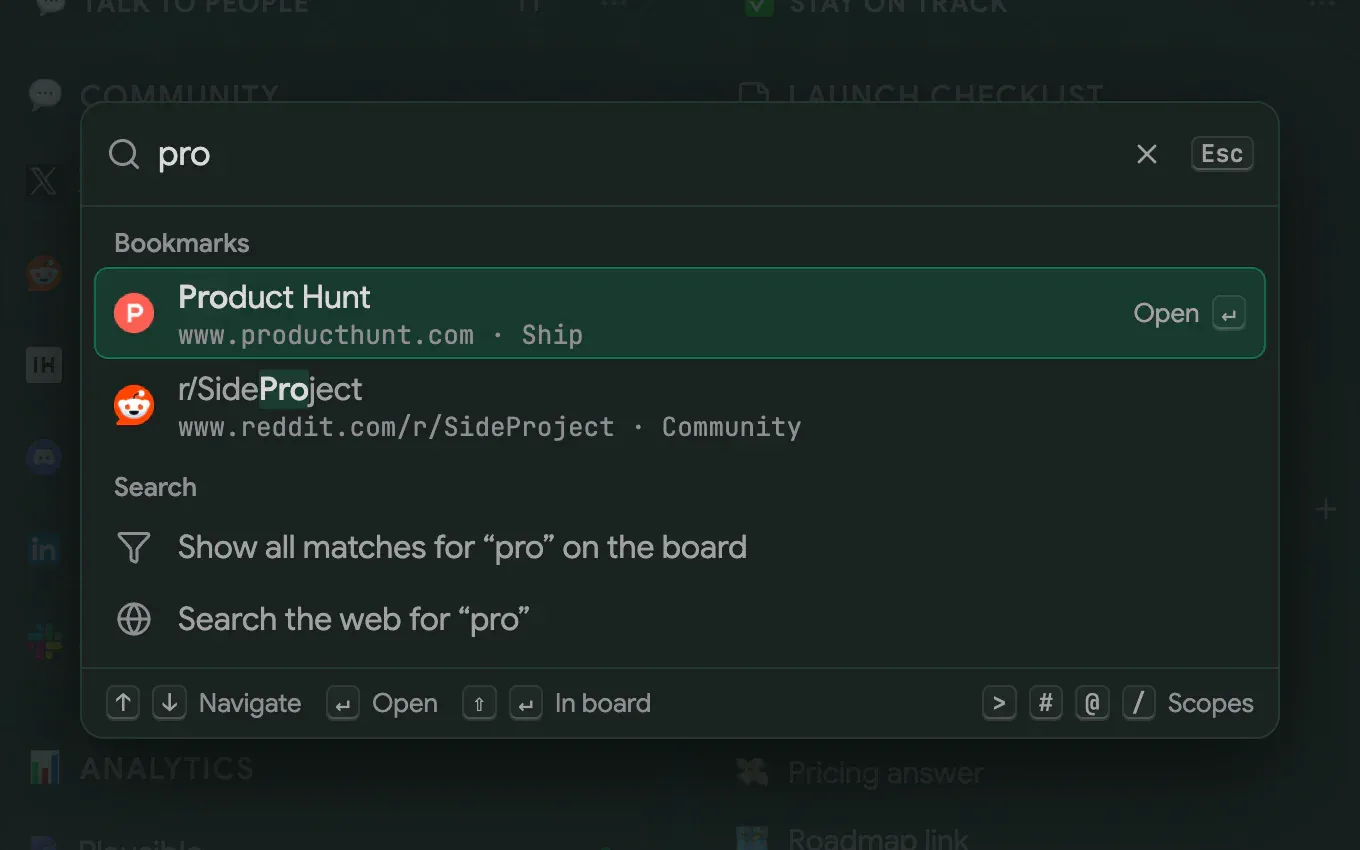
F öffnet die Befehlspalette: Sie springen zu einem Lesezeichen, starten mit > eine Aktion oder öffnen mit / einen Ordner. Gesucht wird auch im Popup der Symbolleiste, ganz ohne neuen Tab
- Befehlspalette
- Websuche
- Symbolleisten-Popup
Merken, warum Sie es gespeichert haben
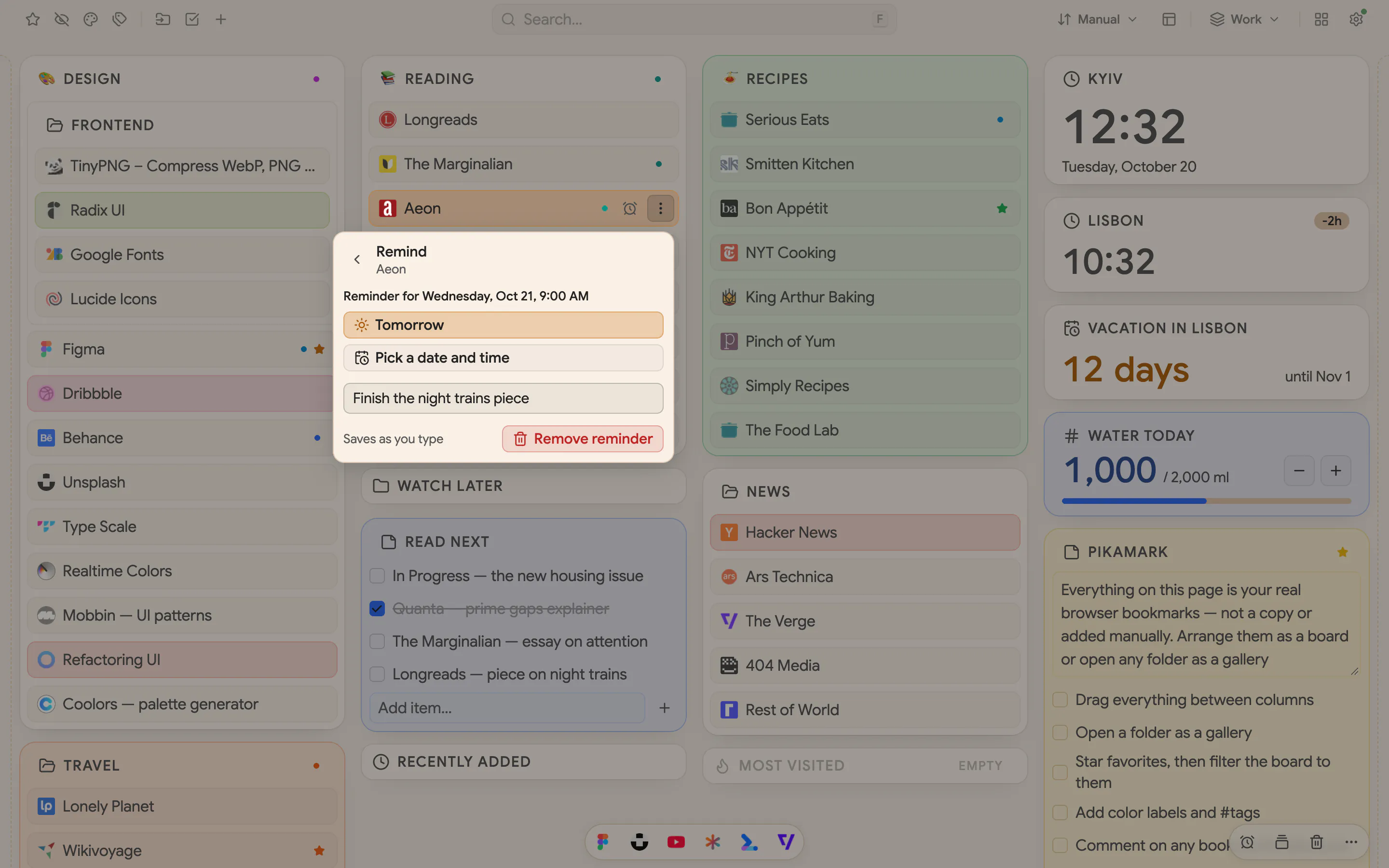
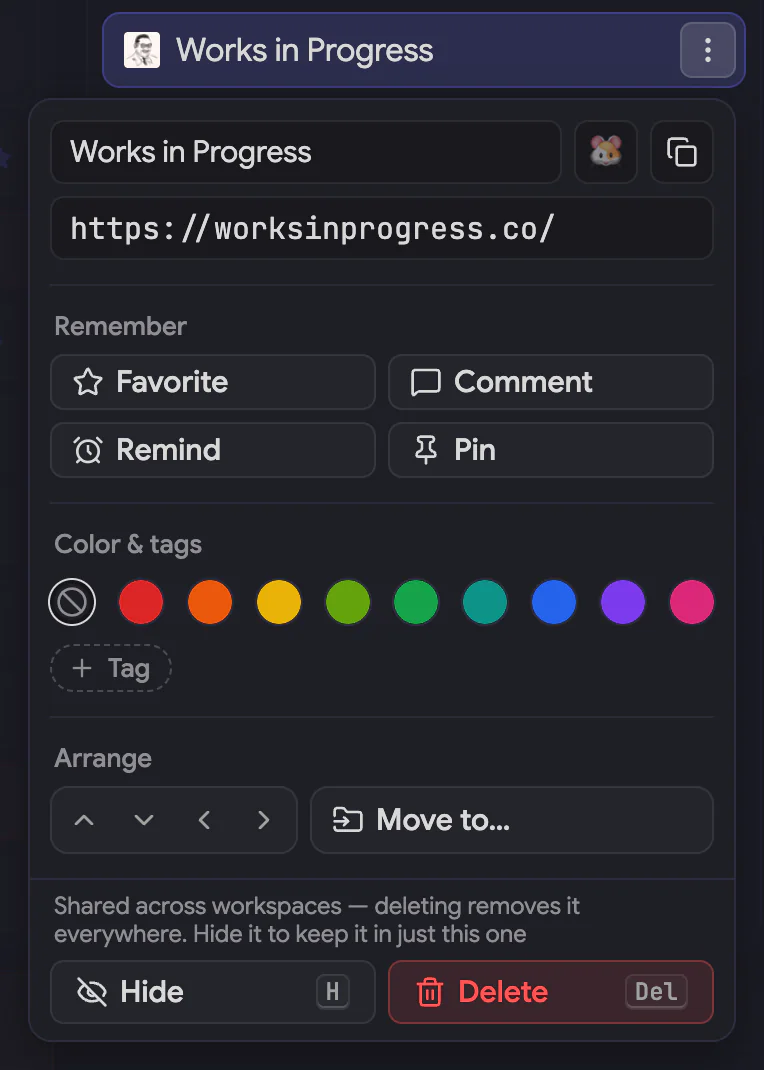
Notizen und Checklisten liegen neben Ihren Ordnern. Markieren Sie Wichtiges als Favorit, färben Sie Dringendes ein und ergänzen Sie mit Pro an jedem Link einen Kommentar, eine Erinnerung oder Tags
- Notizen und Checklisten
- Favoriten und Farbmarkierungen
- Tags, Kommentare, ErinnerungenPro
Ganz nach Ihrem Geschmack
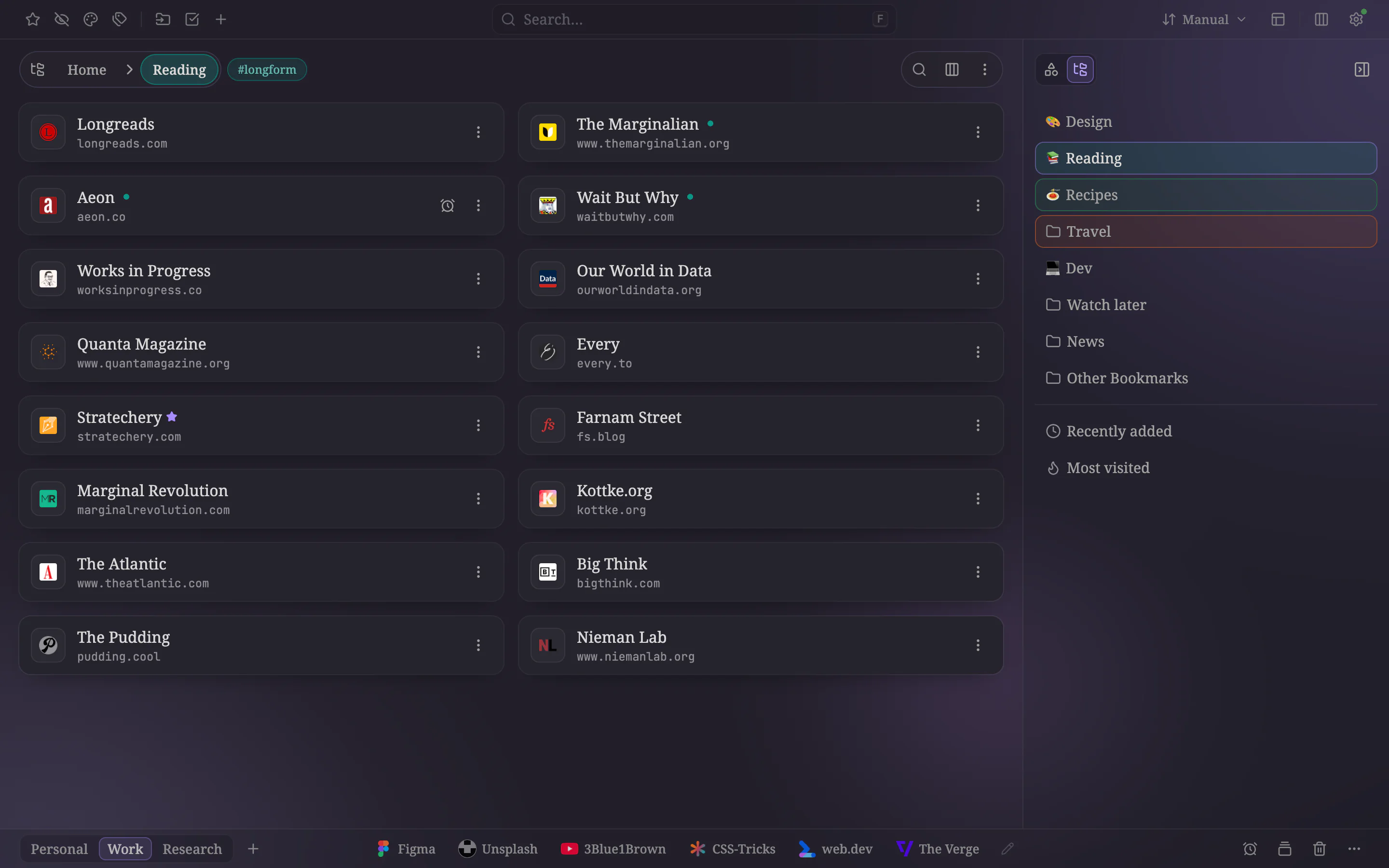
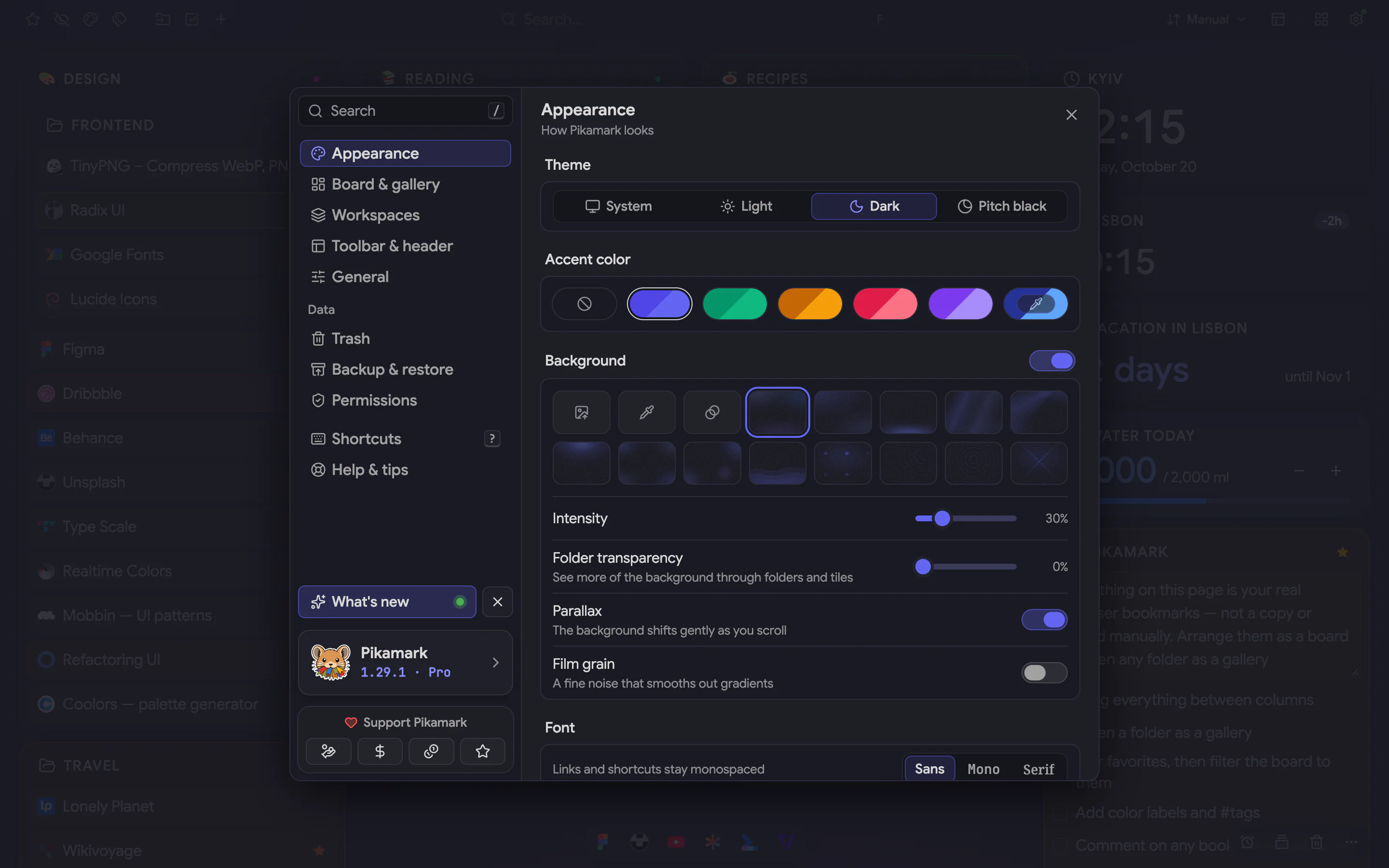
Hell, Dunkel oder System, fünf Akzente und eine Schrift wahlweise serifenlos, Monospace oder mit Serifen. Mit Pro kommt ein Hintergrund (Motiv, eigenes Foto, Farbe oder Farbverlauf) mit Intensität, Körnung und Parallaxe dazu, und jeder Arbeitsbereich bekommt sein eigenes Aussehen
- Designs und Akzente
- HintergründePro
- Ein Aussehen pro ArbeitsbereichPro
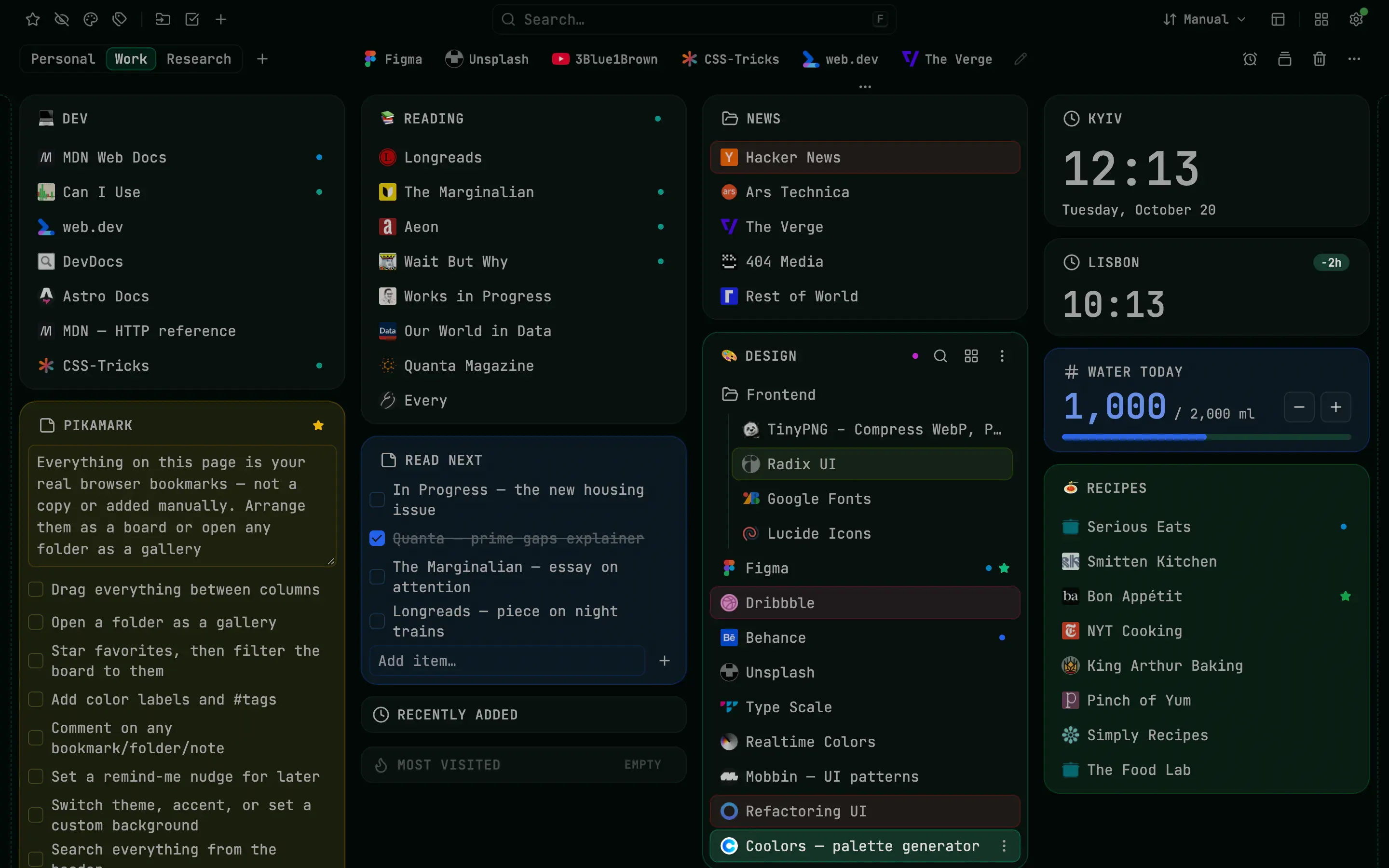
Tiefschwarz, SmaragdgrünPro 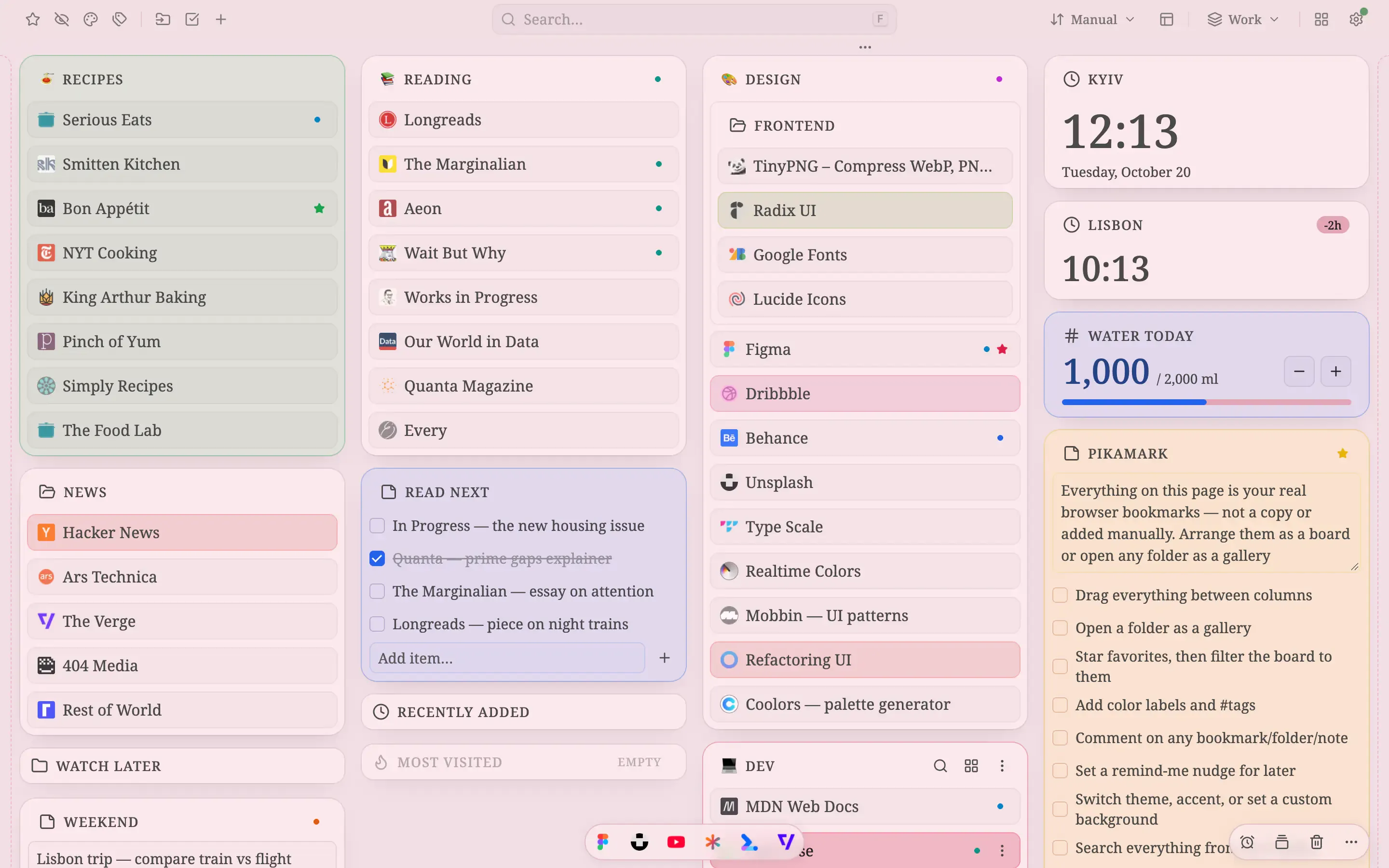
Serifenschrift, rosa Akzent 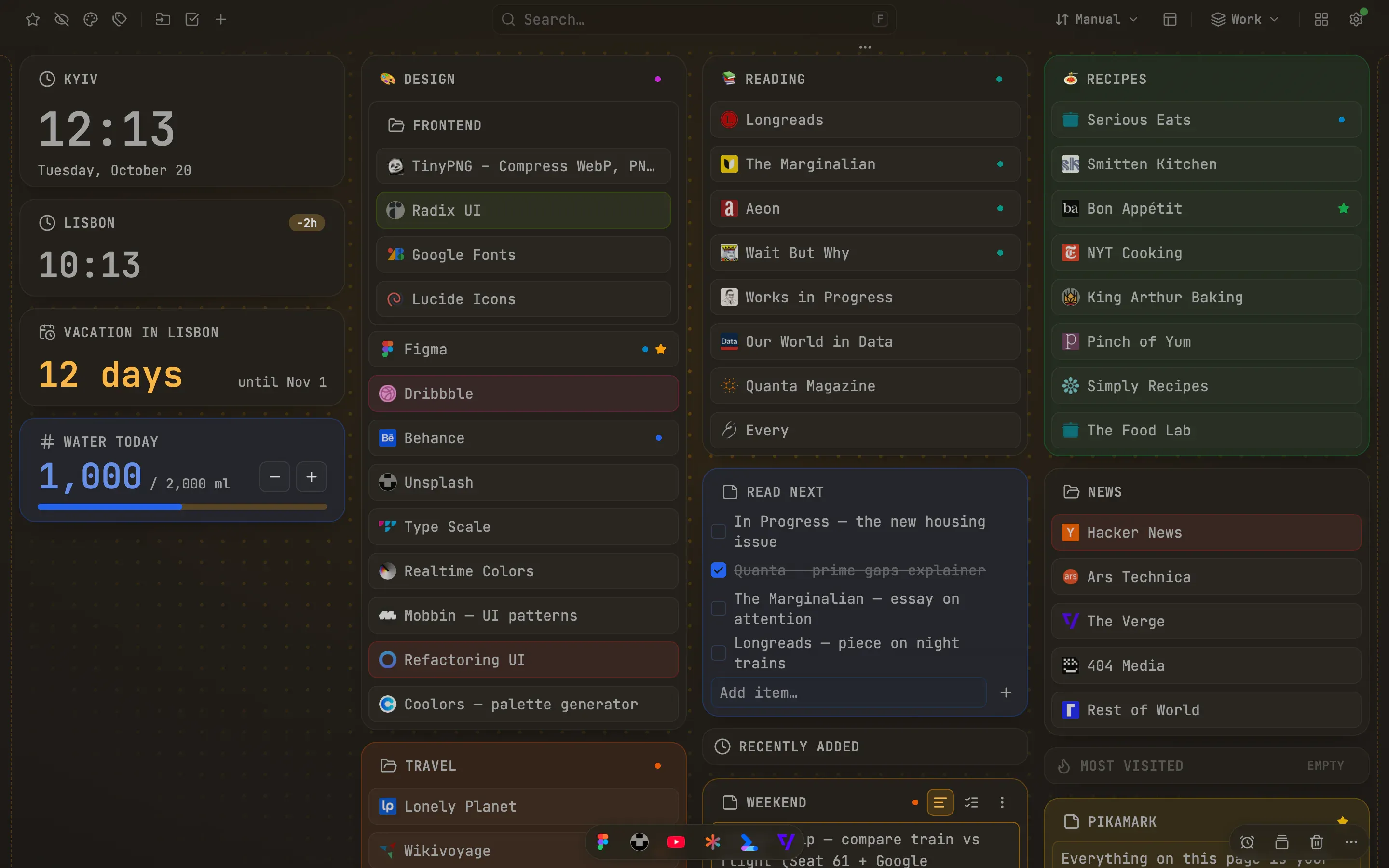
Rasterhintergrund, BernsteinPro
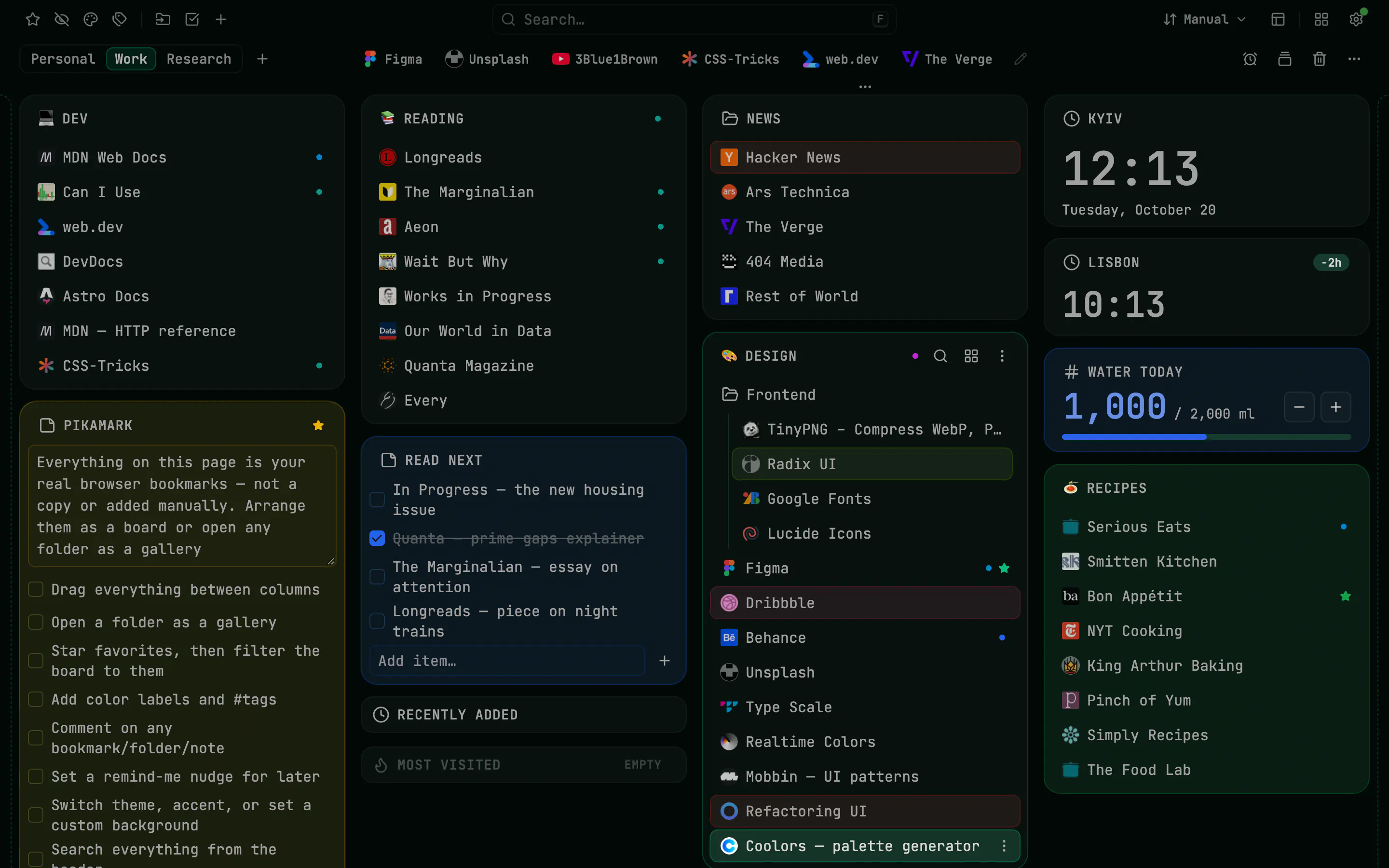
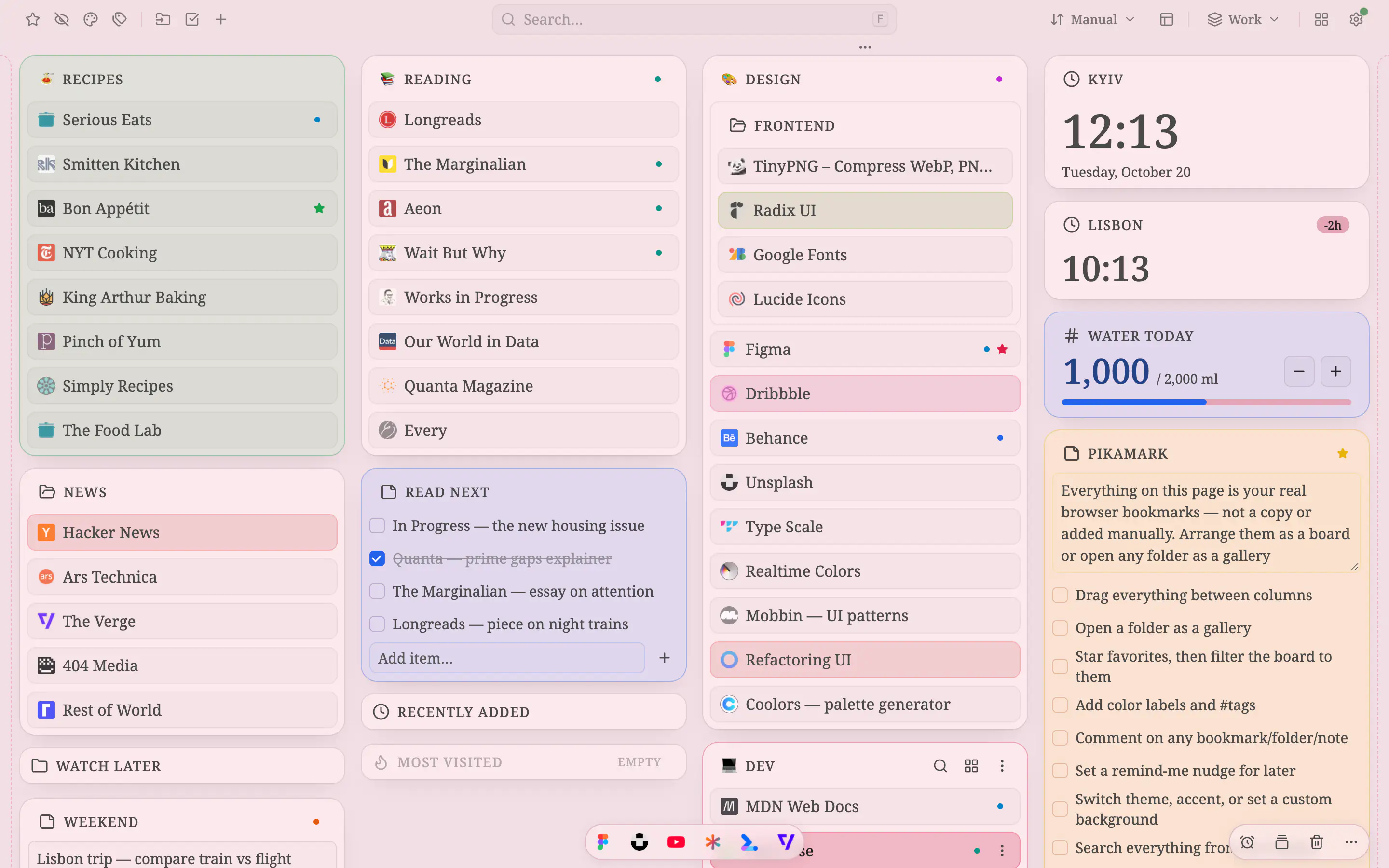
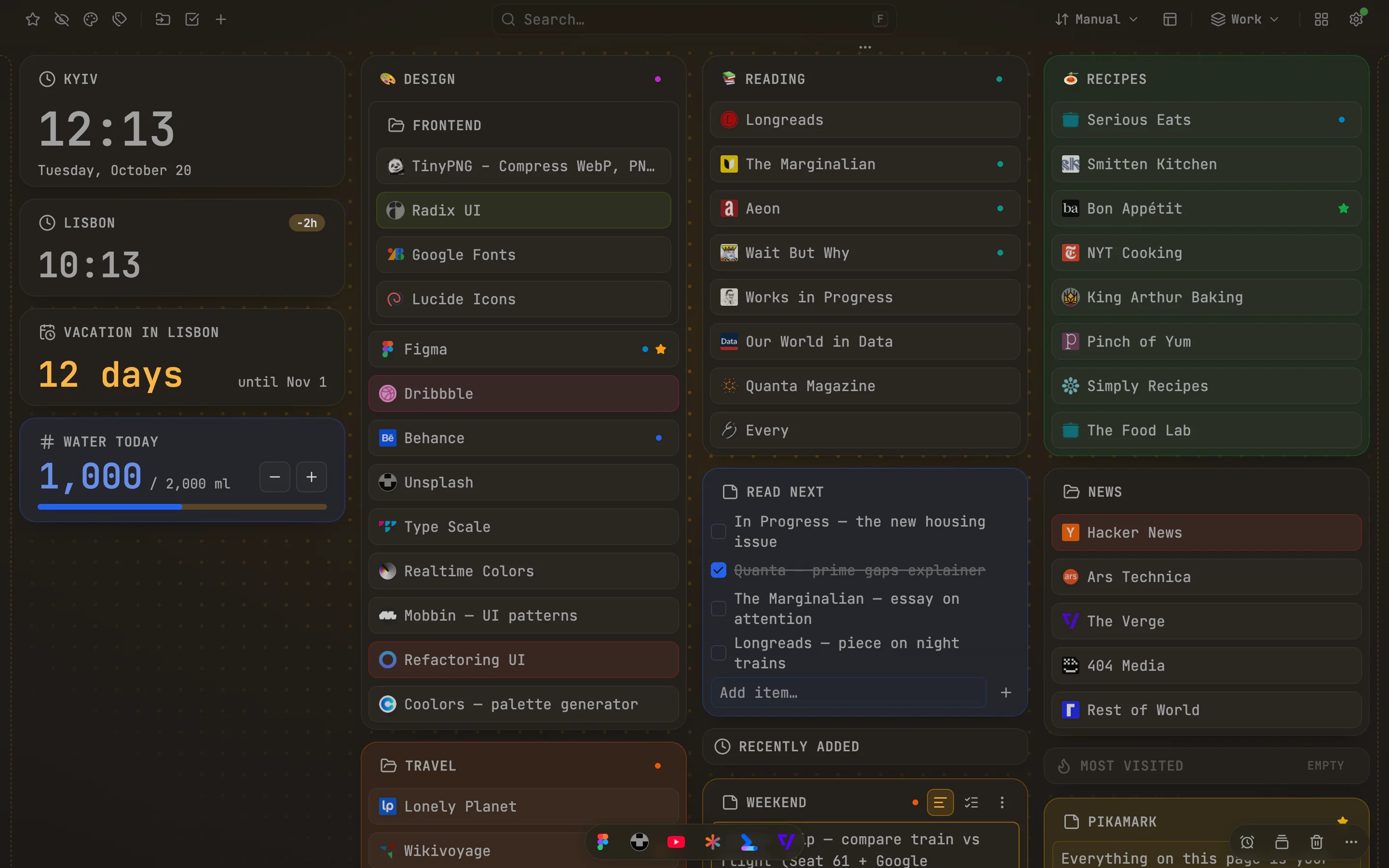
Hell, Dunkel und fünf Akzente sind kostenlos. Tiefschwarz, Hintergründe und eigene Akzente sind Pro
Und vieles mehr
Widgets auf dem BoardPro
Datum und Uhrzeit sind kostenlos. Mit Pro kommen Countdown, Timer, Zähler, Textbausteine und Fotorahmen dazu
Ordnung haltenPro
Mit Pro: getrennte Arbeitsbereiche auf Basis derselben Lesezeichen, angeheftete Links und gespeicherte Tab-Sitzungen
Möglichkeiten zur WiederherstellungPro
Rückgängig, Papierkorb für bis zu 7 Tage und Export sind kostenlos. Pro ergänzt tägliche Schnappschüsse und einen Sicherungsordner
Drag & Drop überall
Ordner, Lesezeichen und Widgets lassen sich überall auf dem Board umsortieren oder verschieben, zwischen Spalten oder in eine neue
Auswahlmodus
Mit S einschalten, Elemente per Klick, Umschalt-Klick oder Ziehen wählen und dann in einer Leiste als Favorit markieren, einfärben, verschieben, löschen oder ihre Links kopieren
Tastenkürzel
F öffnet die Palette, N fügt eine Notiz hinzu, V wechselt zwischen Board und Galerie, ? listet alle Kürzel auf
Tastatur und Animationen
Mit F öffnen Sie die Suche, mit ? die Tastenkürzel und mit Esc gehen Sie einen Schritt zurück. Steuern Sie Animationen in den Einstellungen oder aktivieren Sie reduzierte Bewegung im System
Alle öffnen und Verschieben nach…
Einen ganzen Ordner mit einem Klick öffnen oder ein Lesezeichen ablegen, ohne es über das Board zu ziehen
Duplikate findenPro
Finden Sie Lesezeichen, die auf dieselbe Seite verweisen, und sehen Sie kostenlos, wie viele es sind. Mit Pro behalten Sie von jedem eine Kopie, Tags und Favoriten wandern mit. Rückgängig machen geht mit einem Klick
Ordner zum Stöbern
Optionale Ordner „Kürzlich hinzugefügt“ und „Meistbesucht“, die wie jeder andere Ordner auf dem Board liegen
Fünf Sprachen
Englisch, Ukrainisch, Spanisch, Französisch und Deutsch, unabhängig von der Sprache Ihres Browsers
So sieht es im echten Leben aus
Fertige Einrichtungen für eine Reise, ein Semester oder eine volle Woche, mit den Schritten zum Nachbauen
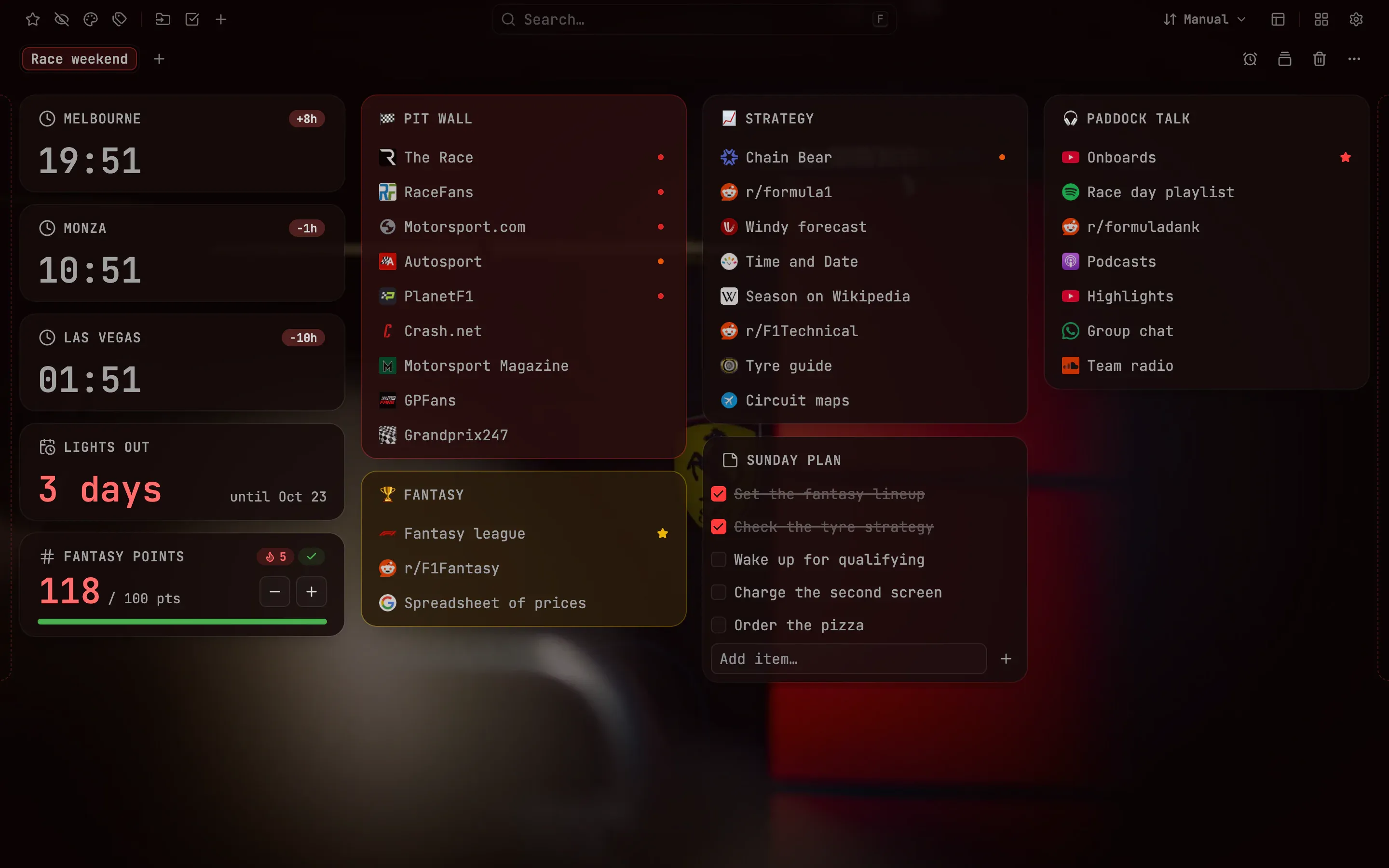 RennwochenendeEin Rennwochenende auf einer Seite: Countdown bis zum Start, Uhren für drei Strecken, Ihre Fantasy-Punkte und alle Zeitnahme-Links in kompakten ZeilenPro
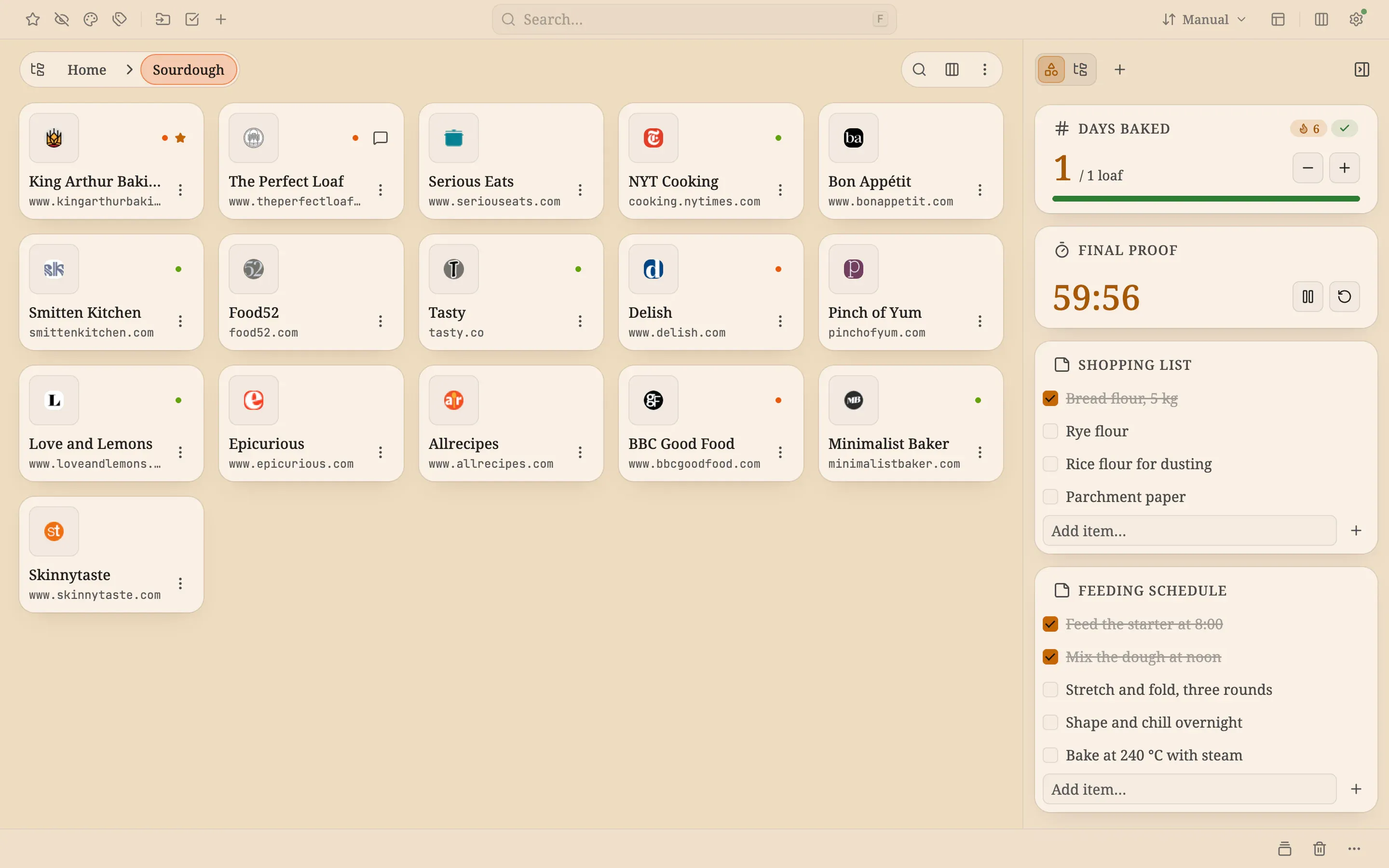 SauerteigwocheAlle Rezepte auf großen Kacheln einen Klick entfernt, der Gehzeit-Timer läuft und eine Serie von Backtagen wächst, in einem warmen cremefarbenen neuen TabKostenlos + Pro
 Launch-TagDer Launch-Tag auf einer Seite: Fokus-Timer, Zähler für Anmeldungen, vorbereitete Antworten, die ein Klick kopiert, und die Uhren zweier StädteKostenlos + Pro
In drei Schritten zum eigenen neuen Tab
Zum Browser hinzufügen
Pikamark wird in Chrome, Edge, Firefox oder Brave zur neuen Tab-Seite. In Vivaldi und Opera öffnen Sie Pikamark über die Symbolleiste
Es übernimmt die Lesezeichen, die Sie schon haben
Kein Import, kein Konto, kein Kopieren. Ihre Ordner erscheinen als übersichtliches Board
Richten Sie es ein, wie es Ihnen passt
Wählen Sie ein Aussehen und die Zahl der Spalten, fügen Sie Notizen und Widgets hinzu. Ihre Lesezeichen bleiben genau dort, wo Ihr Browser sie aufbewahrt
Kein Pikamark-Konto. Keine Analyse in der Erweiterung. Notizen, Tags und Einstellungen werden lokal gespeichert
Browsersynchronisierung, Pro-Lizenzen, Website-Icons in Firefox und geöffnete Links haben eigene Netzwerkverbindungen; Einzelheiten stehen im Datenschutz
Datenschutzerklärung lesen →Alle Berechtigungen ansehen →Selbst nachprüfen →
Das sagen Nutzer
4,8 im Chrome Web StoreThis extension is absolutely awesome! 🔥 I honestly haven't found anything that comes close, even though I've tried a ton of similar extensions. The default browser start page has always just made me want to close it as quickly as possible. I highly recommend giving PikaMark a try at least once - you won't regret it.One of the coolest bookmark managers that I've tried
DryFlip Доволі крутий додаток, дозволив мені привести в порядок вкладки, і побачити багато сміття яке мені тільки заважало. Класна кастомізабельність, і все на гарному рівні нативного розуміння. Дякую за розширення!
Олександр Данилюк Love it <3
Serhii Shramko Tried Pikamark and honestly, love it. New tab finally isn't just empty space — bookmarks sit in a nice draggable board, notes right there when you need them. Simple, no clutter, everything stays local. Recommend it 🙂
Oleksandr Dikhtiaruk I started using it, my first impression is simply incredible! Now I can see all my bookmarks in a convenient way!
Igor Brychuk It looks brilliant! it’s exactly what I’ve been missing in my working environment for many years
Maksym Semenenko
Häufige Fragen
Funktioniert es mit meinen echten Lesezeichen, und was passiert, wenn ich es entferne?
Ja, mit Ihren echten Browser-Lesezeichen, nicht mit einer Kopie, sodass sie weiter über Ihr Browser-Konto synchronisiert werden. Pikamark ändert ein Lesezeichen nur auf Ihre Anweisung. Entfernen Sie die Erweiterung, bleibt jedes Lesezeichen, wo es ist; nur die Extras verschwinden (Notizen, Tags, Farben, Layout), exportieren Sie sie also vorher unter Datensicherung, wenn Sie sie behalten möchten
Was unterscheidet Pikamark vom eingebauten Lesezeichen-Manager des Browsers?
Es ersetzt ihn nicht, sondern legt eine weitere Ansicht über dieselben Lesezeichen. Der eingebaute Manager zeigt eine Liste; Pikamark zeigt Ihre Ordner in jedem neuen Tab als Spalten oder Kachelgalerie, mit Notizen, Favoriten, Farbmarkierungen und Befehlspalette (Taste F). Nichts wird kopiert, beide zeigen deshalb immer dieselben Lesezeichen
Ist es kostenlos?
Ja. Die Grundfunktionen bleiben dauerhaft kostenlos: Board und Galerie, Notizen, Suche, Favoriten, Farbmarkierungen sowie helles und dunkles Design mit fünf Akzenten, ohne Konto, ohne Begrenzung der Elementanzahl und ohne Werbung. Pro ist optional und ergänzt Tags, Kommentare und Erinnerungen, Arbeitsbereiche, angeheftete Links, Hintergründe, automatische Sicherungen und mehr. Wer Pikamark vor Pro installiert hat, behält alles kostenlos
Brauche ich ein Konto, um Pikamark zu nutzen?
Nein. Es gibt weder Registrierung noch Login: Erweiterung installieren, und Ihre vorhandenen Lesezeichen erscheinen. Die kostenlose Version braucht nichts weiter, und Pro wird mit einem Lizenzschlüssel freigeschaltet, nicht mit einem Konto
Verlassen meine Daten meinen Browser?
Pikamark speichert Notizen, Tags und Einstellungen lokal, ohne Server für Ihre Lesezeichensammlung oder Analyse in der Erweiterung. Ihr Browser kann Lesezeichen synchronisieren. Pro-Lizenzen kontaktieren Freemius; Firefox kann Icons von gespeicherten Websites laden. Geöffnete Links und Websuchen kontaktieren ihre Ziele; die Zahlung läuft über Freemius. Näheres steht in der Datenschutzerklärung
Werden meine Notizen, Tags und das Layout zwischen Computern synchronisiert?
Ihre Lesezeichen werden über das Konto Ihres eigenen Browsers synchronisiert. Die Extras von Pikamark – Notizen, Favoriten, Tags, Farben und Layout – werden lokal auf jedem Gerät gespeichert; mit der Datensicherung übertragen Sie sie auf einen anderen Computer
Kann ich Arbeit und Privates getrennt halten?
Ja, mit Arbeitsbereichen (Pro): mehrere benannte Boards auf Basis derselben Lesezeichen, jedes mit eigenem Layout, eigenem Aussehen und eigenen Notizen. Wechseln Sie in der Symbolleiste oder Kopfzeile, oder geben Sie @ in der Befehlspalette ein
Kann ich etwas zurückholen, das ich versehentlich gelöscht habe?
Nutzen Sie Rückgängig, solange der Hinweis sichtbar ist. Einstellungen → Papierkorb kann gelöschte Lesezeichen, Ordner und Notizen bis zu 7 Tage aufbewahren, normalerweise höchstens 20 Einträge innerhalb eines Speicherlimits; ältere Einträge können früher entfallen. Fehlt der ursprüngliche Ordner, werden Lesezeichen in der Lesezeichenleiste wiederhergestellt, ohne ihre Tags, Markierungen und weiteren Metadaten. Für ältere Fehler brauchen Sie eine Sicherung von vor der Löschung: Ein späterer Export holt Gelöschtes nicht zurück. Das Handbuch erklärt die Grenzen
Wie lädt Pikamark meine Lesezeichen?
Die Lesezeichen werden direkt aus dem Browser gelesen; das Board arbeitet lokal. Pro-Lizenzen können nach der Seitendarstellung Anfragen auslösen: nach Aktivierung, zur Bestätigung einer Verlängerung oder als neuer Versuch nach fehlgeschlagenen Prüfungen. Firefox kann zudem Icons von gespeicherten Websites laden; das lässt sich in den Einstellungen abschalten
Warum deaktiviert Edge es direkt nach der Installation?
Edge kann Erweiterungen deaktivieren, die die neue Tab-Seite ändern. Wenn Pikamark deaktiviert ist, suchen Sie es unter edge://extensions, schalten Sie es ein und prüfen Sie einen neuen Tab
Zur Schritt-für-Schritt-AnleitungKann ich den normalen neuen Tab meines Browsers behalten?
Ja. Lehnen Sie die Abfrage des Browsers zum Ersetzen des neuen Tabs ab, klicken Sie auf das Symbol in der Symbolleiste und auf „Pikamark öffnen“ und speichern Sie die geöffnete Seite als Lesezeichen. Suche und „Diesen Tab speichern“ im Popup funktionieren in beiden Fällen gleich
In welchen Browsern funktioniert Pikamark?
In Chrome, Firefox und Edge sowie in Brave, Vivaldi und Opera, die dieselbe Version aus dem Chrome Web Store installieren. In Chrome, Edge, Firefox und Brave ersetzt es den neuen Tab; in Vivaldi und Opera öffnen Sie es über das Symbol in der Symbolleiste
Funktioniert es auf dem Handy?
Pikamark ist für Chrome, Firefox, Edge, Brave, Vivaldi und Opera auf dem Desktop verfügbar. Eine unterstützte Mobilversion von Pikamark gibt es nicht
Für Browser auf dem Computer
Installieren