
Qué es Pikamark
Pikamark sustituye la página de nueva pestaña de tu navegador por un tablero hecho con tus marcadores reales. Lee el propio árbol de marcadores del navegador, así que lo que ya tienes aparece al instante, y cada cambio que haces aquí es un cambio en el marcador de verdad: editar o borrar desde el navegador sigue funcionando a la vez.
Todo ocurre en tu dispositivo. No hay cuenta ni servidor, y tus marcadores, notas y etiquetas no salen del navegador. Pikamark no sincroniza sus propios datos: tus marcadores se sincronizan, como siempre, con la cuenta del navegador, y Exportar (consulta Copias de seguridad y restauración) lleva notas, etiquetas y ajustes a otro ordenador.
Las funciones marcadas como Pro requieren el plan Pro; todo lo demás es gratis (consulta Pro y primeros usuarios).
Los primeros cinco minutos
La primera pestaña nueva abre un recorrido breve: el idioma, luego el encabezado (filtros, añadir, la paleta de comandos, orden y vista), la galería (una vista de mosaicos a pantalla completa, consulta Galería), los ajustes y el menú de un elemento, que aparece al pasar el cursor sobre él. Una última tarjeta resume algunas cosas más que conviene conocer. Saltar el tutorial lo termina, y Ajustes → Ayuda y trucos → Repetir el recorrido lo lanza de nuevo. En una instalación nueva, sin nada que perder, Pikamark te ofrece después, una sola vez, restaurar una copia de seguridad de otro navegador.
Luego prueba estas cuatro cosas:
- Añade algo. Pulsa la ☆ de la barra de direcciones del navegador o pega unos cuantos enlaces directamente en el tablero
- Pulsa
F. La paleta de comandos encuentra cualquier marcador, carpeta o nota, y con>lanza una acción - Abre los ajustes. El engranaje al final del encabezado; dentro,
/busca cualquier ajuste por su nombre - Pulsa
?. Todos los atajos de teclado en una sola lista
Añadir marcadores
- Estrella de la barra de direcciones /
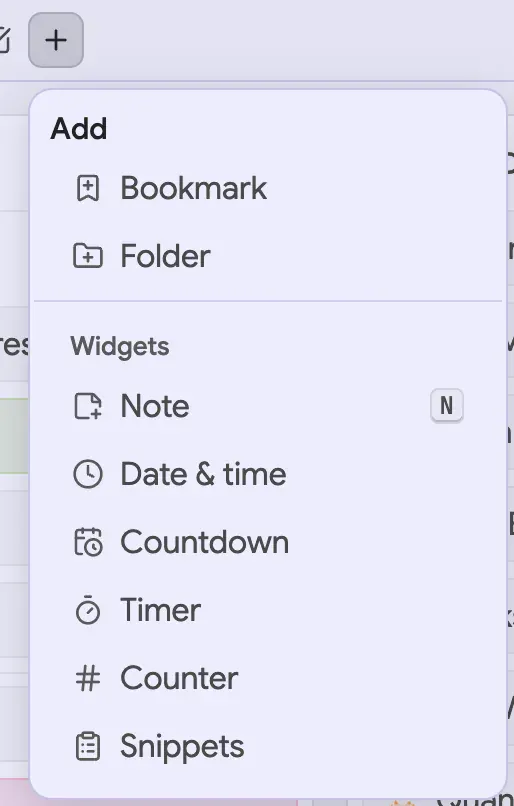
Ctrl+D(⌘+D) — el «añadir esta página a marcadores» del navegador funciona como siempre, y el marcador aparece en el tablero - Añadir → Marcador — el botón + del encabezado. Escribe una URL y, si quieres,
un título; a una URL sin esquema se le añade
https:// - Pegar enlaces — pulsa
Ctrl+V(⌘+V) en el tablero, fuera de un campo de texto, y se añade cada enlacehttp(s)://del portapapeles - Arrastrar enlaces desde otra aplicación o ventana. Si los sueltas sobre una carpeta, se archivan ahí; varios enlaces soltados en un hueco vacío acaban juntos en una carpeta nueva
- Guardar las pestañas abiertas en una carpeta — el botón del encabezado guarda las pestañas de tu ventana, sin las páginas internas del navegador, en una carpeta nueva. Necesita el permiso opcional «Pestañas abiertas», que se pide la primera vez que lo usas
- La ventana emergente de la barra de herramientas — Guardar esta pestaña archiva la página en la que estás en la carpeta que elijas (consulta Ventana emergente de la barra de herramientas)
Cada importación muestra unos segundos un aviso para deshacer.
El encabezado
La barra superior reúne lo que usas mientras navegas:
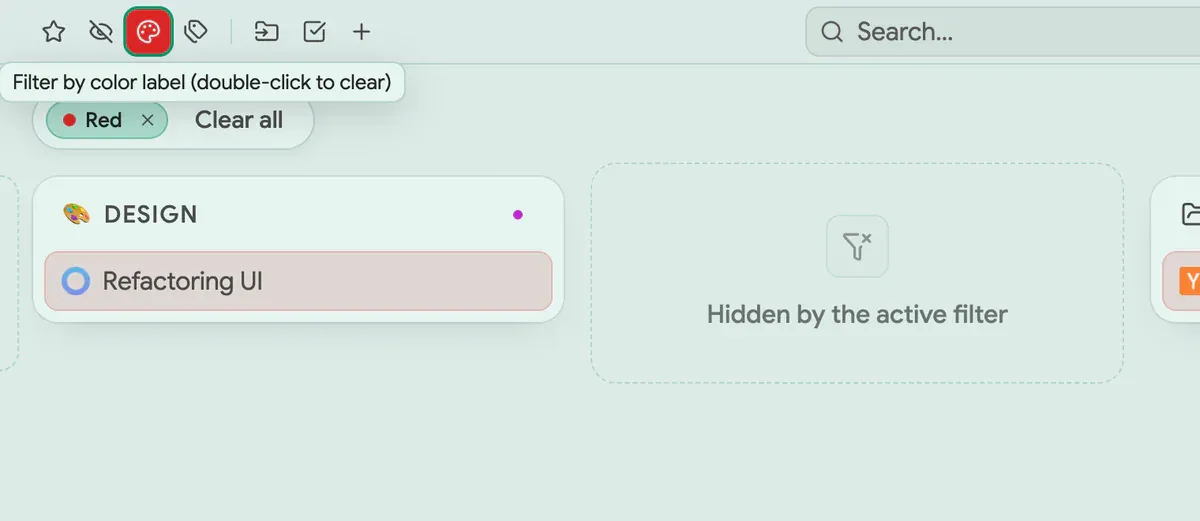
- Filtros — ☆ Mostrar solo favoritos, un ojo para Mostrar elementos ocultos, una paleta para Filtrar por color de resaltado y una etiqueta para Filtrar por etiquetas (Pro). Los filtros activos aparecen en una barra bajo el encabezado, donde puedes quitarlos uno a uno o todos a la vez con Borrar todo
- Guardar las pestañas abiertas en una carpeta, Selección múltiple y Añadir (+)
- Buscar — el campo del centro abre la paleta de comandos
- Ordenación — Manual, Nombre o Fecha; en los dos últimos, ascendente o descendente
- Vista, Espacios de trabajo (configuraciones separadas sobre los mismos marcadores, consulta Espacios de trabajo) y Enlaces fijados (estos dos solo si los colocas en el encabezado, consulta Barra de herramientas y enlaces fijados), Galería (abre Inicio) y Ajustes, el engranaje
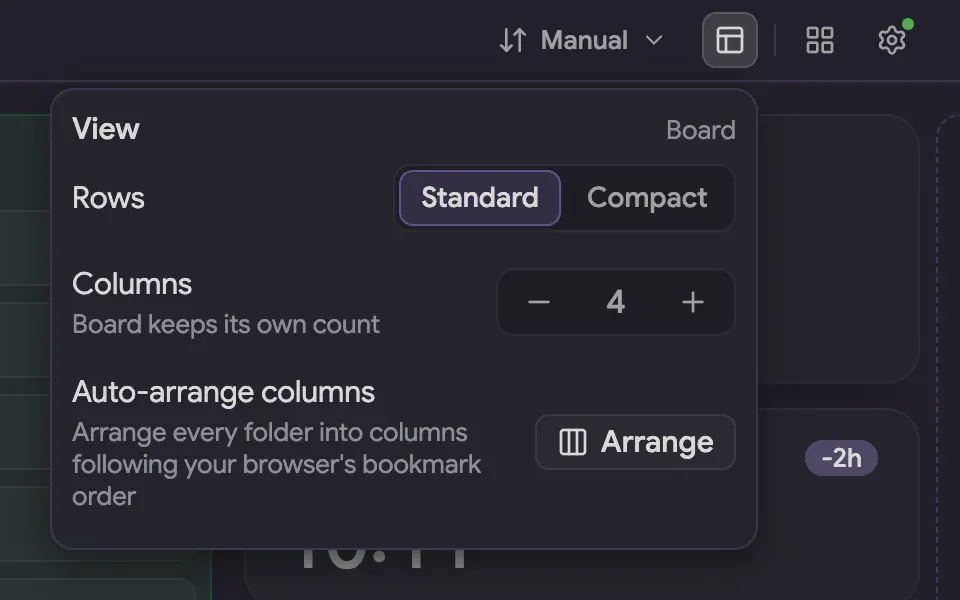
Vista cambia según dónde estés. En el tablero: Filas (Estándar o Compactas, que caben más marcadores por columna), Columnas (hasta 7) y Organizar columnas automáticamente. En la galería: Disposición (Cuadrícula o Lista), Densidad (Compacta o Ampliada) y Columnas. El tablero, la cuadrícula y la lista recuerdan cada uno su número de columnas. Las mismas opciones están en Ajustes → Tablero y galería.
Dos cosas sobre el orden: arrastrar para reordenar solo funciona con el orden Manual, y ordenar reordena los elementos dentro de una carpeta o de unos resultados de búsqueda, nunca las tarjetas ni las columnas. En una ventana de menos de 900 píxeles, los filtros, los botones de crear, Ordenación y Vista se pliegan en un solo botón Menú.
El tablero y las columnas
Las carpetas de primer nivel de tu barra de marcadores se reparten en columnas. Cuántas, lo decides en Vista → Columnas; fuera de eso, el tablero nunca se reorganiza solo. Las demás raíces («Otros» y «Móvil») van en una sección aparte bajo el tablero. Las carpetas se anidan tan a fondo como lo estén tus marcadores.
Mover cosas. Arrastra una carpeta o un marcador por su asa. Mientras arrastras, la disposición se queda quieta: una sola línea de acento indica si vas a soltar antes, después o dentro del destino, y si te detienes sobre una carpeta cerrada, se abre para que puedas soltar dentro.
Añadir una columna. Arrastra un elemento a la franja de cualquiera de los bordes del tablero, o al hueco entre dos columnas; ambos se iluminan solo mientras arrastras. Quitar una. Una columna vacía ofrece Eliminar columna.
Organizar columnas automáticamente (Vista en el tablero) es una acción puntual con paso de confirmación. Reparte tus carpetas por las columnas siguiendo el orden de marcadores del propio navegador; solo cambia en qué columna está cada carpeta, nunca los marcadores.
Carpetas y marcadores
- Abre o cierra una carpeta con un clic en su encabezado; el estado se recuerda
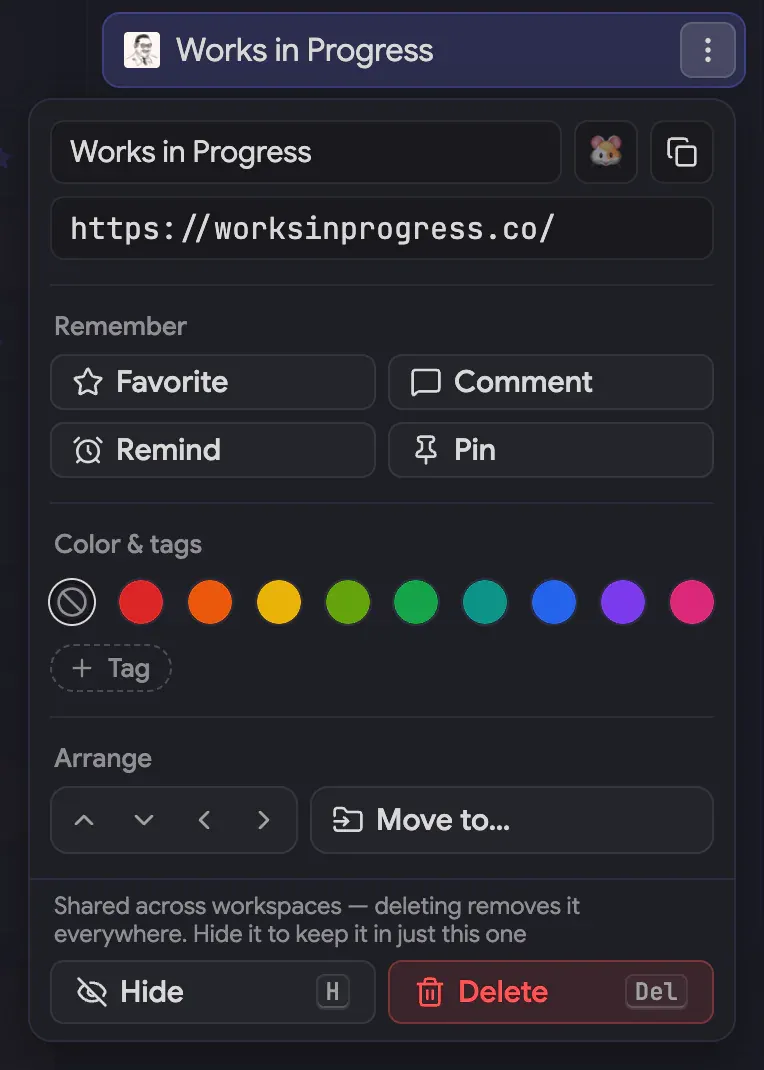
- El menú ⋯ edita un elemento. Nombre y URL se guardan mientras escribes; el botón del icono asigna un emoji propio (Pro). Después vienen Recordar (Favorito, Comentario, Recordar para el recordatorio y Fijar), Gestionar (en las carpetas: Galería, Abrir todo, Nueva carpeta, Nuevo marcador), Color y etiquetas, Organizar y Copiar. Copiar lleva al portapapeles el enlace de un marcador en cualquier formato, los enlaces de una carpeta igual (Markdown, HTML, CSV y árbol son Pro) y el texto de una nota; los formatos están en Modo de selección
- Abrir todo abre todos los enlaces de una carpeta en pestañas de fondo y pregunta antes si son más de 15. Con Ajustes → General → Agrupar las pestañas abiertas activado, se abren en un solo grupo de pestañas (Chrome, Edge y Firefox 139+; permiso opcional «Grupos de pestañas»)
- Mover a… en Organizar archiva un marcador o una carpeta en cualquier otra carpeta. El selector tiene un cuadro de búsqueda y se maneja con el teclado, así que sustituye al arrastre
- Ocultar quita un elemento del tablero de este espacio de trabajo sin tocar el marcador; el ojo del encabezado recupera los ocultos. Con espacios de trabajo activados, sirve para apartar un marcador compartido de un solo tablero
- Eliminar quita el elemento al instante y lanza un aviso para deshacer; después espera en la papelera
Con el menú abierto, H oculta y Supr elimina. Un marcador sin título muestra el
nombre de su dominio, y si falta el icono del sitio, aparece una ficha con una letra.
Notas
Añade una nota desde Añadir → Nota (o pulsa N). Una nota es una tarjeta del
tablero junto a tus carpetas, con un título y uno de dos tipos de contenido, o ambos:
- Texto de la nota — texto libre
- Lista — elementos que marcas y arrastras para ordenarlos; se añaden en el campo Añadir elemento del final
Los dos son botones en el encabezado de la tarjeta y en su menú ⋯. Un clic en el encabezado pliega la nota hasta su título. Las notas admiten favoritos, colores de resaltado, etiquetas, comentarios y recordatorios igual que las carpetas.
Paleta de comandos
Pulsa F o haz clic en el campo de búsqueda. Sin texto, muestra entradas Recientes y
Sugerencias. Escribe para encontrar un marcador, una carpeta o una nota por nombre
o dirección; Intro lo abre y Mayús+Intro lo muestra en el tablero.
Un primer carácter limita la búsqueda a un ámbito:
>— Acciones: Crear (marcador, carpeta, nota, widget), Vista (modo de selección, tablero o galería, solo favoritos, borrar filtros), Apariencia (tema) y Ajustes (cada página, más la lista de atajos)#— Etiquetas (Pro) y colores@— Espacios de trabajo (Pro)/— Carpetas: saltar a una
Retroceso en un campo vacío quita el ámbito. Bajo los resultados, Mostrar en el
tablero todas las coincidencias con «…» filtra el tablero en el sitio (Esc lo
borra), y Buscar «…» en la web abre el buscador predeterminado de tu navegador en una
pestaña nueva; Pikamark no tiene buscador propio. Si no hay coincidencias, Buscar en la
web es la única fila y Intro la ejecuta.
Las acciones Pro se ven aunque no tengas Pro: los widgets de cuenta atrás, temporizador, contador y fragmentos y el tema «Negro absoluto» abren el diálogo de Pro. Para buscar dentro de una sola carpeta, usa su botón Buscar en esta carpeta o el campo de búsqueda del bloque derecho del encabezado de la galería.
Teclado
Los atajos de una sola tecla funcionan siempre que no estés escribiendo en un campo:
F— abrir la paleta de comandosN— añadir una notaV— alternar entre tablero y galeríaS— activar o desactivar el modo de selección?— abrir la lista de atajos (Mayúsy la tecla de la barra, en cualquier distribución)/— buscar en los ajustes, mientras están abiertosEsc— retrocede un nivel en cada pulsación: borra la selección, borra los filtros, sube una carpeta de la galería, sale de la galería. También cierra paneles, cancela un cambio de nombre y se salta el recorridoIntro— confirma un nombre, añade un elemento a la lista o ejecuta la fila resaltada de la paletaCtrl+V/⌘+V— pegar enlaces para importarlos
En listas y menús, ↑ y ↓ se mueven, Inicio y Fin saltan a los extremos y una
letra salta a una coincidencia. No hay arrastrar y soltar con teclado: Mover a… y las
flechas de Organizar en el menú de un elemento hacen ese trabajo.
Ventana emergente de la barra de herramientas
Fija el icono de Pikamark en la barra de herramientas del navegador para llegar a tus
marcadores desde cualquier página, sin abrir una pestaña nueva. Escribe para buscar,
recorre los resultados con ↑ y ↓ y pulsa Intro para abrir uno.
Guardar esta pestaña archiva la página actual: pon un nombre, elige una carpeta y guarda. Se recuerda la última carpeta. Necesita el permiso opcional «Pestañas abiertas» (Permitir acceso lo solicita) y no puede guardar páginas internas del navegador, como la de nueva pestaña. Abrir Pikamark salta al tablero.
Si la página ya está en tus marcadores, la ventana muestra Guardado en «carpeta», con Mover para cambiarla de carpeta y Guardar copia para conservar una segunda. Con el permiso «Pestañas abiertas» concedido y dos o más pestañas guardables en la ventana, Guardar todas las pestañas las archiva en una carpeta nueva. Mientras no escribas nada, la ventana lista tus ocho marcadores más recientes.
Conserva tu pestaña nueva
Pikamark se ofrece a sustituir tu página de pestaña nueva, pero puedes decir que no. Rechaza el aviso del navegador o revierte el cambio después (Edge desactiva la extensión al principio, así que vuelve a activarla). Luego pulsa el icono de la barra de herramientas y Abrir Pikamark: el tablero se abre en una pestaña con su propia dirección. Guarda esa dirección en tus marcadores, o ponla como página de inicio, y ábrela cuando quieras el tablero. La ventana emergente funciona igual en ambos casos.
Favoritos, colores de resaltado y etiquetas
- Favorito — Favorito en el menú ⋯ de un elemento. Mostrar solo favoritos, en el encabezado, oculta todo lo demás
- Colores de resaltado — nueve colores, en Color y etiquetas del menú. Filtrar por color de resaltado, en el encabezado, deja el tablero en un solo color; un doble clic en el botón lo borra
- Etiquetas (Pro) — con nombre libre, cada una en uno de 14 colores, y varias por elemento. + Etiqueta, en el menú, busca entre tus etiquetas o crea una. Filtrar por etiquetas, en el encabezado, deja los elementos que llevan todas las etiquetas que elijas; Editar, en ese panel, renombra, fusiona y elimina etiquetas
Sin Pro, los comentarios y recordatorios que ya tienes pasan a solo lectura, aunque siguen pudiendo borrarse. Los filtros de favoritos, color, etiqueta y búsqueda se combinan.
Comentarios y recordatorios
Cada marcador, carpeta y nota puede llevar un comentario y un recordatorio (ambos Pro), que se ponen desde Recordar en su menú ⋯.
- Comentario — una nota de texto libre sobre el elemento. Una insignia en la tarjeta lo muestra al pasar el cursor, y un clic en ella abre el editor
- Recordatorio — Mañana (a las 09:00 locales) o Elegir fecha y hora, con un mensaje opcional. Los recordatorios se comprueban al abrir una pestaña nueva, así que salta en la primera pestaña nueva a partir de su hora, no al minuto. El aviso ofrece Mostrar (ir al elemento), Completar recordatorio y Posponer un día
En cuanto existe al menos un recordatorio, aparece en la barra de herramientas la herramienta Recordatorios, que los lista con su fecha. Los recordatorios no entran en las copias de seguridad y se borran solos una vez que han saltado.
Notificaciones del sistema
Con Notificaciones del sistema (Pro) activadas, los recordatorios y los temporizadores en marcha te avisan con una notificación del sistema operativo, aunque no tengas ninguna pestaña de Pikamark abierta. Actívalas en Ajustes → General → Notificaciones; el navegador te pedirá permiso para mostrar notificaciones y programar alarmas. Si lo rechazas, el interruptor sigue desactivado y explica por qué, y puedes volver a intentarlo.
- Recordatorios: avisan a su hora, con el mensaje o el nombre del elemento. Al hacer clic en la notificación se abre una pestaña nueva, donde el aviso habitual ofrece Mostrar, Completar recordatorio y Posponer un día
- Temporizadores (Pomodoro y temporizador simple): avisan cuando termina la fase actual. Pausar, reiniciar u omitir cancela la notificación, y al volver a empezar se programa otra. Solo avisan los temporizadores del espacio de trabajo activo; las cuentas atrás no
- Elementos bloqueados: nunca muestran su nombre ni su mensaje; la notificación solo dice que hay un recordatorio pendiente
- Las notificaciones solo aparecen con el navegador abierto. Lo que se perdió mientras estaba cerrado aparece una vez al volver a abrirlo, si tiene menos de un día; los recordatorios más antiguos esperan al aviso de tu próxima pestaña nueva
- Al desactivar el interruptor se cancelan todas las notificaciones pendientes. El navegador conserva el permiso hasta que lo retires en la configuración de extensiones
Widgets
Los widgets son tarjetas vivas del tablero. Añade uno con Añadir en el encabezado (o con Añadir widget en el panel lateral de la galería), arrástralo a su sitio como cualquier elemento y abre su menú ⋯ para ver las opciones. El texto de cada widget puede ser monocromo o del color de acento.
- Fecha y hora — gratis. Hora de 12 horas o 24 horas, segundos, fecha completa o abreviada y tamaño Compacto o Grande. Otras opciones de Zona horaria son Pro; la diferencia con tu hora local se muestra al lado
- Cuenta atrás (Pro) — elige una fecha; muestra los días que faltan hasta ella, o los que han pasado desde ella cuando ya ha llegado
- Temporizador (Pro) — Pomodoro, con duraciones de Concentración y Descanso en minutos, o un Temporizador simple para una sola duración. Iniciar, Pausar y Reiniciar están en la tarjeta; Saltar descanso, durante un descanso
- Contador (Pro) — + y − (con
Mayús, el paso es mayor), o haz clic en el valor para escribirlo. El menú fija el paso, un Objetivo opcional con barra de progreso, una Unidad como ml y un Reinicio automático diario o semanal - Fragmentos (Pro) — textos que pegas a menudo, todos los que quieras. Haz clic en una fila para copiarlo; puedes añadir un emoji a cada uno. La tarjeta solo muestra el título y el texto aparece únicamente al editarlo. Los fragmentos se incluyen en las copias de seguridad, así que tenlo en cuenta antes de compartir un archivo de copia
- Foto (Pro) — hasta seis imágenes en un marco. Elige los archivos y decide cómo se ajustan (Ajustar o rellenar el marco), qué forma tienen y, con una forma fija, qué parte queda a la vista (Posición). Pasa de una a otra con las flechas o activa la Rotación: en cada pestaña nueva, cada minuto o cada día. Al hacer clic, el marco puede abrir un enlace (basta con el dominio). Las fotos se guardan solo en este dispositivo: no se incluyen en las copias de seguridad ni en las exportaciones, así que tras restaurar o importar en otro dispositivo el widget te pedirá que vuelvas a añadirlas
Sin Pro, la cuenta atrás, el temporizador, el contador, los fragmentos o la foto que ya tengas siguen bloqueados, con sus datos intactos.
Modo de selección
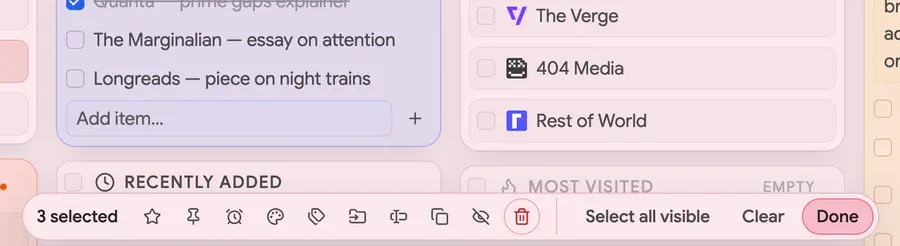
Sirve para actuar sobre muchos elementos a la vez. El botón Selección múltiple del
encabezado lo activa (o pulsa S), y cada elemento muestra una casilla.
- Elige elementos con la casilla, con un clic en cualquier punto de la tarjeta, con
Mayús+clic para un rango o arrastrando sobre varios - Actúa sobre ellos desde la barra que aparece: Etiquetas (Pro), favorito, Color de resaltado, ocultar, recordatorio (Pro), fijar (Pro), Mover a… o eliminar. Si una acción no se puede aplicar, por ejemplo etiquetas en una nota, la barra dice por qué
- Seleccionar todo lo visible toma todo lo que muestran el filtro y la vista
actuales; Borrar vacía la selección y Listo (o
Esc) sale del modo - Mientras el modo de selección está activo, el arrastre para reordenar queda desactivado
- Copiar enlaces lleva al portapapeles las URL de los marcadores seleccionados y de todo lo que haya dentro de las carpetas seleccionadas, una por línea y en el orden del tablero; los elementos ocultos quedan fuera salvo que Mostrar ocultos esté activado. La lista de formatos ofrece también Markdown, HTML, CSV o un árbol de carpetas (Pro). Las notas no se pueden copiar aquí
- Renombrar (Pro) cambia de una vez el nombre de los marcadores y carpetas seleccionados: escribe qué Buscar y con qué Reemplazar, con Distinguir mayúsculas, Expresión regular o un uso de Mayúsculas y minúsculas si lo necesitas. La vista previa muestra solo los títulos que cambiarían, y un solo Deshacer devuelve los anteriores. Las notas no se pueden renombrar
Galería
La galería es una forma de navegar a pantalla completa, con mosaicos. El botón
Galería del encabezado abre Inicio, toda tu barra de marcadores; Galería en
el menú ⋯ de una carpeta abre esa carpeta. Esc sube una carpeta, y otra vez desde lo
más alto, sale. V alterna entre la galería y el tablero, y el botón de salida del
encabezado también.
- Navega con la ruta de carpetas, con Ir a una carpeta (una lista con búsqueda) o haciendo clic en los mosaicos de carpeta. El encabezado son dos bloques flotantes: a la izquierda, la ruta; a la derecha, un campo de búsqueda, el botón de salida y un menú ⋯. Cada carpeta e Inicio tienen su propia búsqueda. El menú ⋯ de Inicio ofrece Copiar, Abrir todo, Nueva carpeta y Nuevo marcador; una carpeta de primer nivel tiene el menú de carpeta completo, salvo que «Otros» y «Móvil» no se pueden renombrar ni eliminar
- Disposición — Cuadrícula o Lista, con densidad Compacta o Ampliada, desde Vista o desde Ajustes → Tablero y galería
- Panel lateral — a la derecha, cerrado hasta que lo abres; se redimensiona arrastrando su borde. Su pestaña Widgets guarda tus notas y widgets (Añadir crea uno aquí), y su pestaña Carpetas lista las carpetas de primer nivel como destinos para soltar. Reordenar en el panel lateral nunca cambia dónde está un elemento en el tablero
Barra de herramientas y enlaces fijados
Pikamark tiene una barra de herramientas opcional para lo que usas en todo el tablero: Recordatorios (cuando existe alguno), Sesiones, Papelera y sus propios ajustes ⋯. Dónde se coloca lo decide Ajustes → Barra y encabezado → Barra de herramientas → Posición:
- Flotante — controles que flotan sobre el tablero
- Acoplada arriba o Acoplada abajo — una barra plana pegada a ese borde
- Desactivada — sin barra
Espacios de trabajo y Enlaces fijados (ambos Pro) eligen su sitio en esa misma página: Barra de herramientas, Encabezado o Desactivado. Un selector o una fila colocados en la barra siguen en pantalla aunque Posición esté en Desactivada.
Enlaces fijados es un lanzador para los enlaces que abres constantemente. Fija un
marcador desde su menú ⋯ (Recordar → Fijar), hasta 16; los enlaces fijados
pertenecen al espacio de trabajo en el que los fijas. Haz clic en un icono para abrir el
enlace. Editar en la fila activa el modo de edición, con flechas para reordenar y una
✕ para dejar de fijar; Listo (o Esc) lo cierra. Nombres de los enlaces
fijados ofrece Auto, Nombres o Iconos: Auto muestra los nombres junto a los
iconos cuando la barra está pegada a un borde, y solo los iconos cuando flota.
Sesiones
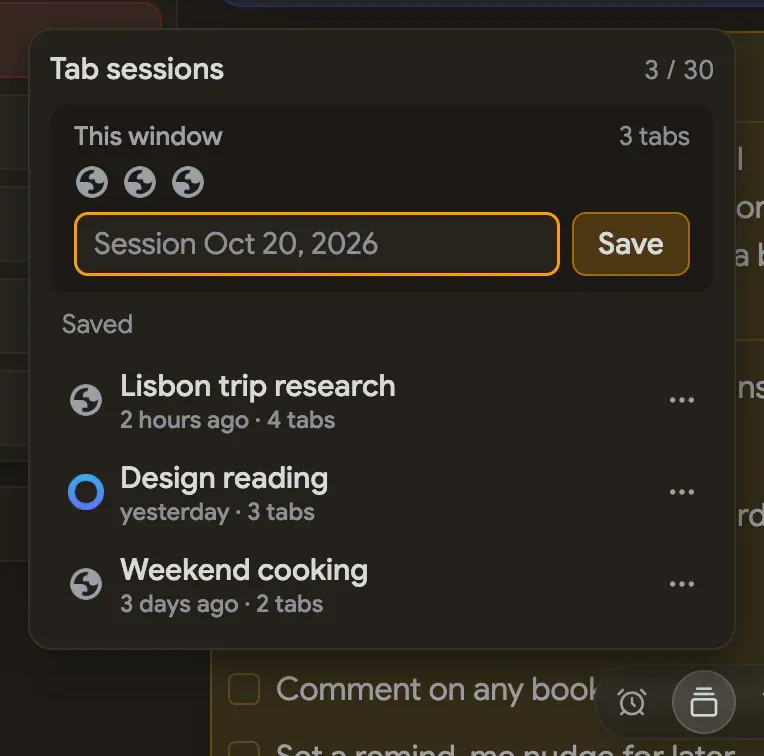
La herramienta Sesiones de la barra (Pro) guarda conjuntos con nombre de pestañas abiertas para recuperarlos más tarde. Una sesión guarda los títulos y las URL de las pestañas de una ventana fuera de tus marcadores, así que guardar una nunca añade una carpeta. Las sesiones pertenecen al espacio de trabajo actual.
- Guardar — el cuadro Esta ventana lee tu ventana actual, se salta las páginas internas del navegador y guarda el resto bajo un nombre que puedes cambiar antes. Se conservan hasta 100 pestañas
- Restaurar — haz clic en el nombre de una sesión para reabrir sus pestañas como pestañas de fondo, y en un solo grupo si Agrupar las pestañas abiertas está activado. Tus pestañas abiertas se quedan como estaban
- ⋯ en una fila ofrece Actualizar con las pestañas actuales, Renombrar, Eliminar y Quitar pestaña. Eliminar lanza un aviso para deshacer y no pasa por la papelera
- Un espacio de trabajo admite hasta 30 sesiones; al llegar al límite, elimina una para guardar otra
Las sesiones forman parte de Exportar. Para conservar las páginas como marcadores de verdad, usa mejor Guardar las pestañas abiertas en una carpeta.
Espacios de trabajo
Los espacios de trabajo (Pro) son configuraciones separadas, como Trabajo y Ocio, sobre los mismos marcadores. Se activan en Ajustes → Espacios de trabajo, que también los lista y fija dónde va el selector. Un espacio de trabajo recuerda su propio tema y fondo, columnas, orden, notas, widgets, favoritos, colores de resaltado, etiquetas, comentarios, enlaces fijados, elementos ocultos, sesiones y papelera. Tus marcadores son los mismos en todos los espacios de trabajo y nunca se duplican.
Crea un espacio de trabajo (empieza como copia de tu configuración actual), renómbralo
en el sitio o elimínalo con un aviso para deshacer. Eliminar nunca toca los marcadores.
Cambia desde el selector de la barra o del encabezado, o con @ en la paleta de
comandos. Al desactivar los espacios de trabajo, Pikamark pregunta con la configuración
de cuál te quedas.
Las páginas de ajustes que se guardan por espacio de trabajo (Apariencia, Tablero y galería, Barra y encabezado, General, Papelera) muestran una etiqueta Espacio de trabajo con el nombre del que estás cambiando.
Apariencia
Todo está en Ajustes → Apariencia, y se guarda por espacio de trabajo:
- Tema — Sistema, Claro, Oscuro o Negro absoluto (Pro), una superficie oscura de negro puro
- Color de acento — cinco predefinidos (Índigo, Esmeralda, Ámbar, Rosa, Violeta) o Personalizado (Pro), con su propio color para el modo claro y el oscuro. Saturación, cuánto acento llega a las superficies, solo afecta a un acento personalizado
- Fondo (Pro) — un solo interruptor para toda la sección. Elige uno de los fondos incluidos, Subir… una imagen o elige un Color liso o un Degradado con color inicial, color final y ángulo. Intensidad (10–100) fija la fuerza, Paralaje mueve el fondo con suavidad al recorrer la página, Grano suaviza los degradados y Resplandor suave añade un degradado de acento a los cuatro fondos de patrón. Las fotos se reducen para caber en el espacio de almacenamiento
- Fuente — Sans, Mono o Serif; los enlaces y los atajos siguen en monoespaciada. Las instalaciones nuevas empiezan con Sans; si usabas Pikamark antes del rediseño, la tuya sigue siendo Mono hasta que la cambies
Recorrido por los ajustes
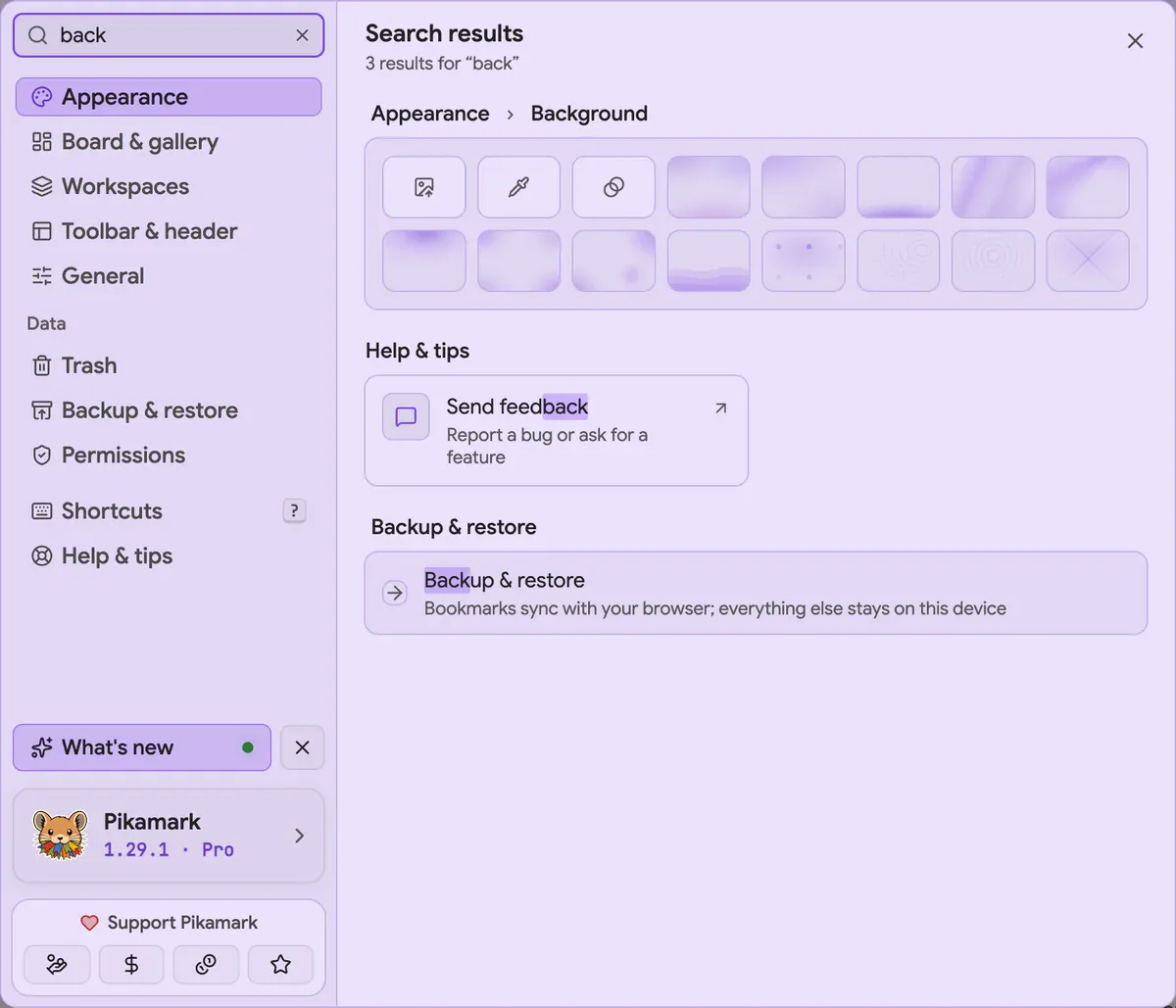
Los ajustes son un diálogo que se abre con el engranaje (o con Abrir ajustes en la
paleta). Pulsa / para buscar cualquier ajuste por su nombre; Intro abre el primer
resultado y resalta su fila. Las opciones de cada página se describen donde se explica la
función:
- Apariencia — consulta Apariencia
- Tablero y galería — el estilo de fila, las columnas y la disposición de la galería (consulta El encabezado), además de Carpetas extra, más abajo
- Espacios de trabajo y Barra y encabezado — consulta Espacios de trabajo y Barra de herramientas y enlaces fijados
- General — Idioma (para la app, el manual y los trucos), Abrir los marcadores en una pestaña nueva, Agrupar las pestañas abiertas, Sugerencias, Animaciones y Marcadores del tablero, para los navegadores que separan los marcadores sincronizados de los solo del dispositivo
- Copias de seguridad, Papelera, Permisos — en el grupo Datos; consulta Copias de seguridad y restauración, Papelera y Navegadores y permisos
- Ayuda y trucos — el manual, los trucos, Novedades, los atajos, Repetir el recorrido, Enviar comentarios
- Atajos — todas las teclas, con búsqueda;
?también la abre - Acerca de — versión, plan y la sección Pro; se abre desde la línea de versión bajo la lista de páginas
Carpetas extra reúne Añadidos recientemente, Más visitados y Carpetas vacías. Las dos primeras son carpetas de descubrimiento que aparecen en el tablero y en la galería una vez activadas. Más visitados cuenta solo los clics dentro de Pikamark, no tu historial del navegador. Sus entradas se pueden pasar a una carpeta de verdad con Mover a….
Papelera
Eliminar un marcador, una carpeta o una nota lanza primero, durante unos segundos, un aviso para deshacer. Después el elemento espera en Ajustes → Papelera, o en la herramienta Papelera de la barra, que muestra la misma lista del espacio de trabajo actual. Cada entrada indica su antigüedad y, en una carpeta, cuántos elementos contiene, con un botón Restaurar. Vaciar la papelera descarta al instante las entradas del espacio de trabajo actual y no se puede deshacer.
La papelera guarda hasta 20 elementos, dentro de un límite de tamaño pequeño, durante 7 días, lo que se cumpla antes. Sirve para el error que notas una hora después; para plazos más largos están las copias de seguridad.
Para el navegador, un marcador o una carpeta restaurados son nuevos, así que las etiquetas, los colores de resaltado y los recordatorios que tenía el antiguo no vuelven, y el aviso lo dice. Las notas se restauran enteras.
Copias de seguridad y restauración
Tus marcadores los sincroniza la cuenta de tu navegador. Todo lo que añade Pikamark (notas, etiquetas, colores de resaltado, disposición y ajustes) se guarda solo en este dispositivo, y la tarjeta de arriba lo dice. Para eso sirven las copias de abajo.
Ajustes → Copias de seguridad se abre con una línea que dice cómo van tus copias, por ejemplo Copia de hoy 14:20 · carpeta «Pikamark» o Copia de hace 3 días · solo este navegador. Debajo hay tres grupos.
Archivo de copia de seguridad (gratis). Exportar escribe un archivo JSON con el
nombre de este dispositivo y el día, como pikamark-export-chrome-macos-2026-09-02.json,
con tus notas, widgets, favoritos, colores de resaltado, etiquetas, comentarios,
apariencia, estado de la galería, sesiones y todos los espacios de trabajo. No incluye
el árbol de marcadores (eso lo sincroniza tu navegador), los recordatorios ni las
imágenes de fondo. Importar te pide confirmar antes, indicando qué hay en el archivo,
vuelve a enlazar notas y etiquetas con tus marcadores actuales por URL cuando cambiaron los
identificadores, e informa de cuántos enlazó u omitió. Pikamark hace una instantánea justo
antes de cualquier importación.
Instantáneas automáticas (Pro). Con Crear una instantánea cada día activado, abrir una pestaña nueva guarda una instantánea si ha pasado un día desde la última; no ocurre nada mientras el navegador está cerrado. Las cinco más recientes aparecen en Instantáneas guardadas, cada una con Restaurar (con el mismo paso de confirmación que una importación). Hacer copia ahora guarda una al momento; Borrar el historial las elimina, tras una última instantánea. Las instantáneas viven en el perfil del navegador, así que sobreviven a una mala importación, pero no a la pérdida del perfil.
Carpeta de copias de seguridad (Pro, Chrome y Edge). Pulsa Conectar carpeta, elige
una carpeta que sincronice tu servicio en la nube, y Pikamark crea dentro una subcarpeta
Pikamark. Cada instantánea se escribe también ahí como un archivo con fecha, de modo
que la copia sobrevive al perfil.
- Tras reiniciar el navegador, este vuelve a pedir acceso a la carpeta. Elige «Permitir en cada visita» y dejará de preguntar. Hasta entonces, un aviso ofrece Restaurar el acceso y no se escribe nada; Desconectar olvida la carpeta y deja sus archivos como están
- Un conjunto de archivos por dispositivo, con nombres como
pikamark-backup-chrome-macos-a1b2c3d4-2026-09-02.json. Cada dispositivo conserva solo sus últimos archivos, así que uno nunca borra los de otro. Para renombrar un dispositivo, haz clic en su nombre en la fila Este dispositivo - Restaurar la copia de otro dispositivo: la lista de la carpeta agrupa las copias por dispositivo, cada una con Restaurar, y Pikamark ofrece restaurar cuando otro dispositivo tiene una más reciente. También sirve elegir el archivo a mano con Importar
Un aviso te lo recuerda cuando importa, en cualquier navegador. Cuando tienes datos de verdad (cinco notas, o cualquier etiqueta, comentario, recordatorio, espacio de trabajo extra o número de columnas personalizado) y no hay una copia fuera del perfil del navegador de las últimas dos semanas, ofrece Guardar una copia, o Conectar carpeta con Pro en Chrome y Edge. El primero llega un día después, luego a los 7, a los 14 y cada 30 días si lo descartas. Guardar una copia con ese botón o con Exportar, o una escritura correcta en la carpeta, lo silencia dos semanas. Tras un mes sin copia, el botón de Ajustes muestra un punto. En un ordenador nuevo con los marcadores sincronizados y el tablero vacío, una tarjeta ofrece Restaurar una copia.
Pasar a un ordenador nuevo
- En el ordenador antiguo, guarda un archivo con Exportar. Con Pro en Chrome o Edge, conecta en su lugar una carpeta de iCloud Drive, Google Drive o Dropbox.
- En el nuevo, instala Pikamark e inicia sesión en el navegador para que lleguen tus marcadores.
- Restaura tus datos desde el archivo con Importar, o conecta la misma carpeta y acepta la copia más reciente.
Los mismos tres pasos están en ¿Se pasa a un ordenador nuevo?, dentro de esta sección.
Pro y primeros usuarios
El tablero, la galería, arrastrar y soltar, la búsqueda, las notas, los favoritos, los colores de resaltado, la papelera, exportar e importar, las carpetas de descubrimiento y los temas claro, oscuro y del sistema con cinco acentos son gratis y siempre lo serán. Pro añade etiquetas, comentarios y recordatorios, espacios de trabajo, enlaces fijados, sesiones de pestañas, fondos, negro absoluto y acentos personalizados, iconos propios, otras zonas horarias y los widgets de cuenta atrás, temporizador, contador, fragmentos y foto, y las instantáneas automáticas con la carpeta de copias.
Ajustes → Acerca de → Pro los lista y ofrece una prueba de 14 días sin tarjeta. Al
comprar Pro, Freemius te muestra una clave de licencia (empieza por sk_) y te la envía
en el recibo por correo; también está en tu cuenta de Freemius. Pégala en Clave de
licencia, en la misma sección, y pulsa Activar. Una licencia vale para hasta 3
dispositivos.
Si Pro termina, no se borra nada. Las funciones Pro se bloquean o pasan a solo lectura, un diálogo lista lo que ha cambiado, y al reactivar todo vuelve como estaba.
Si usabas Pikamark antes de que existiera Pro, sigue desbloqueado gratis en el perfil del
navegador donde ya lo tenías; en un navegador u ordenador nuevo, escribe a
ramapitex@gmail.com y te envío una clave que lleva tu Pro contigo.
¿Reinstalaste varias veces, o cambiaste de ordenador sin desactivar el anterior? Las activaciones antiguas no se liberan solas. En la sección Pro, pulsa Abrir su cuenta y desactiva el dispositivo que ya no uses.
Navegadores y permisos
Pikamark funciona en Chrome, Edge y Firefox con una sola base de código. Vivaldi y Opera también,
pero a través de la ventana emergente de la barra de herramientas y no de la página de
nueva pestaña. Solo pide de entrada bookmarks, storage, search (para la búsqueda
web) y, en Chromium, favicon. Otros tres son opcionales y se piden solo cuando usas la
función: tabs (guardar pestañas abiertas, sesiones, Guardar esta pestaña de la
ventana emergente), tabGroups (Abrir todo en un grupo; Chromium y Firefox 139+) y el acceso a
freemius.com (la comprobación de la licencia Pro). Ajustes → Permisos lista los
opcionales y te deja concederlos más tarde si rechazaste el aviso. notifications y alarms también son opcionales y se piden juntos solo al activar Notificaciones del sistema.
No hay rastreo ni analíticas. Pikamark solo contacta con un servidor para comprobar la licencia Pro, y tus marcadores, notas y etiquetas nunca forman parte de ella. El único otro tráfico se da en Firefox, que no tiene una caché de iconos integrada y descarga el icono de cada marcador directamente desde su sitio; puedes desactivarlo en Ajustes → General.