

Gestor de marcadores para la pestaña nueva
Todos sus marcadores de un vistazo
Sus marcadores en cada nueva pestaña: tablero o galería, búsqueda, notas y widgets
 Chrome
 Edge
 Firefox
 Brave
 Vivaldi
 Opera
- Gratis para lo esencial
- Sin cuenta
- Datos de la app en local

Todo lo que su barra de marcadores no puede hacer
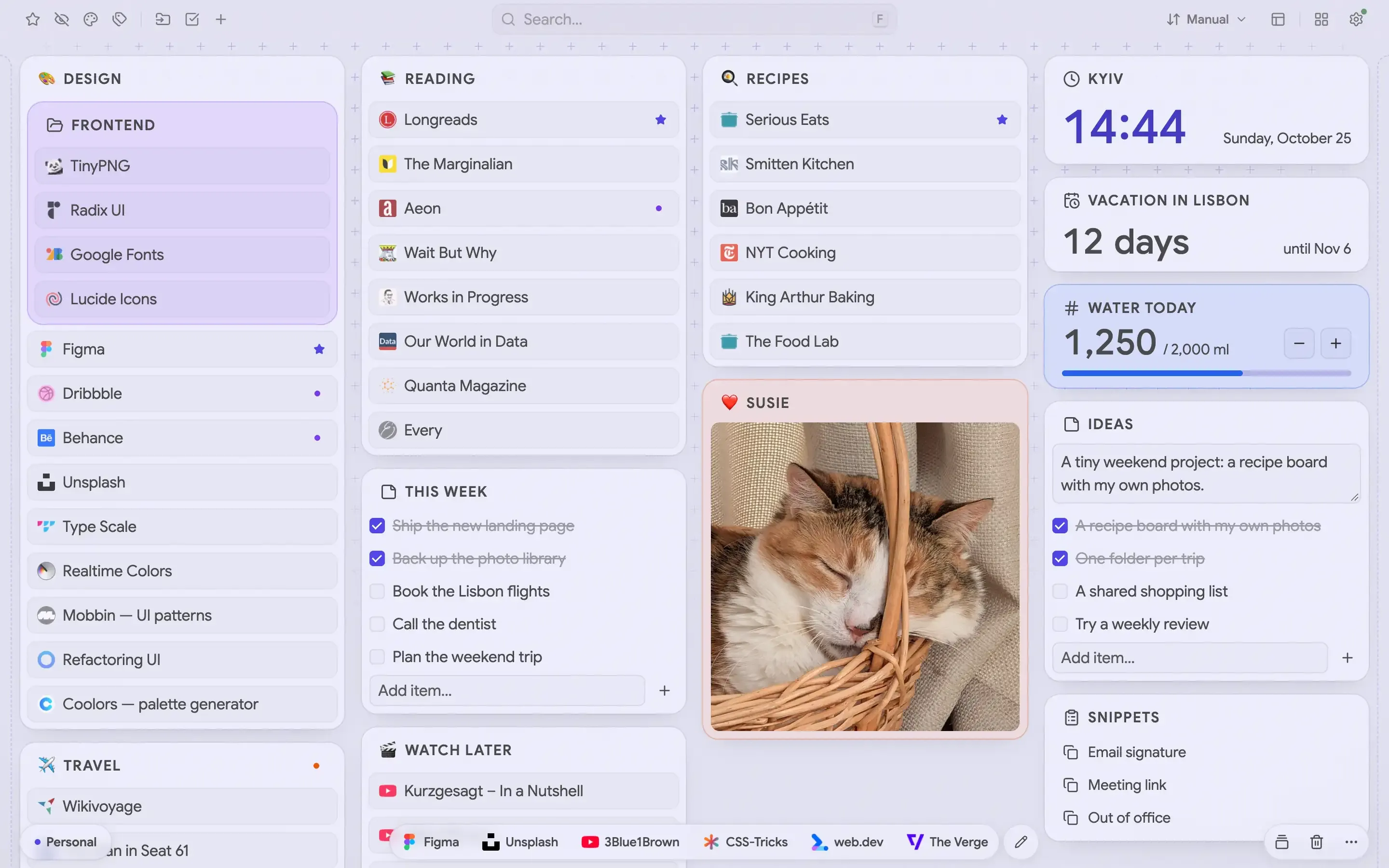
Véalo todo de un vistazo
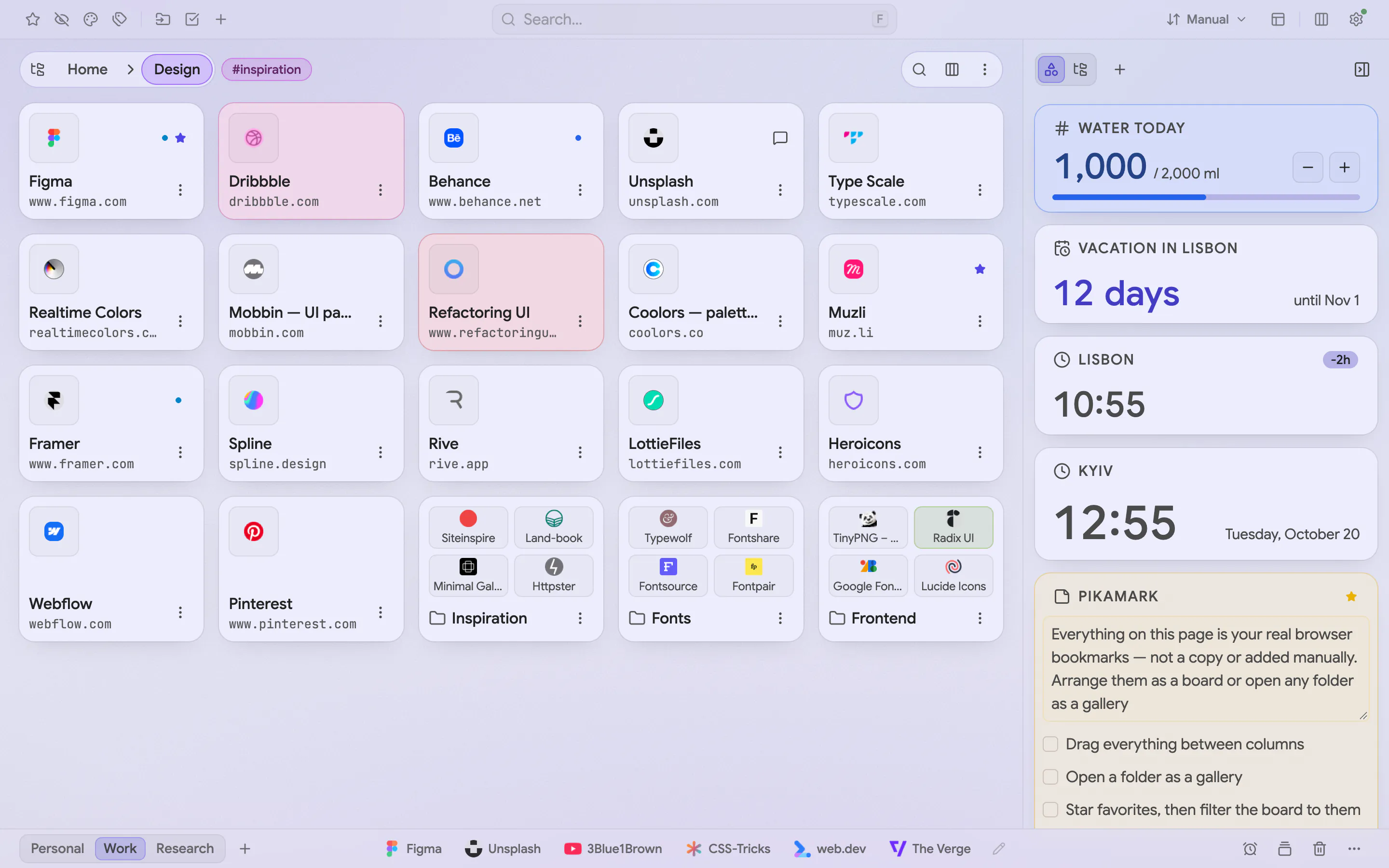
Sus carpetas como columnas que ordena arrastrando, o cualquier carpeta como galería de mosaicos. Pulse V para cambiar entre ambas y elija la disposición que mejor encaje en su pantalla
- Columnas
- Galería: cuadrícula y lista
- Filas compactas
- Nombres y colores de columnasPro
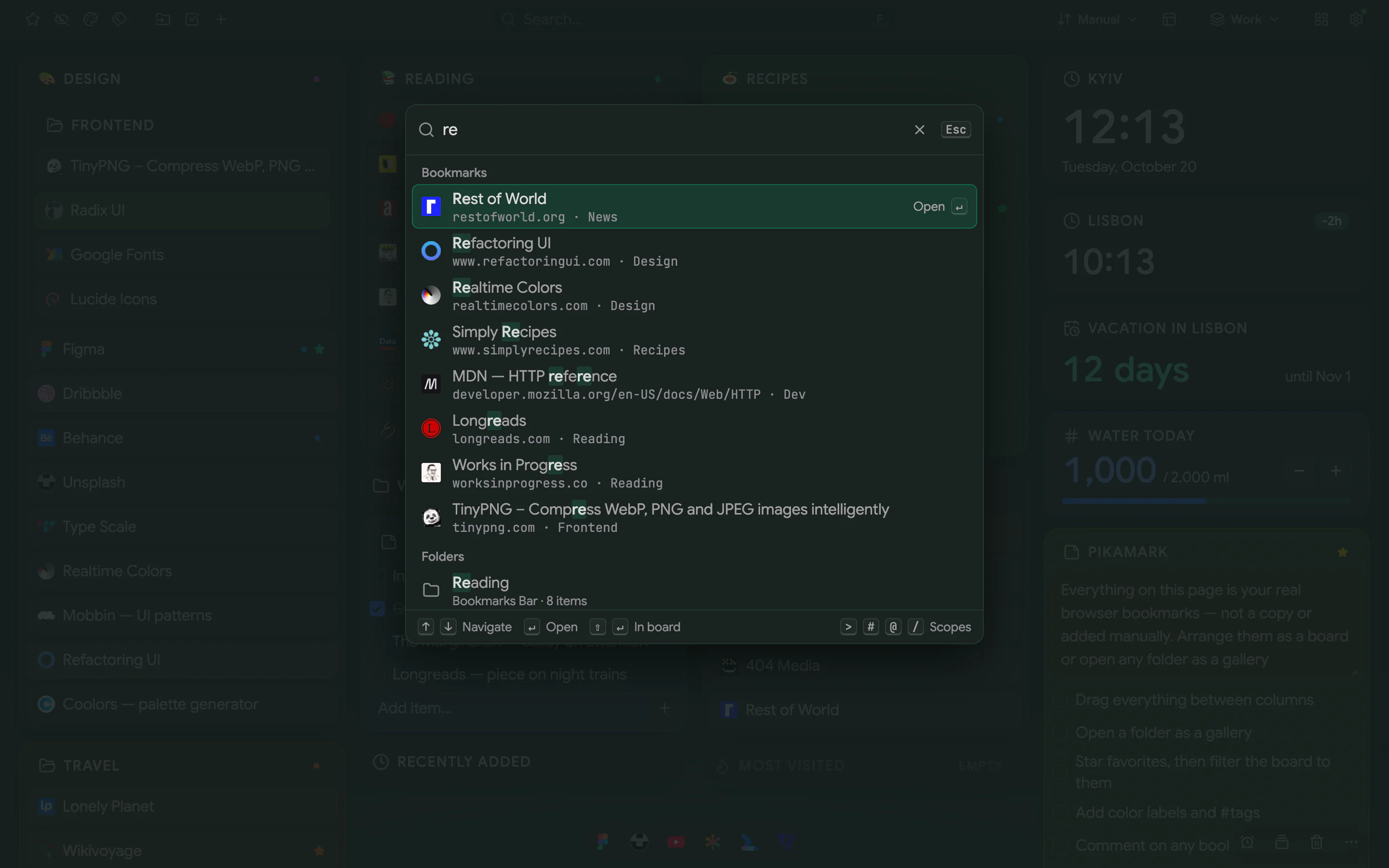
Encuentre lo que sea
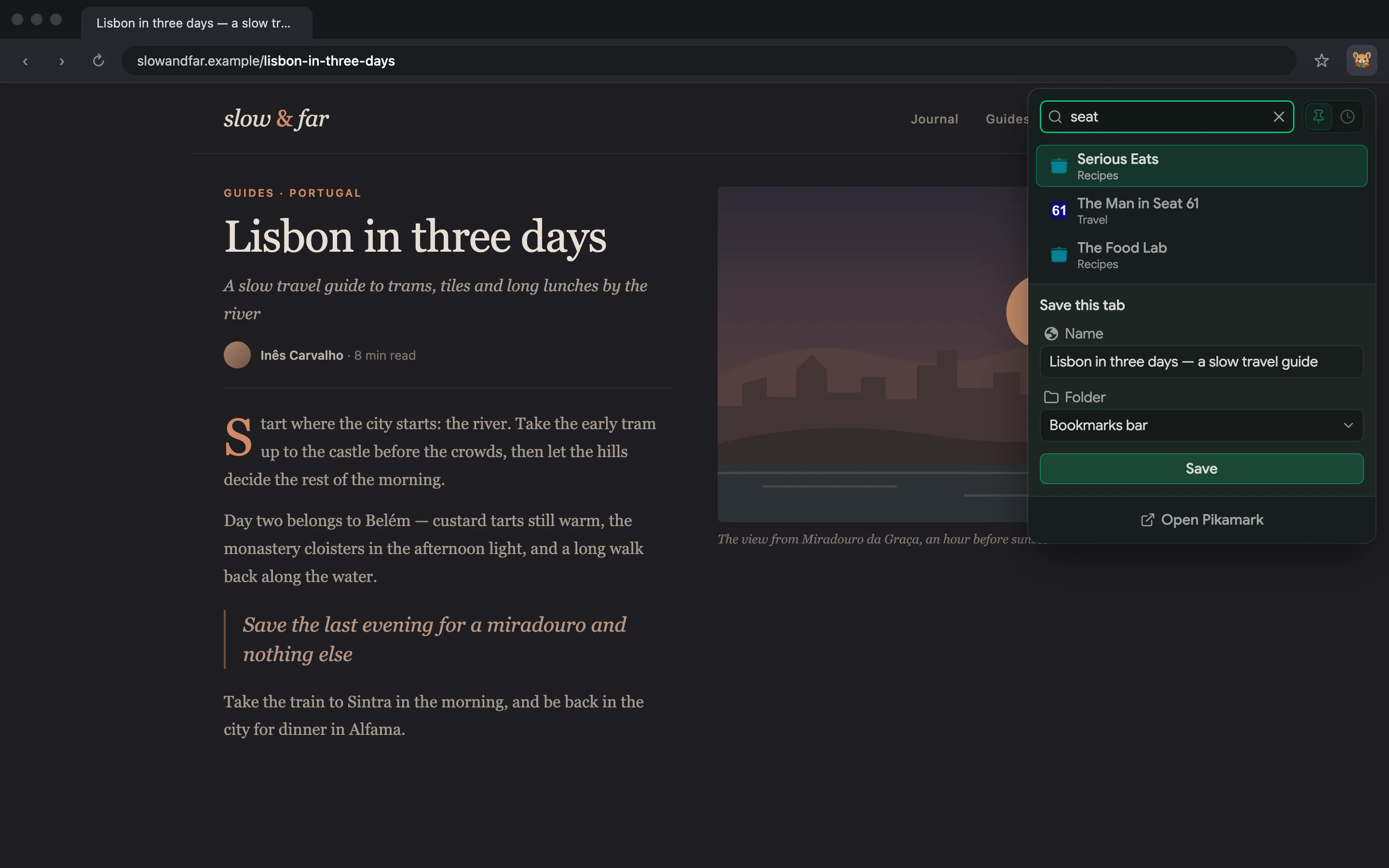
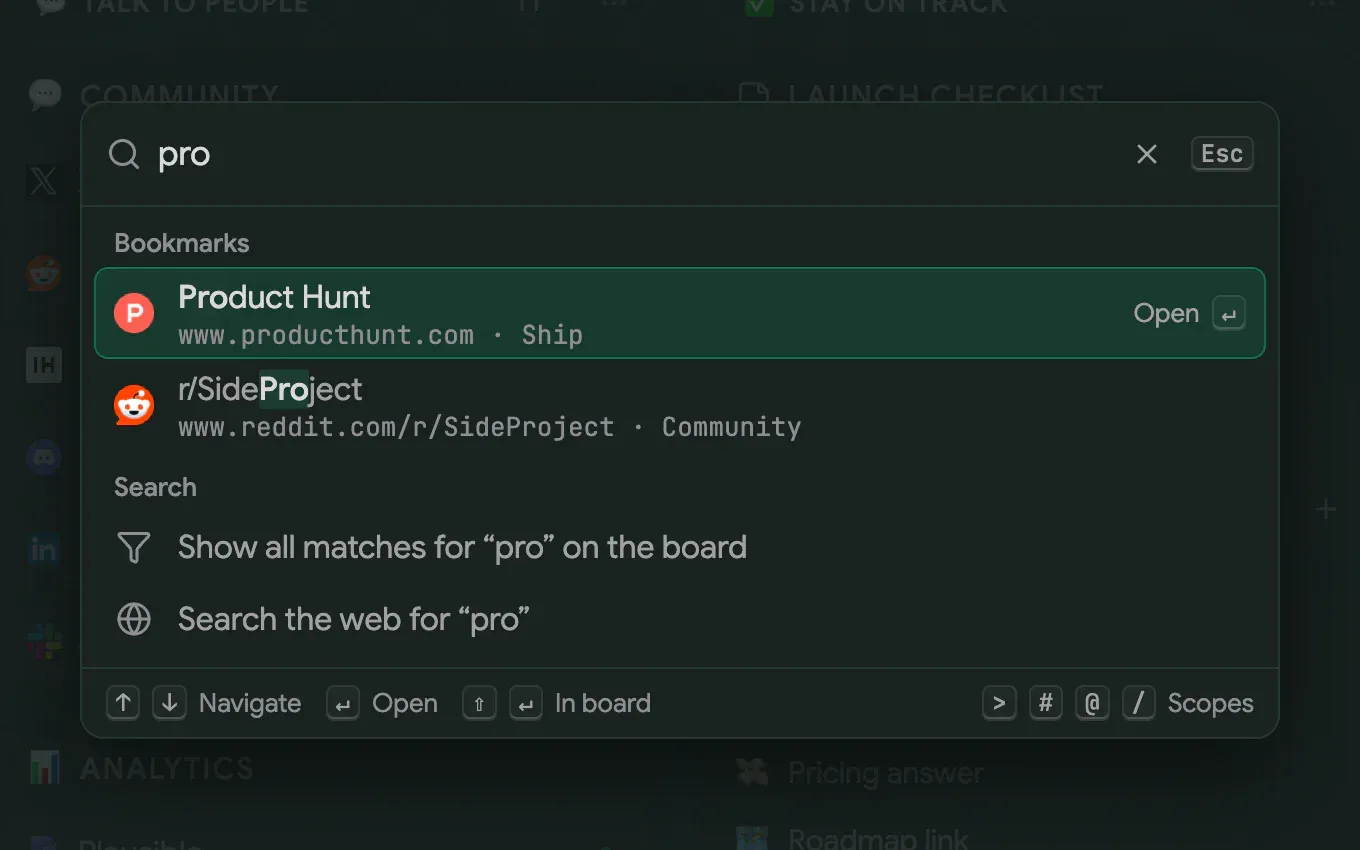
Pulse F para abrir la paleta de comandos: salte a un marcador, ejecute una acción con > o abra una carpeta con /. O busque desde la ventana emergente de la barra de herramientas, sin abrir una pestaña
- Paleta de comandos
- Búsqueda web
- Ventana emergente
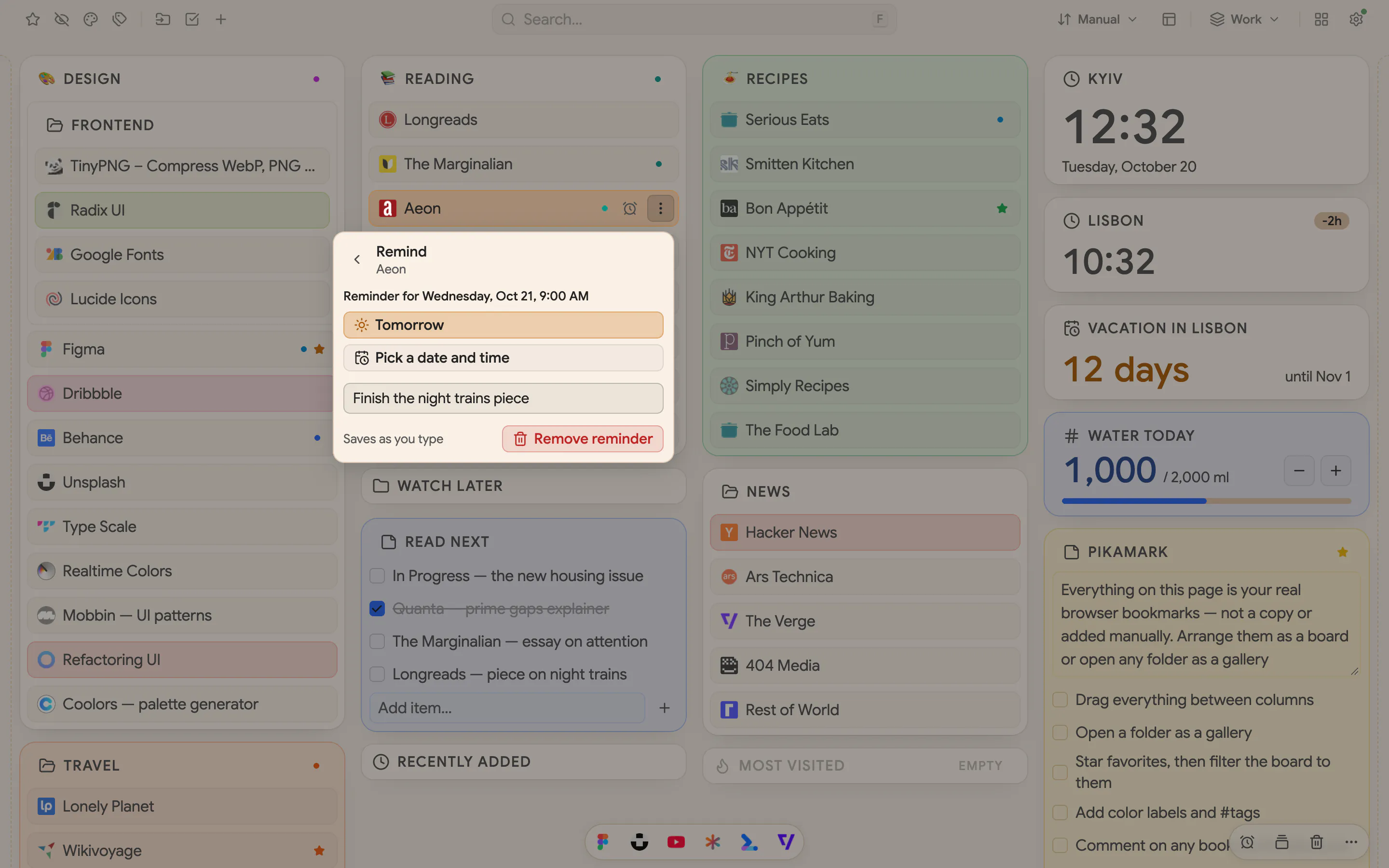
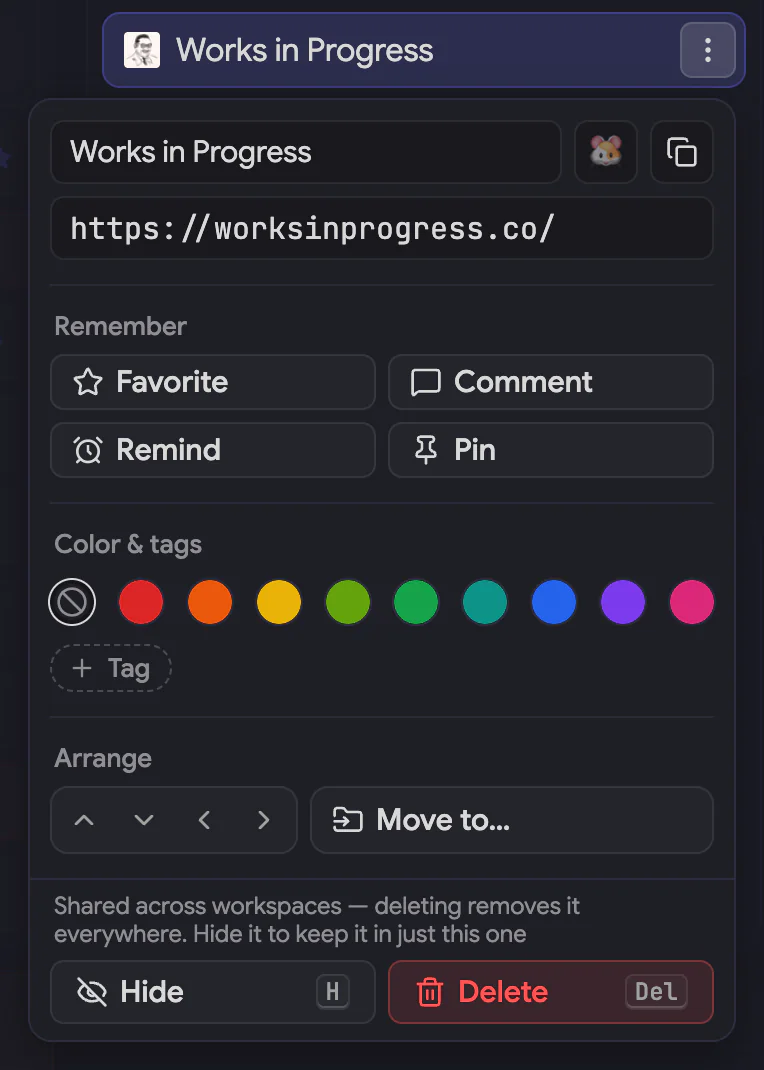
Recuerde por qué lo guardó
Las notas y las listas conviven con sus carpetas. Marque como favorito lo importante, coloree lo urgente y, con Pro, añada a cualquier enlace un comentario, un recordatorio o etiquetas
- Notas y listas
- Favoritos y colores de resaltado
- Etiquetas, comentarios y recordatoriosPro
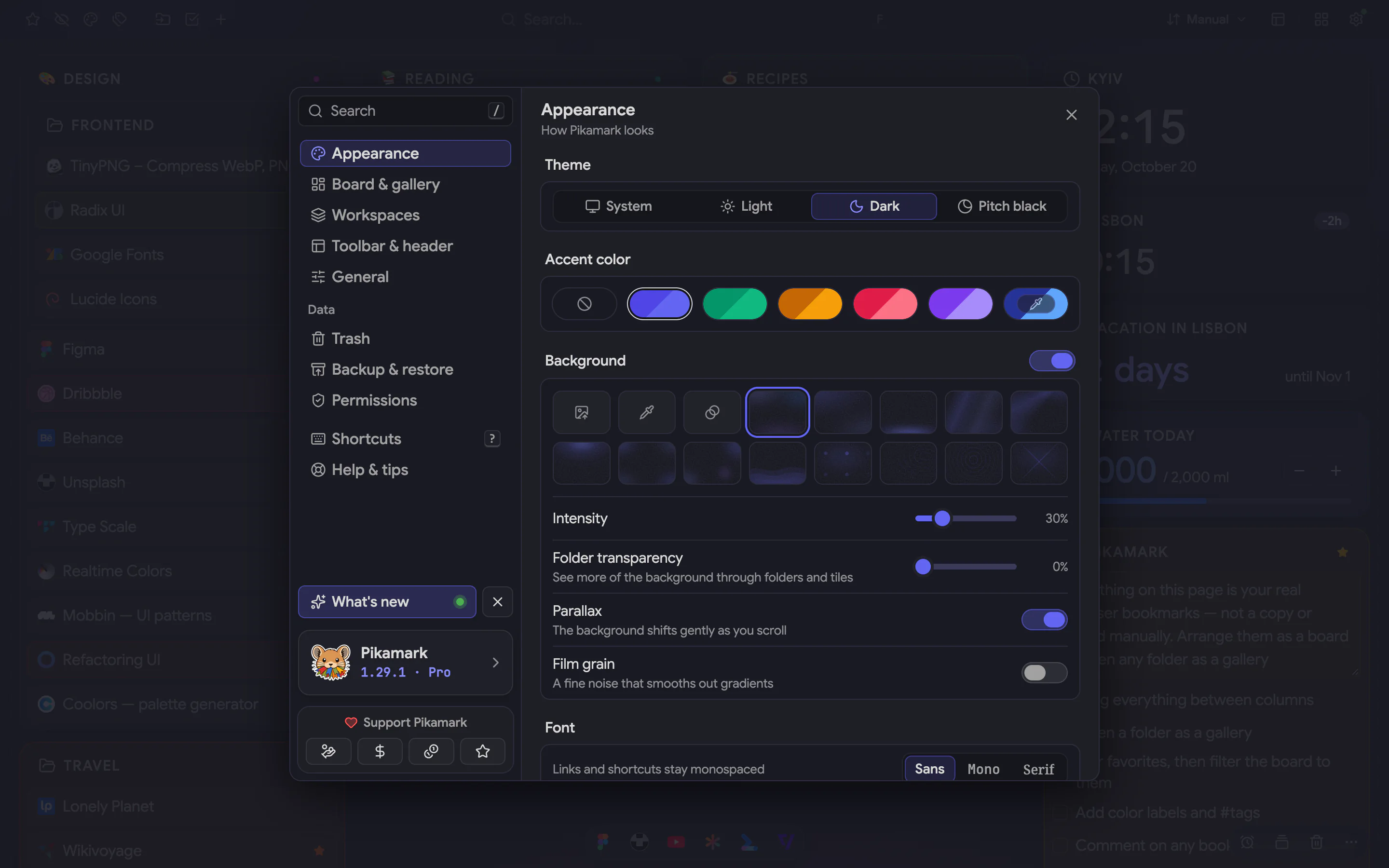
Hágalo suyo
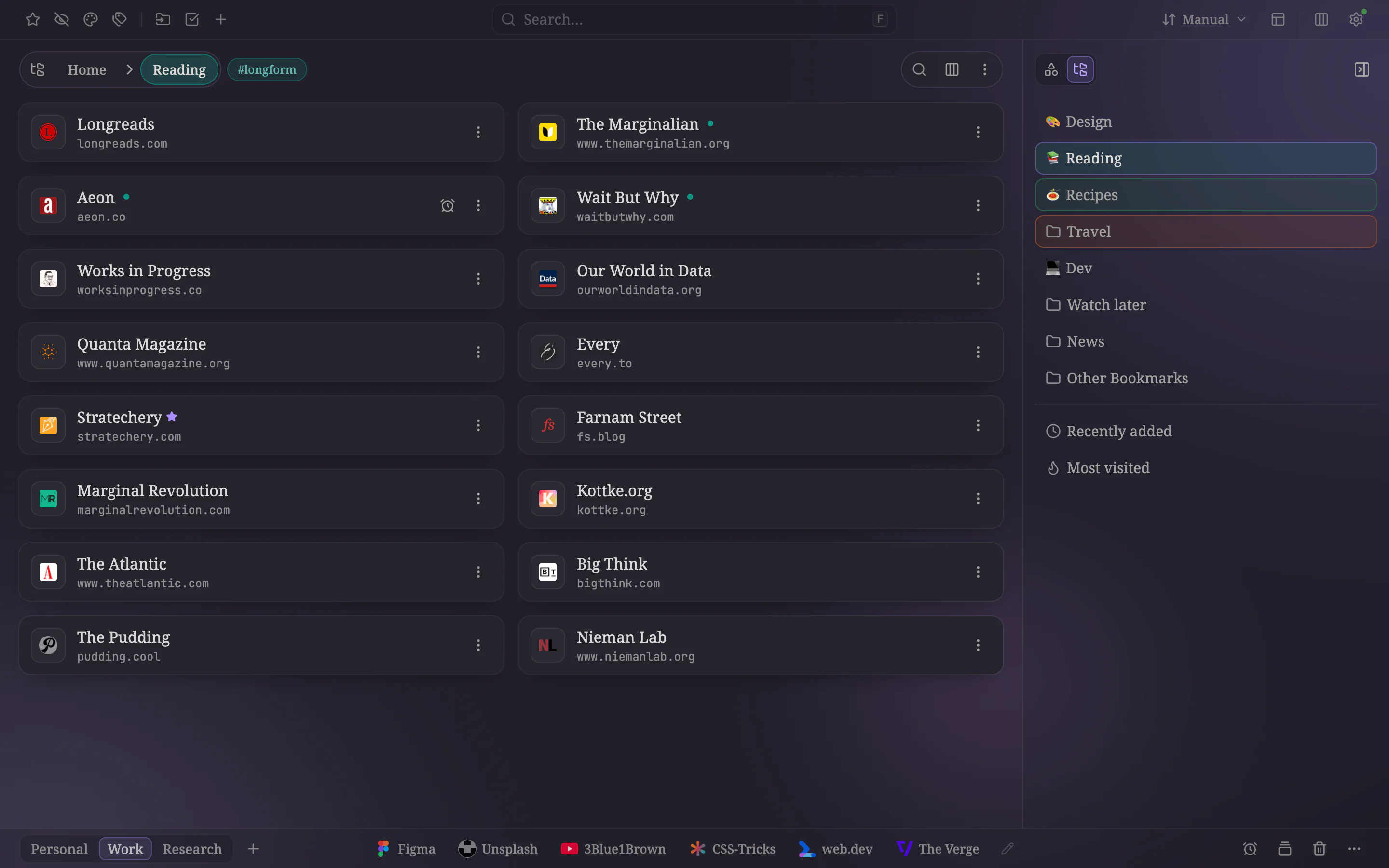
Tema claro, oscuro o del sistema, cinco acentos y una tipografía sans, mono o serif. Con Pro, añada un fondo (uno incluido, su foto, un color o un degradado) con intensidad, grano y paralaje, y dé a cada espacio de trabajo su propia apariencia
- Temas y acentos
- FondosPro
- Una apariencia por espacio de trabajoPro
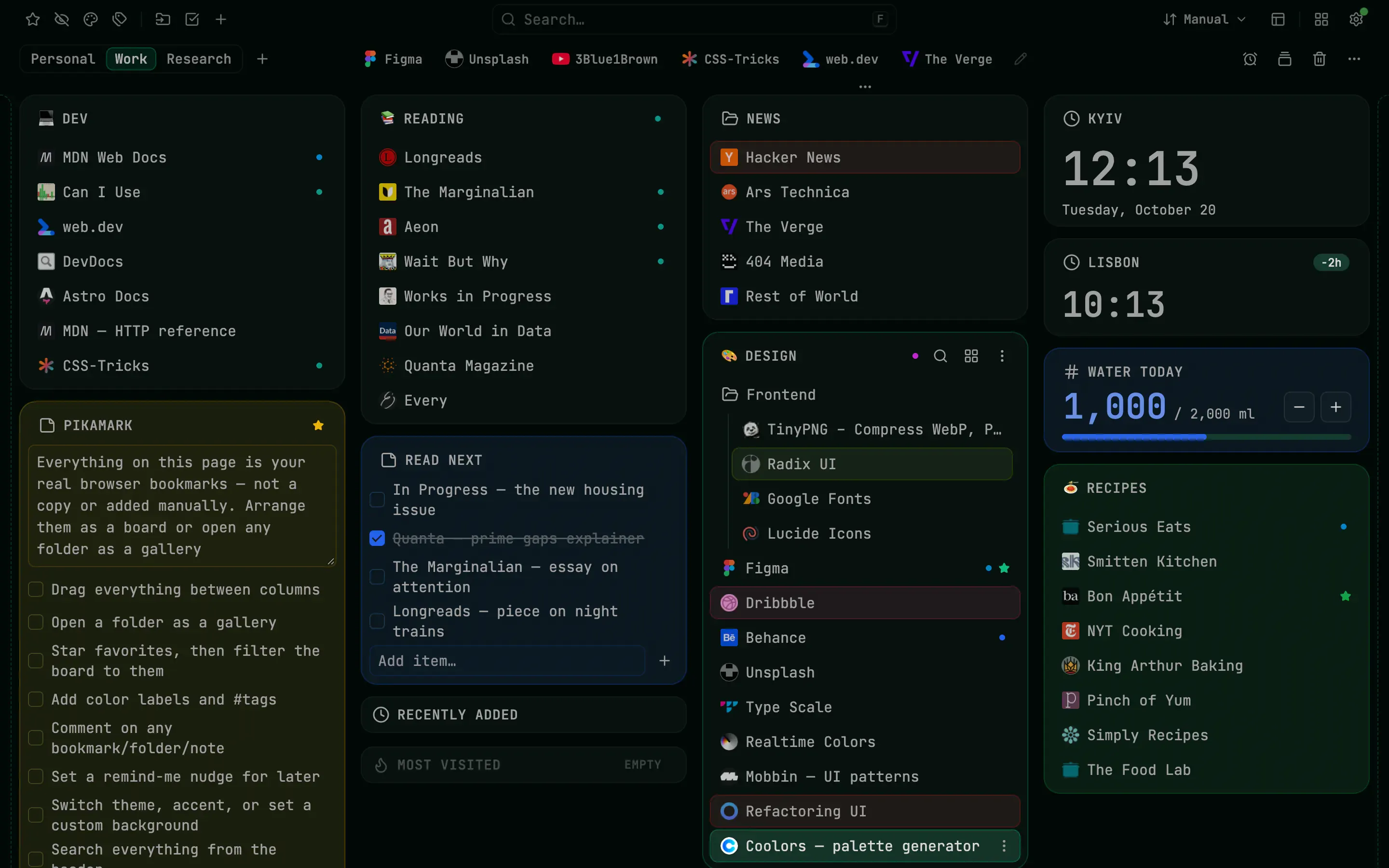
Negro absoluto, acento esmeraldaPro 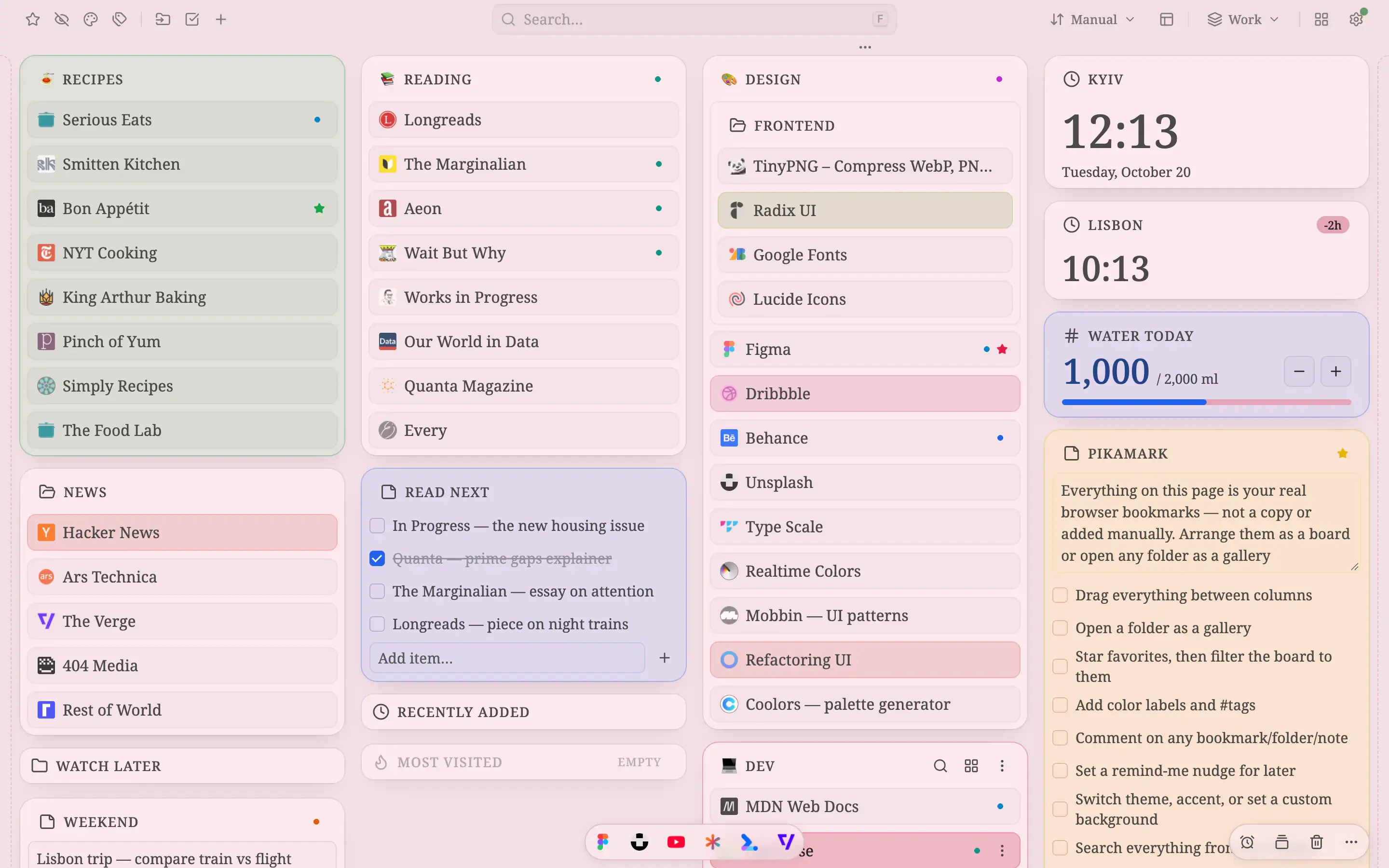
Fuente serif, acento rosa 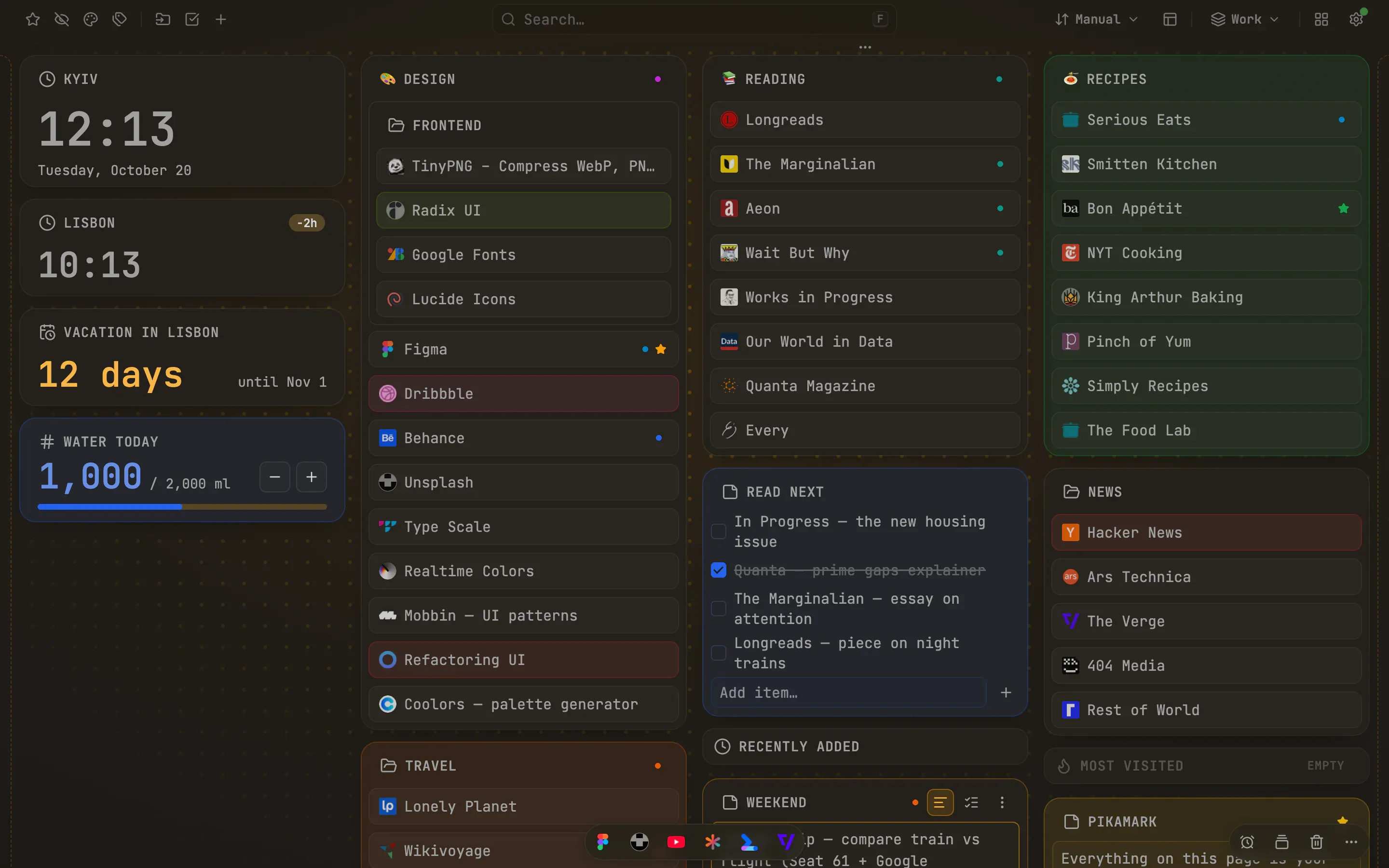
Fondo de cuadrícula, acento ámbarPro
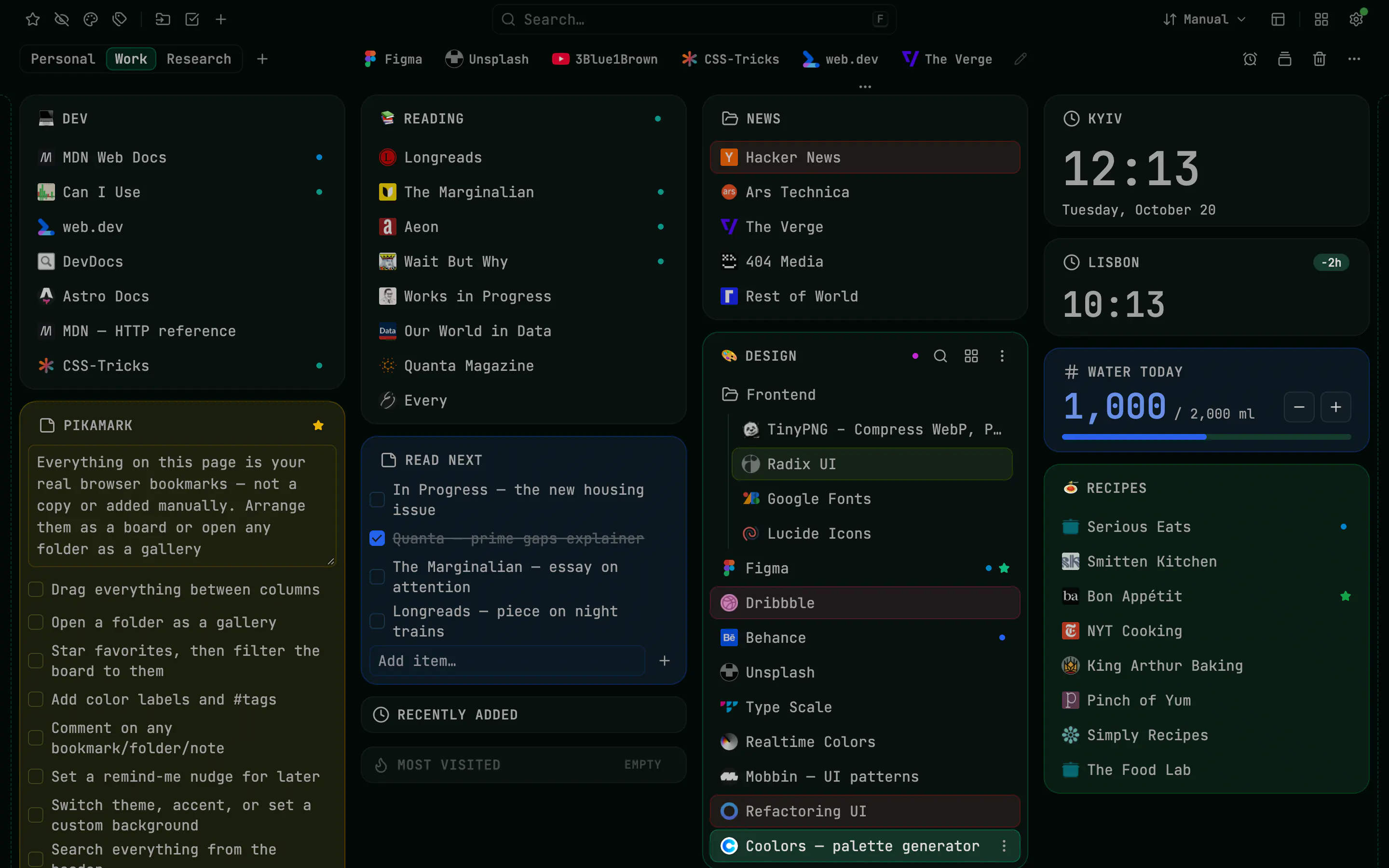
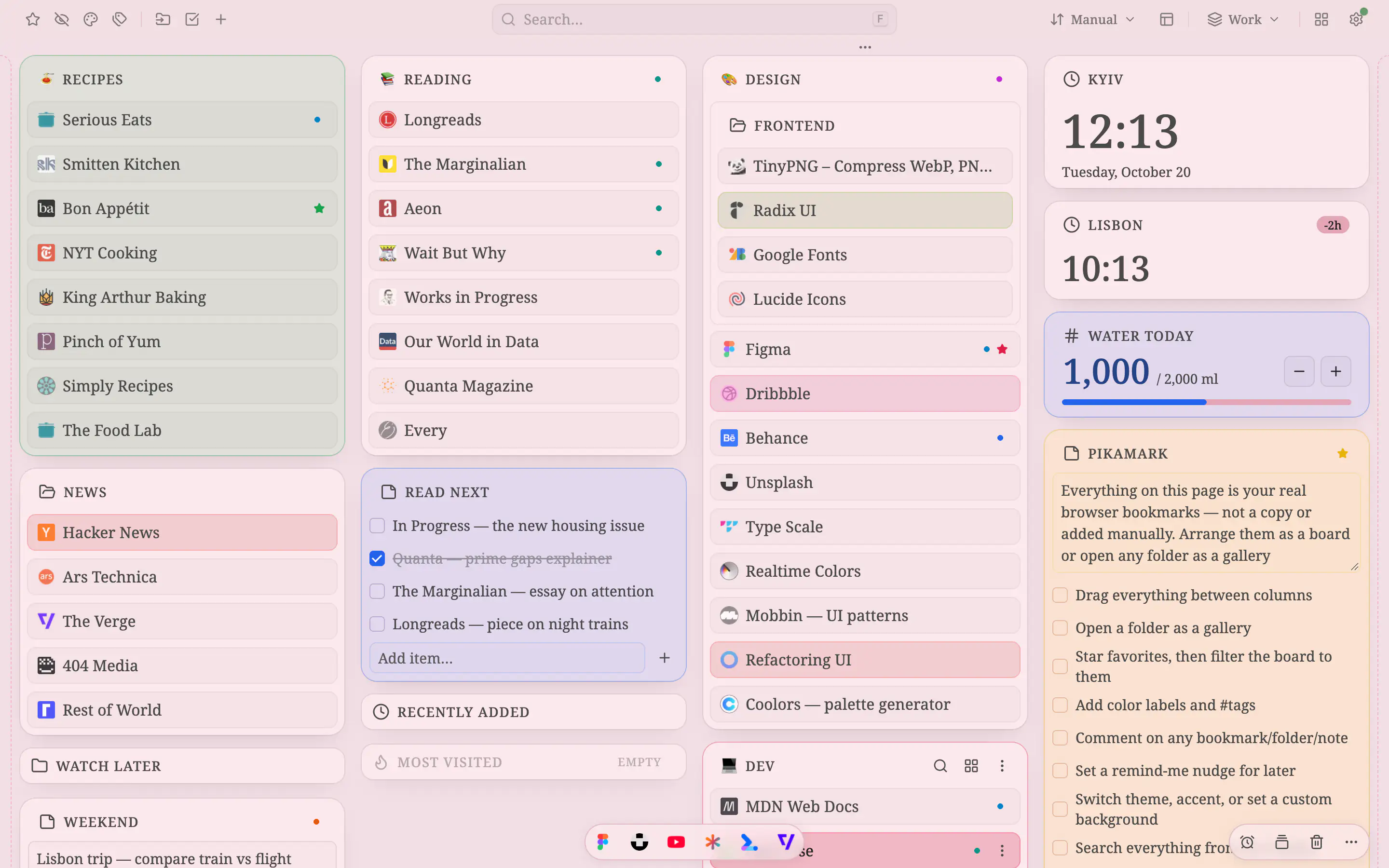
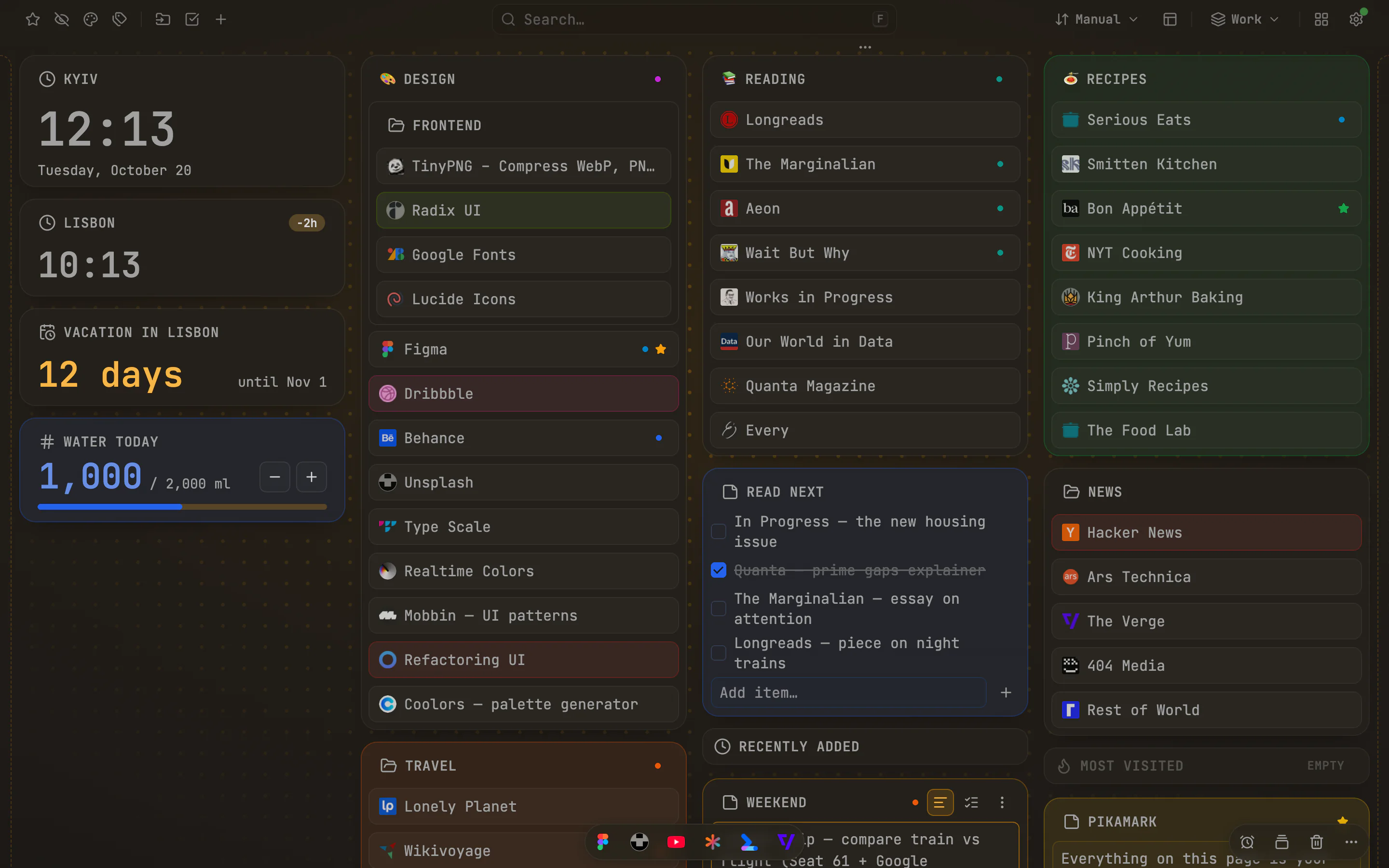
El tema claro, el oscuro y cinco acentos son gratis. El negro absoluto, los fondos y los acentos personalizados son Pro
Y mucho más
Widgets en el tableroPro
El widget de fecha y hora es gratis. Con Pro, añada cuenta atrás, temporizador, contador, fragmentos y marco de fotos
Mantenga el ordenPro
Con Pro: espacios de trabajo separados sobre los mismos marcadores, enlaces fijados y sesiones de pestañas guardadas
Opciones para recuperarPro
Deshacer, papelera hasta 7 días y exportación sin coste. Pro añade instantáneas diarias y una carpeta de copias
Arrastrar y soltar en todas partes
Reordene o mueva carpetas, marcadores y widgets por todo el tablero, entre columnas o a una columna nueva
Modo de selección
Pulse S, elija elementos con un clic, con Mayús+clic o arrastrando, y desde una sola barra márquelos como favoritos, coloréelos, muévalos, elimínelos o copie sus enlaces
Atajos de teclado
F abre la paleta, N añade una nota, V alterna entre tablero y galería, ? lista todos los atajos
Teclado y animaciones
Pulse F para buscar, ? para consultar los atajos y Esc para volver atrás. Puede ajustar las animaciones en Ajustes o reducir el movimiento desde las preferencias del sistema
Abrir todo y Mover a…
Abra una carpeta entera con un clic, o archive un marcador sin arrastrarlo por el tablero
Buscador de duplicadosPro
Encuentre marcadores que apuntan a la misma página y vea cuántos tiene, gratis. Con Pro puede conservar una copia de cada uno y las etiquetas y favoritos pasan a ella. Deshacer está a un clic
Carpetas para explorar
Carpetas opcionales de «Añadidos recientemente» y «Más visitados» que se colocan en el tablero como cualquier otra
Cinco idiomas
Inglés, ucraniano, español, francés y alemán, con independencia del idioma de su navegador
Véalo montado en la vida real
Configuraciones completas para un viaje, un semestre o una semana cargada, con los pasos para montar la suya
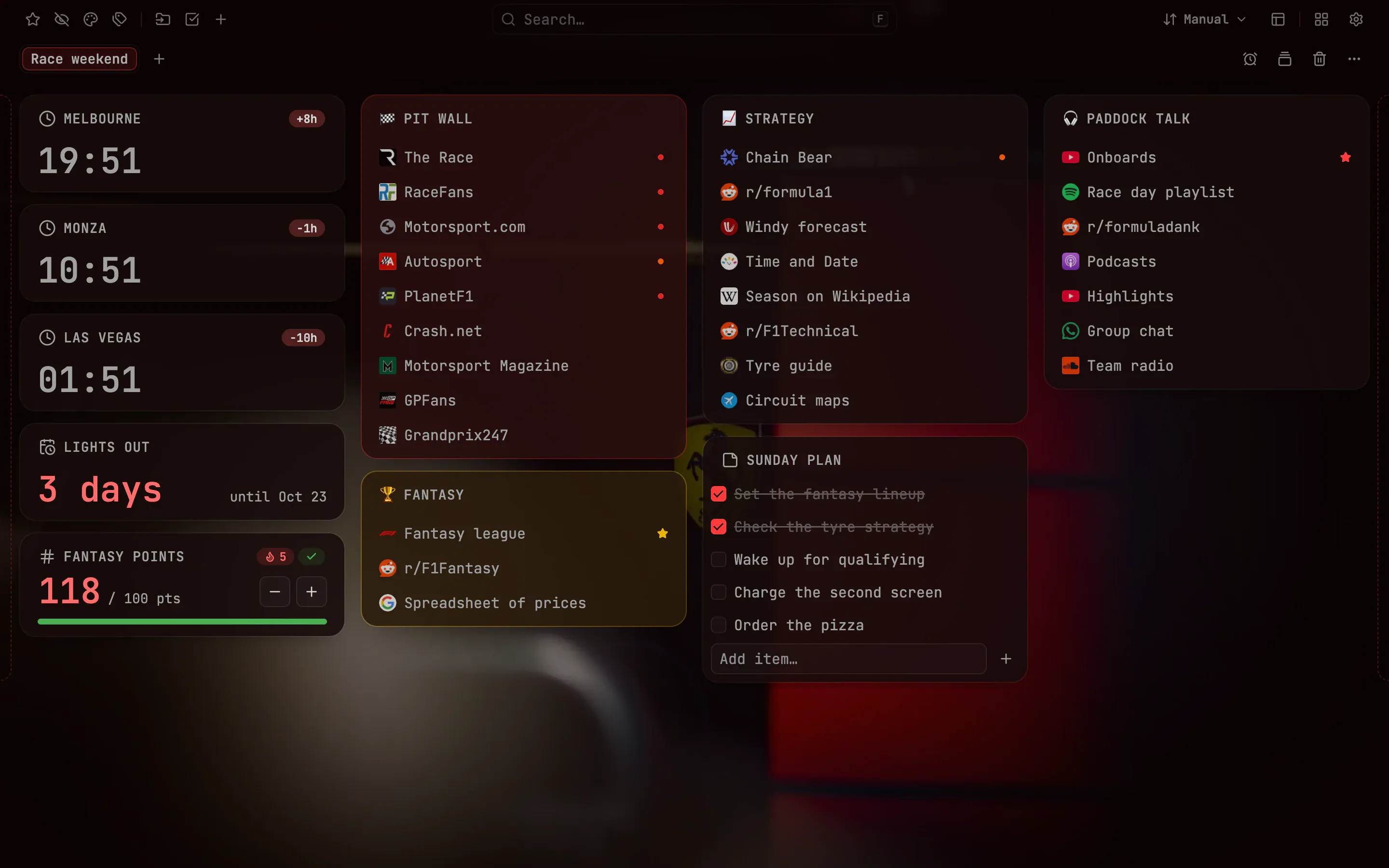 Fin de semana de carrerasUn fin de semana de carreras en una sola página: cuenta atrás hasta la salida, relojes de tres circuitos, sus puntos de fantasy y todos los enlaces de cronometraje en filas compactasPro
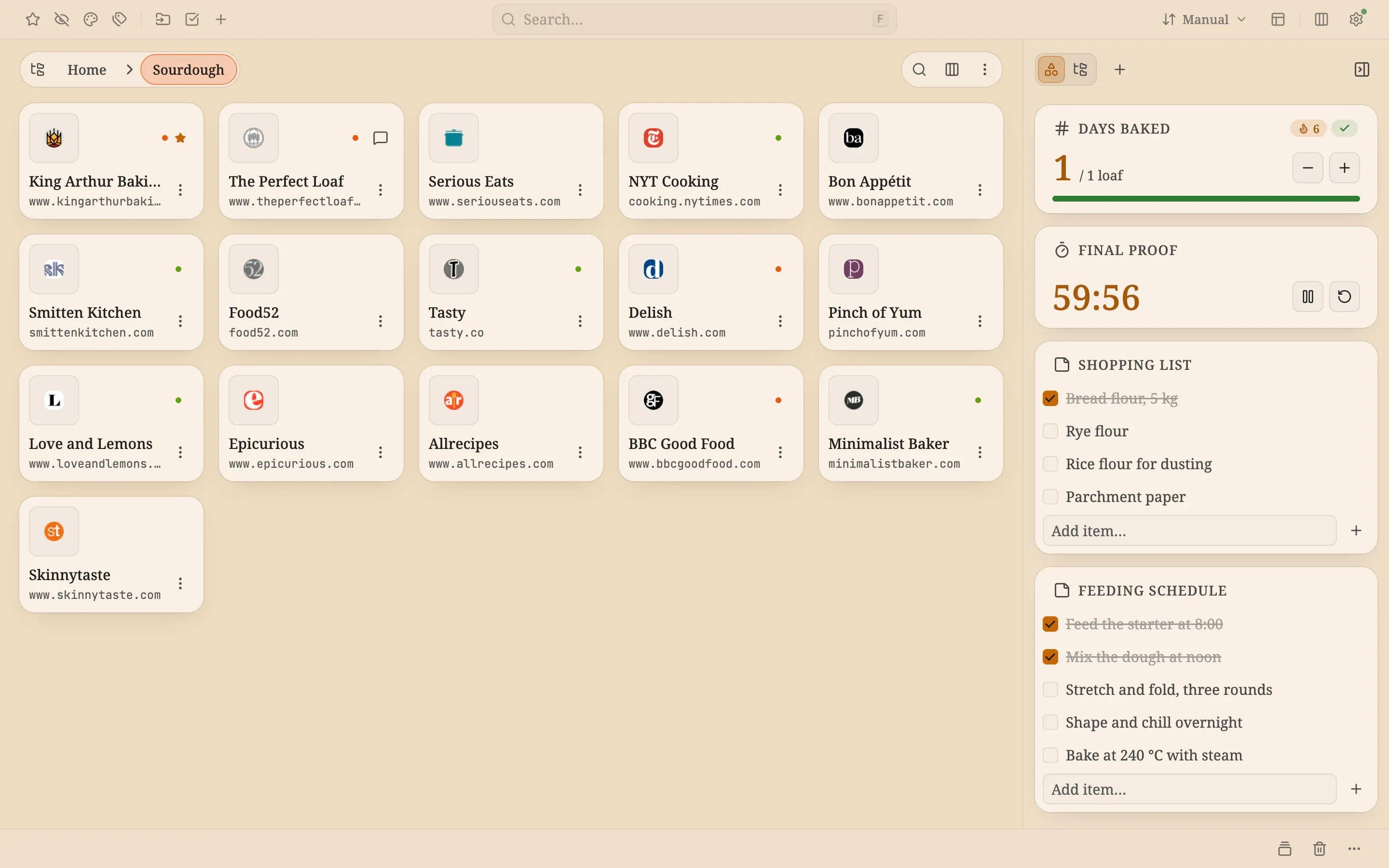 Semana de masa madreTodas las recetas a un clic en mosaicos grandes, el temporizador de la fermentación en marcha y una racha de días horneando que crece, en una pestaña nueva de tono cremaGratis + Pro
 Día de lanzamientoEl día del lanzamiento en una sola página: temporizador de concentración, contador de registros, respuestas preparadas que se copian con un clic y los relojes de dos ciudadesGratis + Pro
Configure su nueva pestaña en tres pasos
Añádalo a su navegador
Pikamark pasa a ser su nueva pestaña en Chrome, Edge, Firefox o Brave. En Vivaldi y Opera, abra Pikamark desde la barra de herramientas
Pikamark toma los marcadores que ya tiene
Sin importar, sin cuenta, sin copiar. Sus carpetas reales aparecen como un tablero que por fin puede ver de un vistazo
Organícelo a su manera
Elija la apariencia y cuántas columnas quiere, y añada notas y widgets. Sus marcadores siguen donde el navegador los guarda
Sin cuenta de Pikamark ni analíticas en la extensión. Notas, etiquetas y ajustes se guardan en local
La sincronización del navegador, las licencias Pro, los iconos en Firefox y los enlaces que abra tienen conexiones propias; la política explica los detalles
Leer la política de privacidad →Ver todos los permisos →Compruébelo usted mismo →
Lo que dicen los usuarios
4,8 en Chrome Web StoreThis extension is absolutely awesome! 🔥 I honestly haven't found anything that comes close, even though I've tried a ton of similar extensions. The default browser start page has always just made me want to close it as quickly as possible. I highly recommend giving PikaMark a try at least once - you won't regret it.One of the coolest bookmark managers that I've tried
DryFlip Доволі крутий додаток, дозволив мені привести в порядок вкладки, і побачити багато сміття яке мені тільки заважало. Класна кастомізабельність, і все на гарному рівні нативного розуміння. Дякую за розширення!
Олександр Данилюк Love it <3
Serhii Shramko Tried Pikamark and honestly, love it. New tab finally isn't just empty space — bookmarks sit in a nice draggable board, notes right there when you need them. Simple, no clutter, everything stays local. Recommend it 🙂
Oleksandr Dikhtiaruk I started using it, my first impression is simply incredible! Now I can see all my bookmarks in a convenient way!
Igor Brychuk It looks brilliant! it’s exactly what I’ve been missing in my working environment for many years
Maksym Semenenko
Preguntas frecuentes
¿Funciona con mis marcadores de verdad? ¿Y si lo desinstalo?
Sí, con sus marcadores reales del navegador, no con una copia, así que siguen sincronizándose con la cuenta de su navegador. Pikamark solo modifica un marcador cuando usted se lo pide. Si quita la extensión, todos los marcadores se quedan donde están; solo desaparecen los extras (notas, etiquetas, colores, disposición), así que expórtelos antes en Copias de seguridad si quiere conservarlos
¿En qué se diferencia Pikamark del gestor de marcadores del propio navegador?
No lo sustituye: añade otra vista sobre los mismos marcadores. El gestor del navegador muestra una lista; Pikamark presenta sus carpetas como columnas o como galería de mosaicos en cada pestaña nueva, con notas, favoritos, colores de resaltado y paleta de comandos (tecla F). No se copia nada, así que ambos muestran siempre los mismos marcadores
¿Es gratis?
Sí. Lo esencial es gratis para siempre: tablero y galería, notas, búsqueda, favoritos, colores de resaltado y temas claro y oscuro con cinco acentos, sin cuenta, sin límite de elementos y sin anuncios. Pro es opcional y añade etiquetas, comentarios y recordatorios, espacios de trabajo, enlaces fijados, fondos, copias de seguridad automáticas y más. Quien instaló Pikamark antes de que existiera Pro lo conserva todo gratis
¿Necesito una cuenta para usar Pikamark?
No. No hay registro ni inicio de sesión: instale la extensión y sus marcadores actuales aparecen. Lo esencial gratuito no necesita nada más, y Pro se desbloquea con una clave de licencia, no con una cuenta
¿Alguno de mis datos sale de mi navegador?
Pikamark guarda notas, etiquetas y ajustes en local, sin servidor para su colección de marcadores ni analíticas de la extensión. El navegador puede sincronizar los marcadores. Las licencias Pro contactan con Freemius y Firefox puede pedir iconos a los sitios guardados. Los enlaces y las búsquedas que abra contactan con sus destinos; Freemius gestiona el pago. Consulte la política de privacidad
¿Mis notas, etiquetas y disposición se sincronizan entre ordenadores?
Los marcadores se sincronizan con la cuenta de su propio navegador. Los extras de Pikamark (notas, favoritos, etiquetas, colores y disposición) se guardan en local en cada dispositivo; use Copias de seguridad para llevarlos a otro ordenador
¿Puedo mantener el trabajo y lo personal por separado?
Sí, con los espacios de trabajo (Pro): varios tableros con nombre sobre los mismos marcadores, cada uno con su propia disposición, apariencia y notas. Cambie desde la barra de herramientas o el encabezado, o escriba @ en la paleta de comandos
¿Puedo recuperar algo que borré sin querer?
Pulse Deshacer mientras se muestre el aviso. Ajustes → Papelera puede conservar marcadores, carpetas y notas hasta 7 días, normalmente con un máximo de 20 entradas y un límite de tamaño; las más antiguas pueden eliminarse antes. Si falta la carpeta original, los marcadores vuelven a la barra de marcadores, sin sus etiquetas, colores ni otros metadatos. Para errores anteriores necesita una copia hecha antes del borrado: exportar después no recupera los datos eliminados. El manual detalla los límites
¿Cómo carga Pikamark mis marcadores?
Los marcadores se leen directamente del navegador y el tablero funciona en local. Las licencias Pro pueden generar solicitudes después de mostrarse la página: tras la activación, para confirmar renovaciones o al reintentar comprobaciones fallidas. Firefox también puede cargar iconos desde los sitios guardados; puede desactivarlo en Ajustes
¿Por qué Edge lo desactiva nada más instalarlo?
Edge puede desactivar extensiones que cambian la nueva pestaña. Si Pikamark está desactivado, búsquelo en edge://extensions, actívelo y compruebe una nueva pestaña
Ver la guía paso a paso¿Puedo conservar la pestaña nueva de mi navegador?
Sí. Rechace el aviso del navegador para sustituir la pestaña nueva, pulse el icono de la barra de herramientas y «Abrir Pikamark», y guarde en marcadores la página que se abre. La búsqueda y «Guardar esta pestaña» de la ventana emergente funcionan igual en ambos casos
¿En qué navegadores funciona Pikamark?
En Chrome, Firefox y Edge, y también en Brave, Vivaldi y Opera, que instalan la misma versión de la Chrome Web Store. En Chrome, Edge, Firefox y Brave pasa a ser la página de pestaña nueva; en Vivaldi y Opera se abre desde el icono de la barra de herramientas
¿Funciona en el móvil?
Pikamark está disponible para Chrome, Firefox, Edge, Brave, Vivaldi y Opera de escritorio. Pikamark no tiene una versión móvil compatible
Para navegadores de escritorio
Instalar