Проведіть двотижневий спринт із літератури: позначайте тегами кожну статтю, зберігайте робочі вкладки як сеанси й звужуйте дошку до одного тега з палітри команд
Для дослідника з двотижневим дедлайном і надто великою кількістю вкладок
Сеанси: поверніть цілий набір вкладок одним клацанням
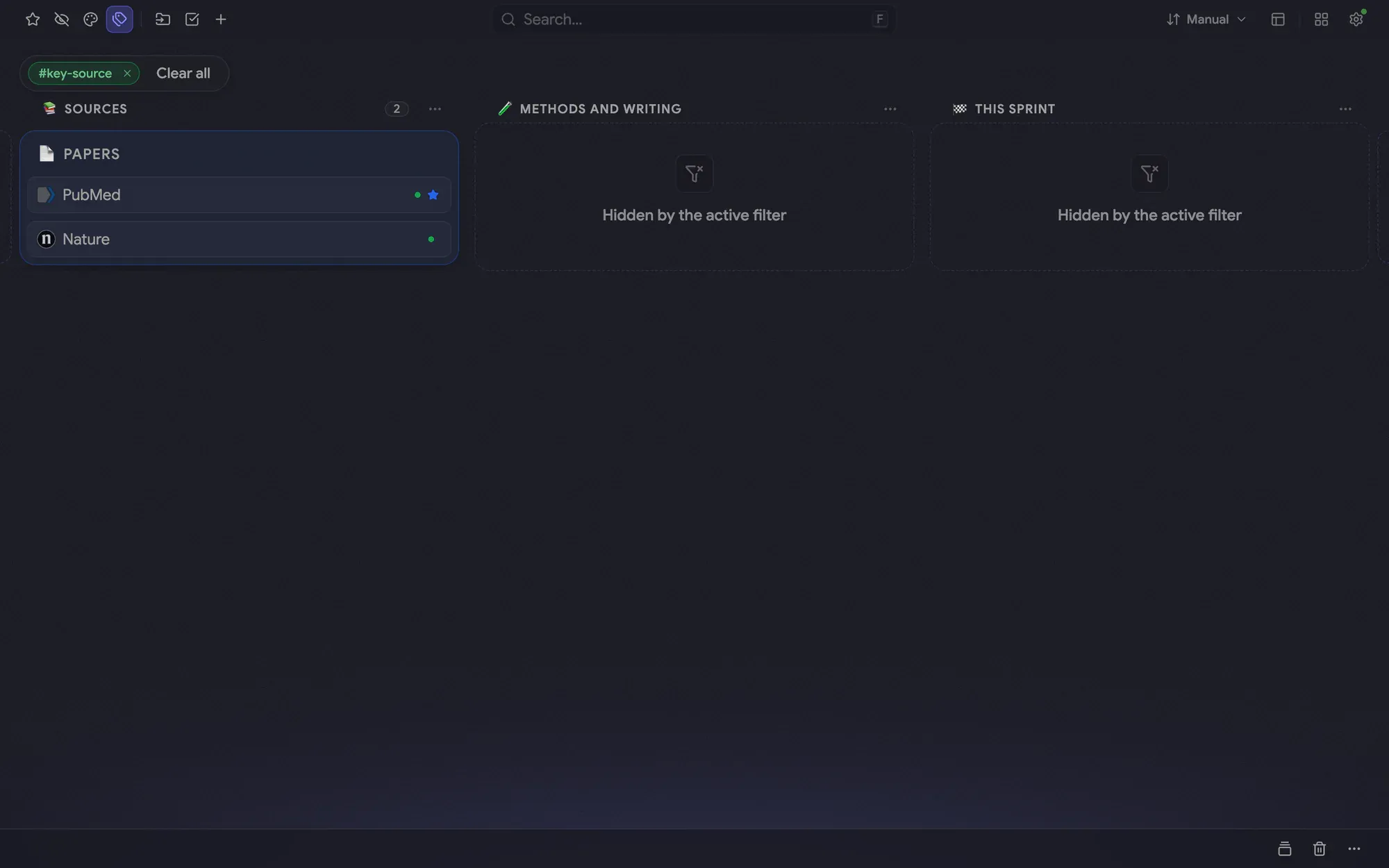
Введіть # у палітрі, і дошка звузиться до одного тега
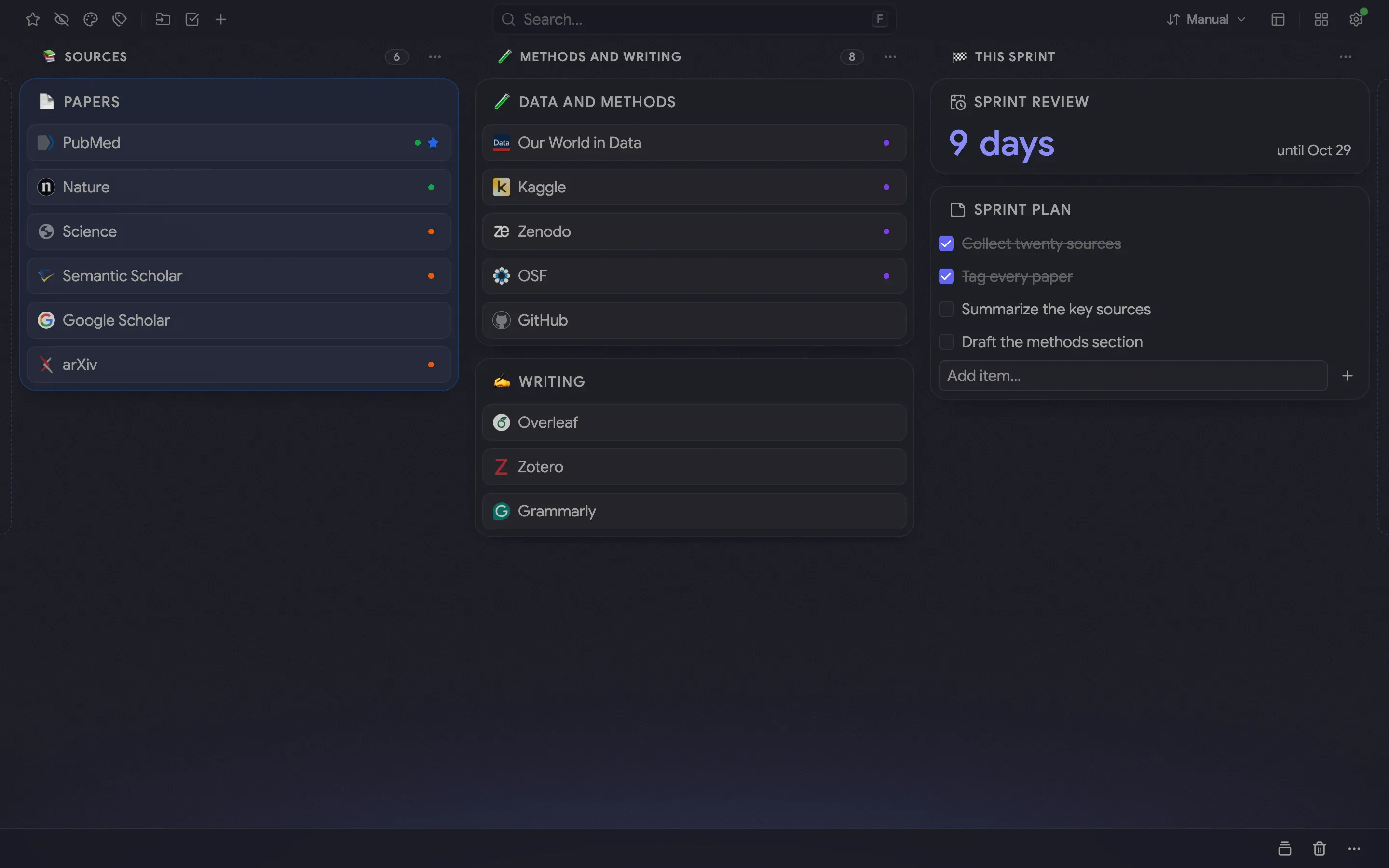
Літературний спринт на одній сторінці
Два тижні, тридцять джерел і огляд наприкінці. Дошка тримає їх у трьох колонках з назвами: «Sources» для статей, «Methods and writing» для даних та інструментів і «This sprint» для відліку й плану. Кольорові крапки на посиланнях — це теги: помаранчева для «читати далі», зелена для ключових джерел і фіолетова для методів
Теги, що відповідають на запитання
Введіть # у палітрі команд, щоб побачити свої теги, виберіть key-source, і дошка покаже лише ці посилання, а під шапкою з’явиться чіп. «Скинути все» повертає все назад. Теги діють у будь-якій теці, тож один фільтр охоплює статті, дані й інструменти
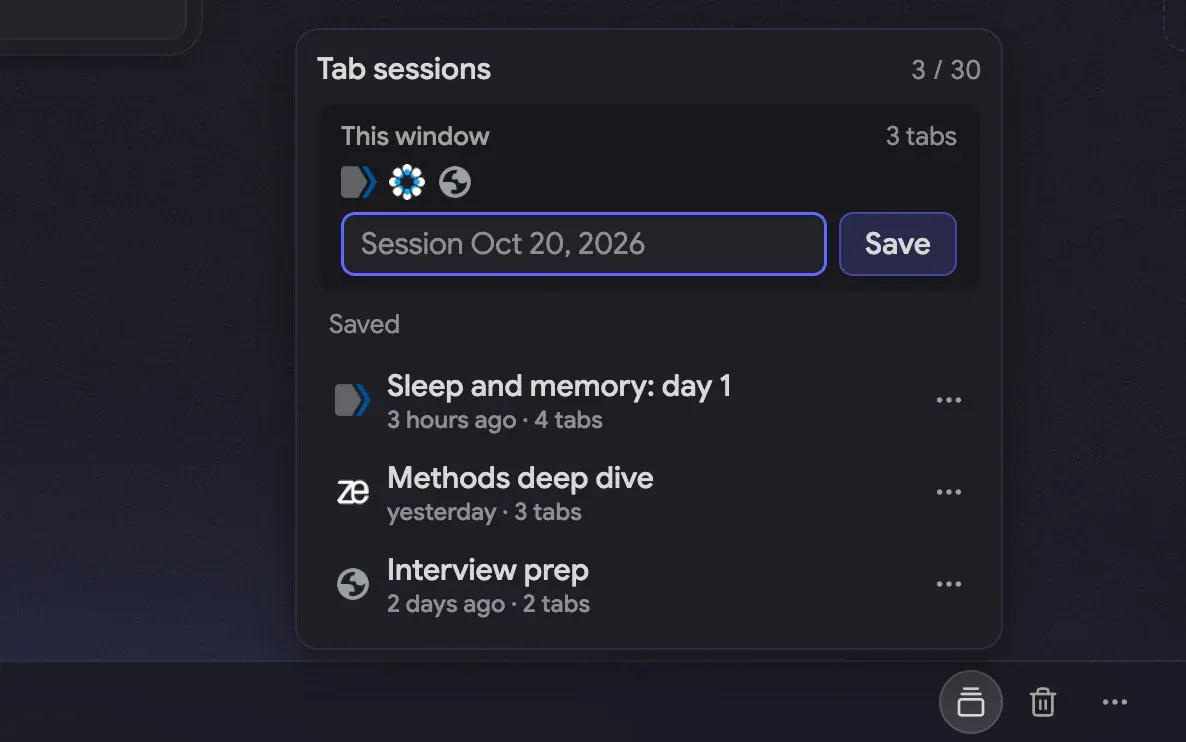
Сеанси для робочих вкладок
Інструмент «Сеанси вкладок» на панелі зберігає вкладки одного вікна під назвою, поза вашими закладками. Відкрийте сеанс знову, і його вкладки повернуться у фоні, а поточні залишаться на місці. Тут «Sleep and memory: day 1» і «Methods deep dive» зберігають вкладки з читанням і даними одного робочого дня
Рецепт
Усі налаштування зі скриншотів, щоб відтворити вигляд
Шрифт
Без засічок
Тема
Темна
Акцент
Індиго
Фон
Цвіт
Розкладка
Колонки
Панель інструментів
Прикріплена внизу
Інтенсивність
40%
Прозорість тек
10%
Як це зібрати
Усе нижче працює в поточній версії. Те, що потребує Pro, позначено
Виберіть темну тему й індиго-акцент у «Налаштування» → «Оформлення» ↗ Оформлення
Поставте панель інструментів унизу в «Налаштування» → «Панель і шапка»
Дайте трьом колонкам назви й іконки: відкрийте меню колонки ⋯ Pro↗ Дошка та колонки
Позначте кожне посилання тегом: відкрийте його меню ⋮, виберіть «Колір і теги» й додайте тег, наприклад read-next, key-source чи methods Pro↗ Обране, кольорові мітки й теги
Натисніть F, введіть # і виберіть тег, щоб звузити до нього дошку; «Скинути все» прибирає фільтр Pro↗ Палітра команд
Відкрийте «Сеанси вкладок» на панелі інструментів, назвіть відкриті вкладки й збережіть їх Pro↗ Сеанси
Клацніть назву збереженого сеансу, щоб знову відкрити його вкладки у фоні Pro↗ Сеанси
Додайте віджет «Зворотний відлік» до огляду спринту Pro↗ Віджети
Додайте нотатку зі списком справ для плану спринту ↗ Нотатки
Ваші власні закладки не входять до налаштування. Вони лишаються там, де їх зберігає браузер, а дошка показує їх у колонках, які ви оберете
Що безкоштовно, а що в Pro
Безкоштовно вже доступні теки, нотатки зі списками, кольорові мітки, темна тема з кольором акценту, панель інструментів і палітра команд. Pro додає теги з фільтром, сеанси вкладок, назви й іконки колонок, фон «Обрій» і віджет «Зворотний відлік»
Pro можна 14 днів випробувати без картки, тож кожен крок із позначкою Pro вдасться перевірити до оплати
Науковий спринт
Зберіть це налаштування
Установіть безкоштовно, випробуйте Pro 14 днів, картка не потрібна


 Chrome
 Edge*
Edge* Firefox
 Brave
Brave Vivaldi
 Opera
Opera