Führen Sie einen zweiwöchigen Literatur-Sprint: Versehen Sie jeden Aufsatz mit Tags, speichern Sie Ihre Arbeits-Tabs als Sitzungen und beschränken Sie das Board per Befehlspalette auf ein Tag
Für Forschende mit zwei Wochen Frist und zu vielen Tabs
Sitzungen: einen ganzen Satz Tabs mit einem Klick zurückholen
Tippen Sie # in der Palette, und das Board schrumpft auf ein Tag
Ein Literatur-Sprint auf einer Seite
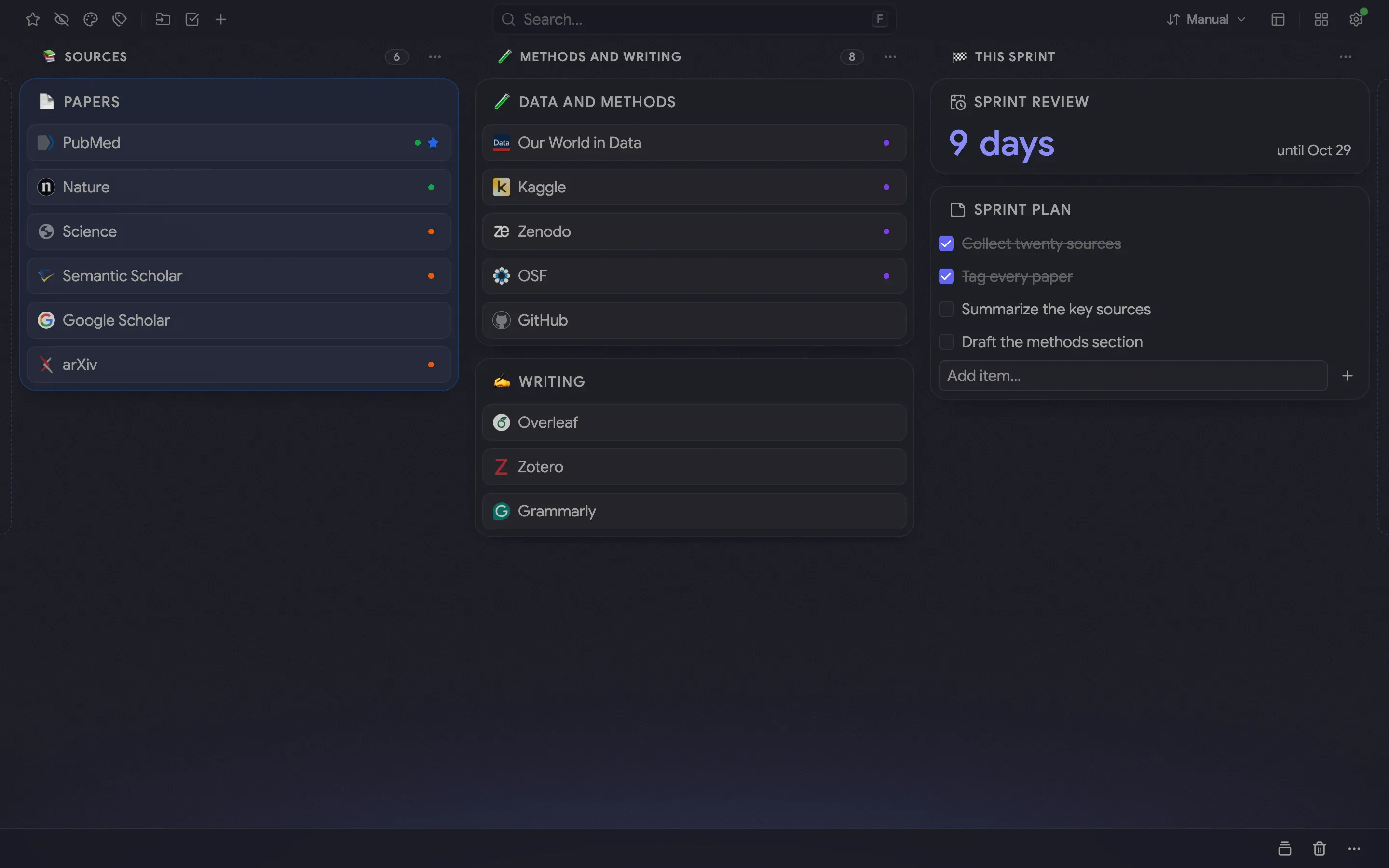
Zwei Wochen, dreißig Quellen und am Ende eine Abnahme. Das Board ordnet sie in drei benannte Spalten: Sources für die Aufsätze, Methods and writing für Daten und Werkzeuge und This sprint für Countdown und Plan. Die farbigen Punkte an den Links sind Tags: Orange für als Nächstes lesen, Grün für Schlüsselquellen und Violett für Methoden
Tags, die eine Frage beantworten
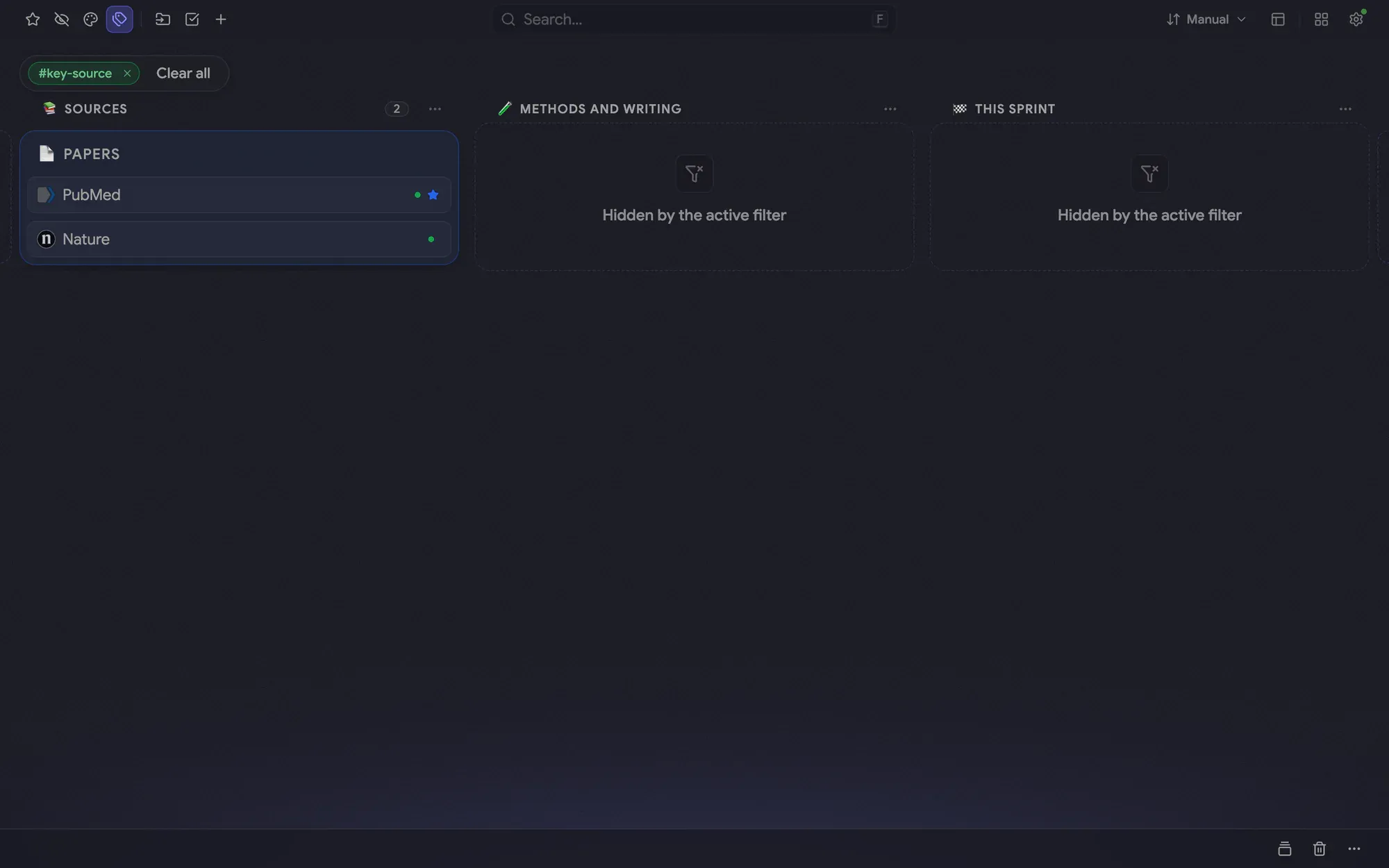
Tippen Sie # in der Befehlspalette, um Ihre Tags aufzulisten, wählen Sie key-source, und das Board zeigt nur noch diese Links, mit einem Chip unter der Kopfzeile. Alle zurücksetzen bringt alles zurück. Tags gelten in jedem Ordner, ein Filter deckt also Aufsätze, Daten und Werkzeuge ab
Sitzungen für die Arbeits-Tabs
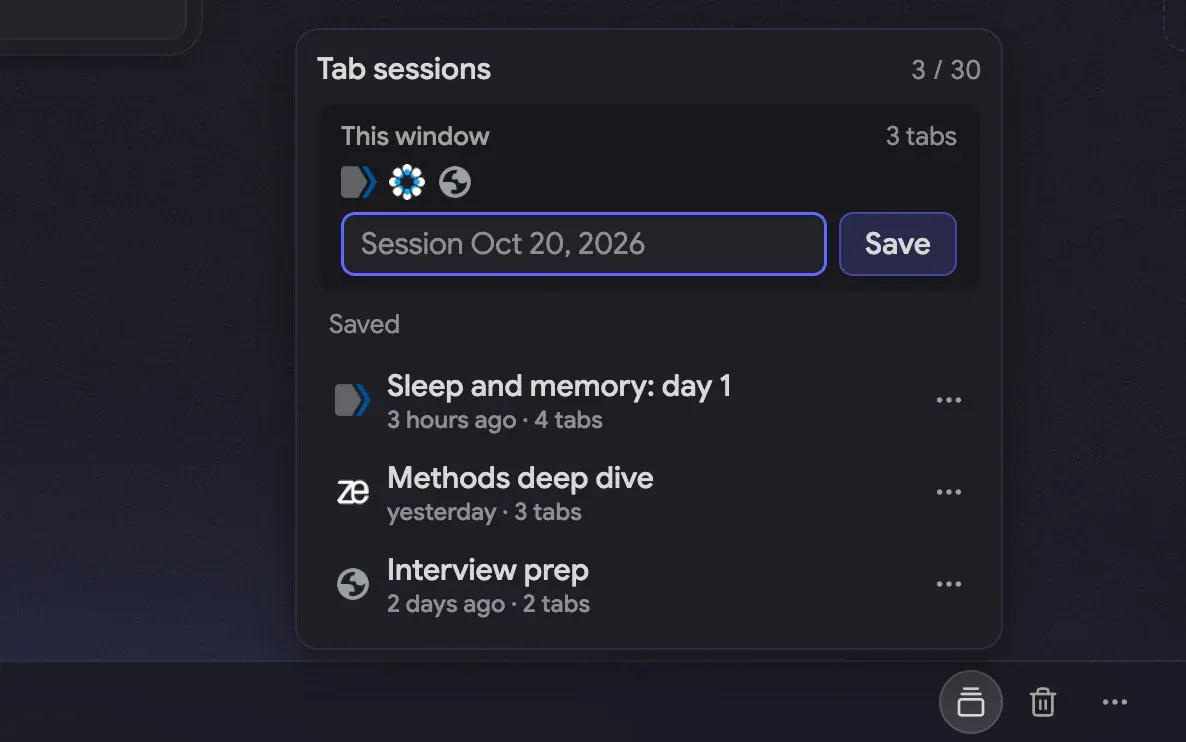
Das Werkzeug Tab-Sitzungen in der Symbolleiste speichert die Tabs eines Fensters unter einem Namen, außerhalb Ihrer Lesezeichen. Öffnen Sie eine Sitzung wieder, kommen ihre Tabs im Hintergrund zurück, und Ihre aktuellen bleiben, wo sie sind. Hier halten Sleep and memory: day 1 und Methods deep dive die Lese- und Daten-Tabs je eines Arbeitstags
Das Rezept
Alle Einstellungen hinter den Screenshots, damit Sie denselben Look nachbauen
Schriftart
Sans
Design
Dunkel
Akzent
Indigo
Hintergrund
Blüte
Layout
Spalten
Symbolleiste
Unten angedockt
Intensität
40 %
Transparenz der Ordner
10 %
So bauen Sie es auf
Alles Folgende funktioniert in der aktuellen Version. Was Pro braucht, ist markiert
Wählen Sie unter Einstellungen → Darstellung das dunkle Design und einen Indigo-Akzent ↗ Darstellung
Wählen Sie dort den Hintergrund Horizont Pro↗ Darstellung
Setzen Sie die Symbolleiste unter Einstellungen → Symbolleiste & Kopfzeile nach unten
Benennen Sie die drei Spalten und geben Sie ihnen ein Symbol: Öffnen Sie das ⋯-Menü der Spalte Pro↗ Das Board und die Spalten
Versehen Sie jeden Link mit einem Tag: Öffnen Sie sein ⋮-Menü, wählen Sie Farbe & Tags und fügen Sie ein Tag wie read-next, key-source oder methods hinzu Pro↗ Favoriten, Farbmarkierungen und Tags
Drücken Sie F, tippen Sie # und wählen Sie ein Tag, um das Board darauf zu beschränken; Alle zurücksetzen hebt den Filter auf Pro↗ Befehlspalette
Öffnen Sie Tab-Sitzungen in der Symbolleiste, benennen Sie die offenen Tabs und speichern Sie sie Pro↗ Sitzungen
Klicken Sie auf den Namen einer gespeicherten Sitzung, um ihre Tabs im Hintergrund wieder zu öffnen Pro↗ Sitzungen
Fügen Sie ein Countdown-Widget für die Abnahme des Sprints hinzu Pro↗ Widgets
Fügen Sie eine Notiz mit einer Checkliste für den Sprint-Plan hinzu ↗ Notizen
Ihre eigenen Lesezeichen gehören nicht zu einer Einrichtung. Sie bleiben dort, wo Ihr Browser sie speichert, und das Board zeigt sie in den Spalten, die Sie wählen
Was kostenlos ist, was Pro ist
Kostenlos sind schon Ordner, Notizen mit Checklisten, Farbmarkierungen, das dunkle Design mit Akzentfarbe, die Symbolleiste und die Befehlspalette. Pro ergänzt Tags samt Filter, Tab-Sitzungen, Spaltennamen und -symbole, den Hintergrund Horizont und das Countdown-Widget
Pro lässt sich 14 Tage ohne Karte testen, sodass Sie jeden Pro-Schritt vor dem Bezahlen ausprobieren können
Forschungs-Sprint
Bauen Sie diese Einrichtung nach
Kostenlos installieren, Pro 14 Tage testen, keine Karte nötig


 Chrome
 Edge*
Edge* Firefox
 Brave
Brave Vivaldi
 Opera
Opera