Для фрилансера, який веде трьох клієнтів одночасно

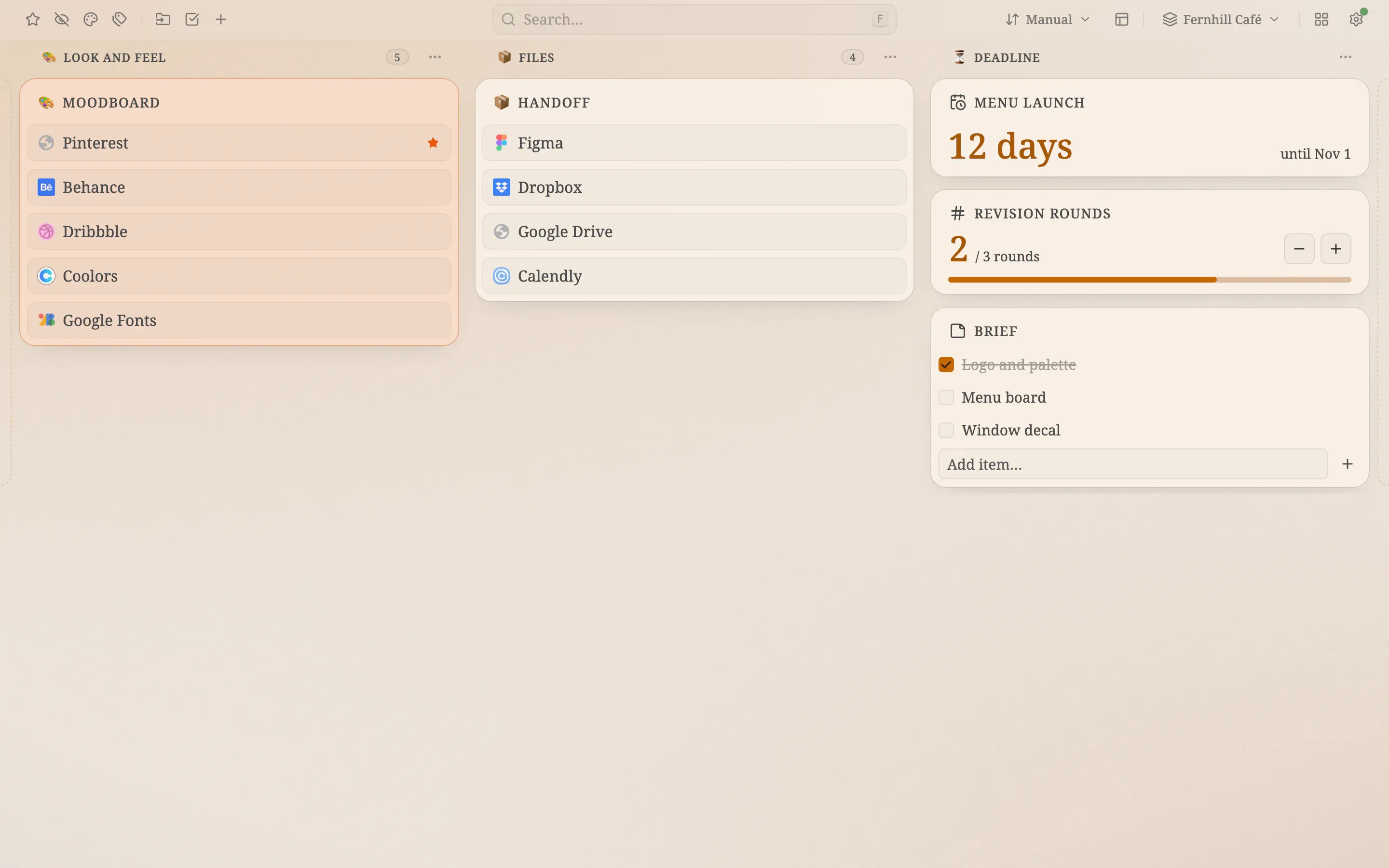
Світла бурштинова дошка для клієнта-кав’ярні: колонки «Look and feel», «Files» і «Deadline», відлік до запуску меню, лічильник правок і список із брифом

Крупним планом

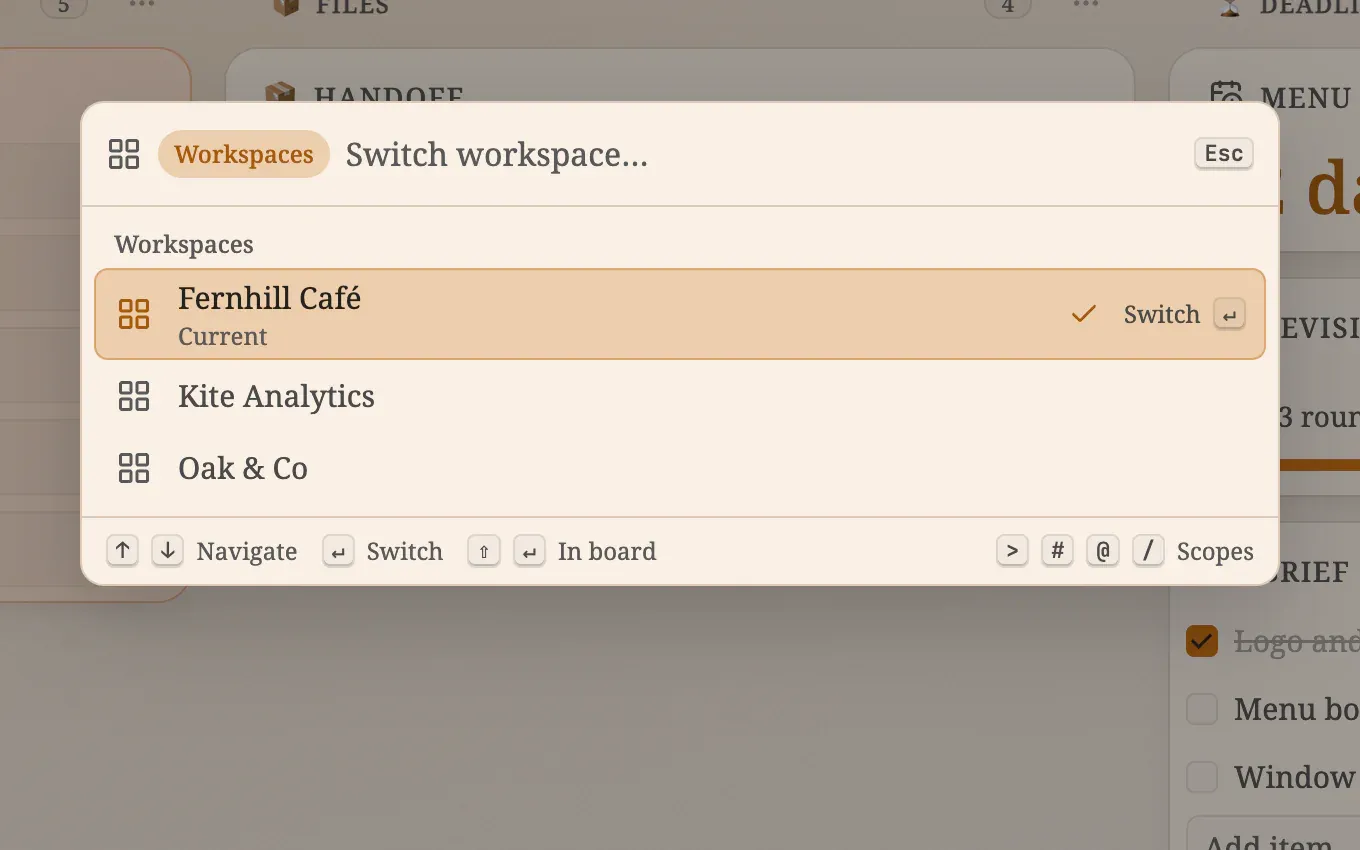
  • Палітра команд у режимі робочих просторів зі списком Fernhill Café, Kite Analytics і Oak & Co; поточний простір позначено
    Введіть @ у палітрі, щоб перейти до будь-якого клієнта
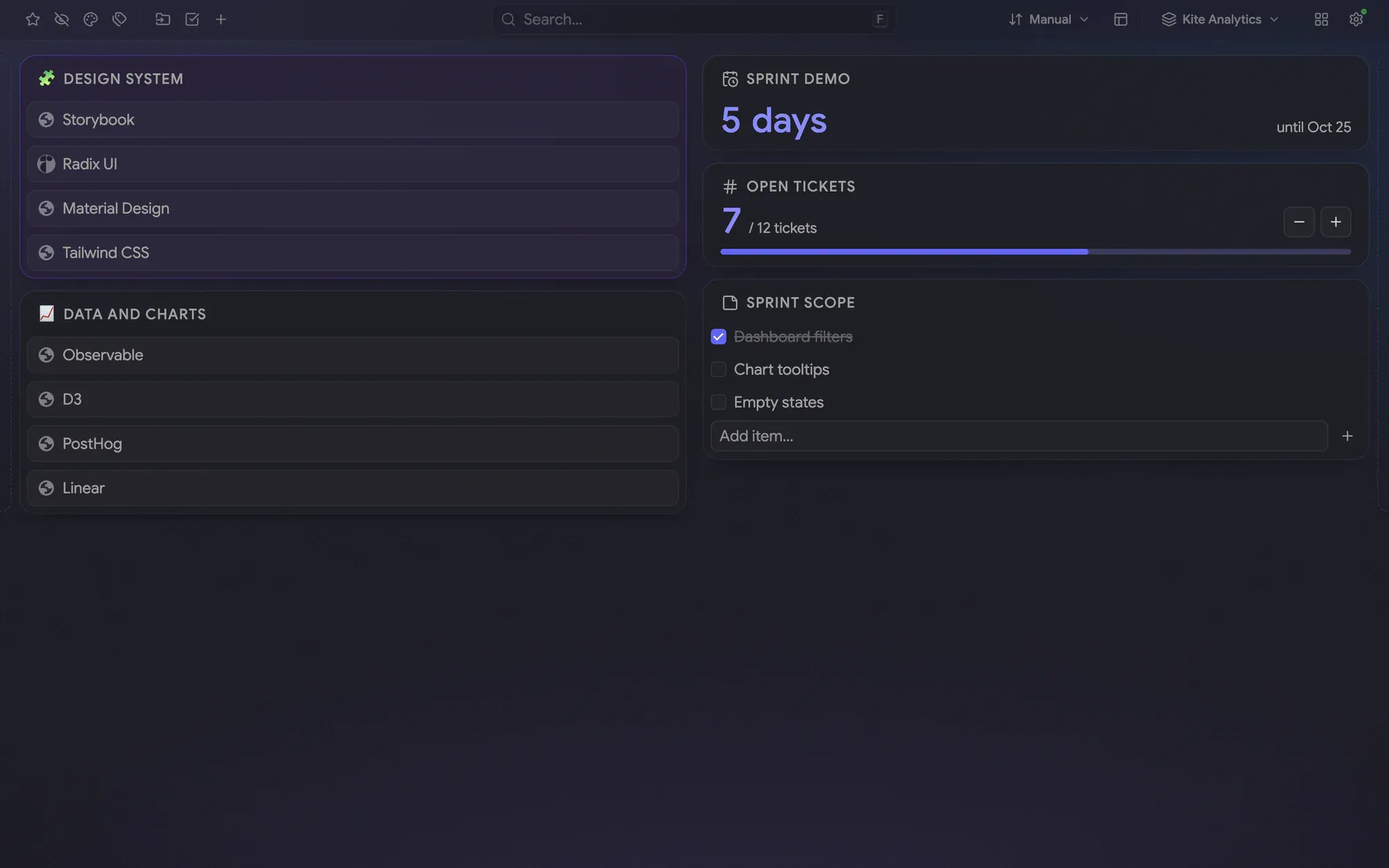
  • Робочий простір Kite Analytics: темна індиго-дошка з теками «Design system» і «Data and charts», відліком до демо, лічильником тікетів і списком обсягу спринту
    Наступний клієнт відкривається зі своїм виглядом і дошкою

Один робочий простір на клієнта

Три клієнти, три види роботи й один набір закладок. Робочий простір дає кожному клієнтові власну дошку: тут це Fernhill Café, Kite Analytics і Oak & Co. Закладки спільні для всіх робочих просторів і ніколи не дублюються, тож посилання, збережене раз, доступне всюди, а приховування теки прибирає її з однієї дошки, не чіпаючи закладку

Власний вигляд, колонки й віджети

Робочий простір пам’ятає свою тему й фон, колонки, віджети, нотатки, теги та сеанси. Fernhill Café — тепла світла дошка зі шрифтом із засічками, бурштиновим акцентом, фоном «Серпанок» і колонками «Look and feel», «Files» та «Deadline». Kite Analytics темна, індиго, з двома колонками, а Oak & Co теж має власний вигляд

Перемикання через @

Натисніть F, введіть @ і перші літери назви клієнта, а тоді Enter. Палітра команд показує всі робочі простори й позначає поточний, а перемикач у шапці підказує, де ви зараз. Наступна дошка відкривається зі своєю темою, колонками й віджетами

Рецепт

Усі налаштування зі скриншотів, щоб відтворити вигляд

Шрифт
Із засічками
Тема
Світла
Акцент
Бурштинова
Фон
Аврора
Розкладка
Колонки
Панель інструментів
Вимкнена
Інтенсивність
45%
Прозорість тек
10%

Як це зібрати

Усе нижче працює в поточній версії. Те, що потребує Pro, позначено

  1. Увімкніть робочі простори в «Налаштування» → «Робочі простори» й виберіть, де буде перемикач Pro ↗ Робочі простори
  2. Створіть робочий простір для кожного клієнта: введіть назву в перемикачі й натисніть Enter. Він починається як копія поточного Pro ↗ Робочі простори
  3. Виберіть шрифт, тему й акцент для кожного клієнта в «Налаштування» → «Оформлення» ↗ Оформлення
  4. Виберіть там само фон, наприклад «Серпанок», «Аврора» або «Шовк» Pro ↗ Оформлення
  5. Дайте колонкам назви й іконки: відкрийте меню колонки ⋯ Pro ↗ Дошка та колонки
  6. Додайте віджет «Зворотний відлік» до дедлайну й віджет «Лічильник» для кіл правок Pro ↗ Віджети
  7. Додайте нотатку зі списком справ для брифу ↗ Нотатки
  8. Перемикайте клієнтів через @ у палітрі команд: натисніть F, введіть @ і перші літери назви, потім Enter Pro ↗ Палітра команд

Ваші власні закладки не входять до налаштування. Вони лишаються там, де їх зберігає браузер, а дошка показує їх у колонках, які ви оберете

Що безкоштовно, а що в Pro

Безкоштовно вже доступні шрифт, тема й акцент, теки з посиланнями, нотатки зі списками та палітра команд. Pro додає робочі простори з перемиканням через @, фони, назви й іконки колонок та віджети «Зворотний відлік» і «Лічильник»

Pro можна 14 днів випробувати без картки, тож кожен крок із позначкою Pro вдасться перевірити до оплати

Клієнти фрилансера

Зберіть це налаштування

Установіть безкоштовно, випробуйте Pro 14 днів, картка не потрібна

ChromeEdgeFirefox
Інші браузери

Edge вимикає розширення нової вкладки одразу після встановлення — ось як знову увімкнути Pikamark

Читати довідник

Безкоштовна базова версія · Без акаунта · Chrome, Firefox, Edge, Brave, Vivaldi та Opera