Geben Sie jedem Kunden einen eigenen Arbeitsbereich mit eigener Darstellung, eigenem Board, Widgets und Notizen über denselben Lesezeichen und wechseln Sie per Befehlspalette zwischen ihnen
Für Freelancer, die drei Kunden gleichzeitig betreuen
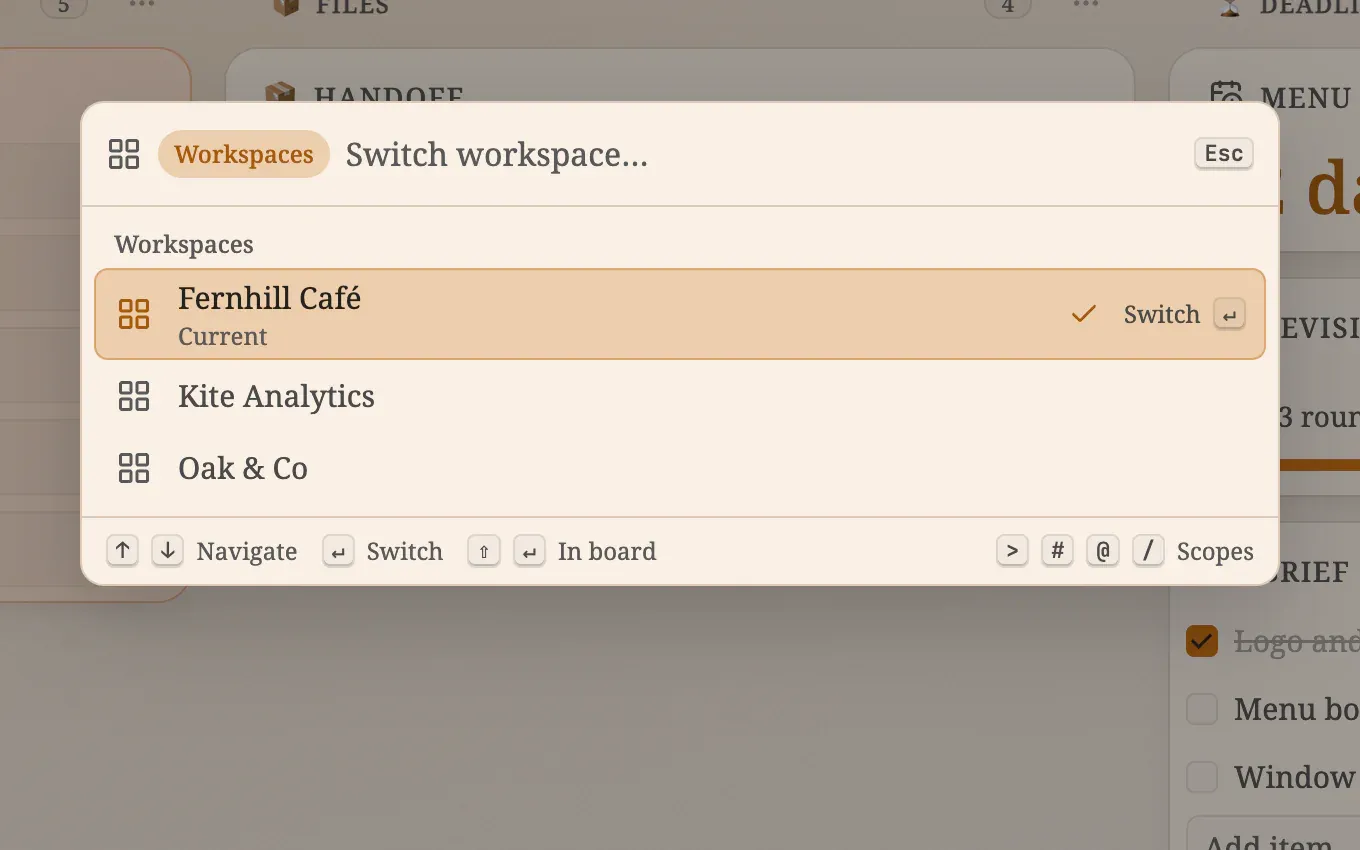
Tippen Sie @ in der Palette und springen Sie zu jedem Kunden
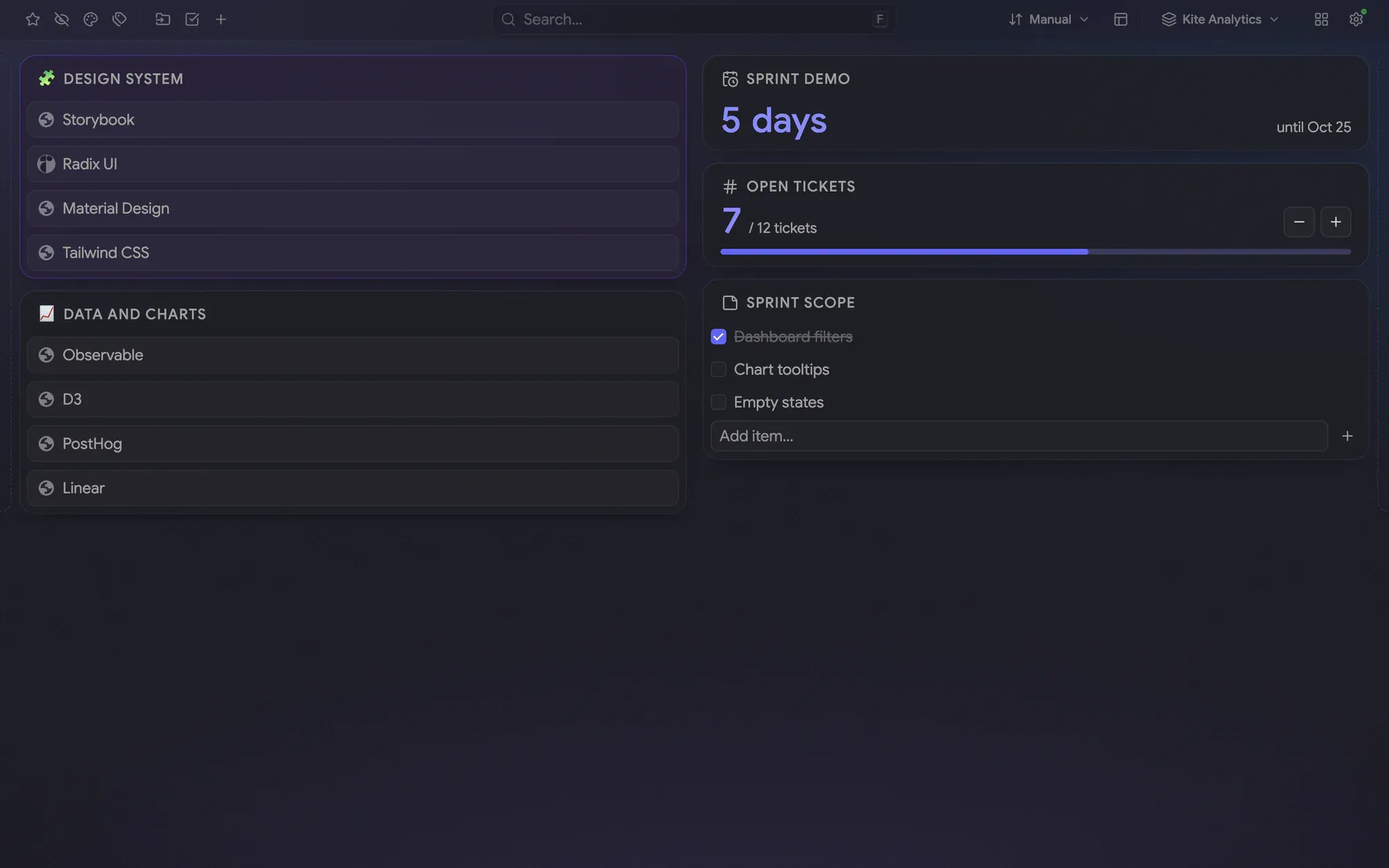
Der nächste Kunde öffnet sich mit eigener Darstellung und eigenem Board
Ein Arbeitsbereich pro Kunde
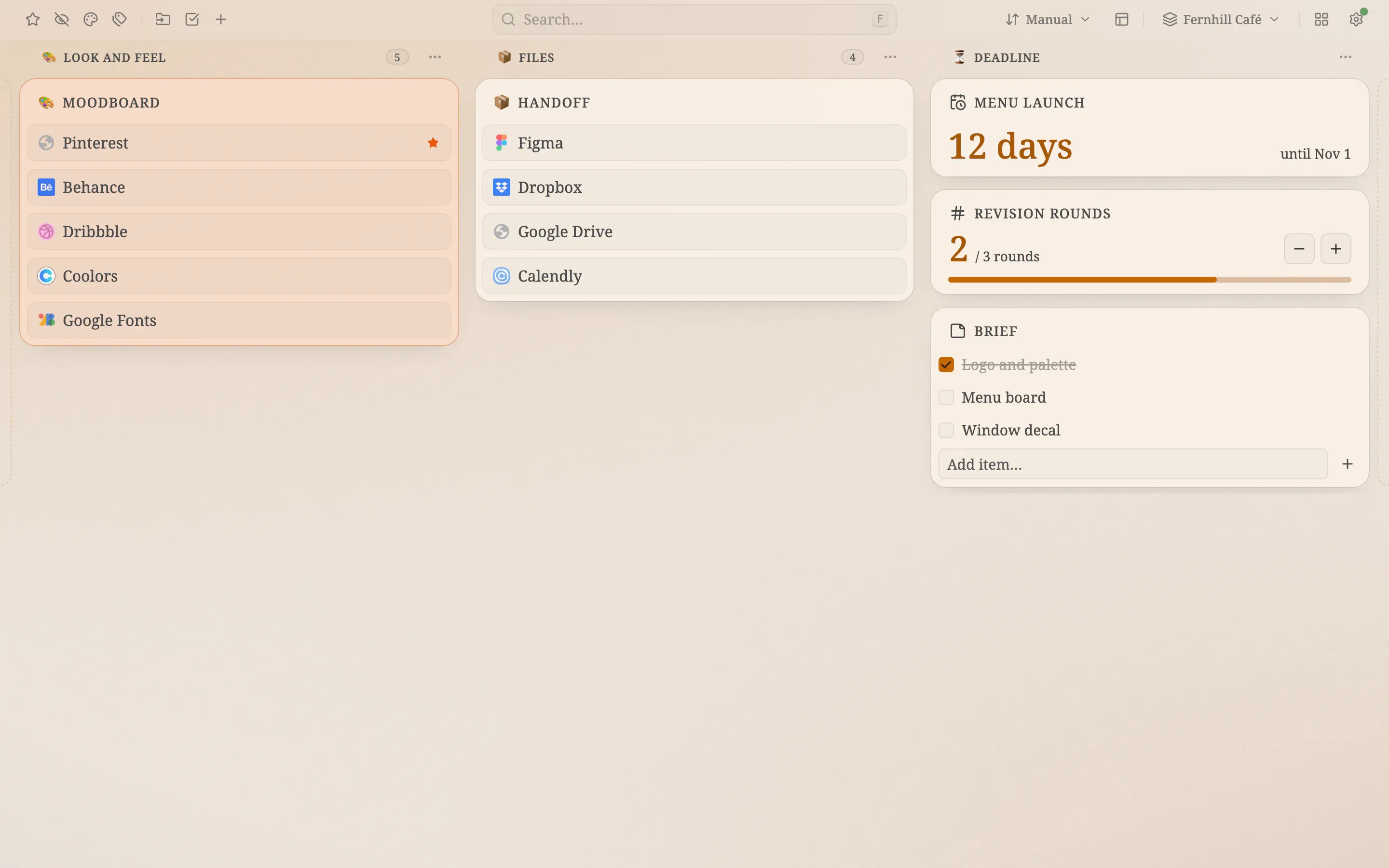
Drei Kunden, dreierlei Arbeit, ein gemeinsamer Satz Lesezeichen. Ein Arbeitsbereich gibt jedem Kunden ein eigenes Board: hier Fernhill Café, Kite Analytics und Oak & Co. Lesezeichen gehören allen Arbeitsbereichen gemeinsam und werden nie doppelt angelegt, ein einmal gespeicherter Link ist also überall da, und Ausblenden nimmt einen Ordner von einem Board, ohne das Lesezeichen anzutasten
Eigenes Design, eigene Spalten und Widgets
Ein Arbeitsbereich merkt sich sein Design und seinen Hintergrund, seine Spalten, Widgets, Notizen, Tags und Sitzungen. Fernhill Café ist ein warmes, helles Board in Serifenschrift mit Bernstein-Akzent auf dem Hintergrund Dunst und den Spalten Look and feel, Files und Deadline. Kite Analytics ist dunkel und indigo mit zwei Spalten, und auch Oak & Co hat ein eigenes Aussehen
Wechseln mit @
Drücken Sie F, tippen Sie @ und die ersten Buchstaben des Kundennamens, dann die Eingabetaste. Die Palette listet alle Arbeitsbereiche auf und markiert den aktuellen, der Umschalter in der Kopfzeile zeigt, wo Sie sind. Das nächste Board öffnet sich mit eigenem Design, eigenen Spalten und Widgets
Das Rezept
Alle Einstellungen hinter den Screenshots, damit Sie denselben Look nachbauen
Schriftart
Serif
Design
Hell
Akzent
Bernstein
Hintergrund
Aurora
Layout
Spalten
Symbolleiste
Aus
Intensität
45 %
Transparenz der Ordner
10 %
So bauen Sie es auf
Alles Folgende funktioniert in der aktuellen Version. Was Pro braucht, ist markiert
Schalten Sie die Arbeitsbereiche unter Einstellungen → Arbeitsbereiche ein und wählen Sie, wo der Umschalter sitzt Pro↗ Arbeitsbereiche
Legen Sie pro Kunde einen Arbeitsbereich an: Geben Sie den Namen im Umschalter ein und drücken Sie die Eingabetaste. Er startet als Kopie des aktuellen Pro↗ Arbeitsbereiche
Wählen Sie unter Einstellungen → Darstellung Schrift, Design und Akzent des jeweiligen Kunden ↗ Darstellung
Wählen Sie dort einen Hintergrund wie Dunst, Aurora oder Seide Pro↗ Darstellung
Geben Sie jeder Spalte einen Namen und ein Symbol: Öffnen Sie das ⋯-Menü der Spalte Pro↗ Das Board und die Spalten
Fügen Sie ein Countdown-Widget für die Abgabe und ein Zähler-Widget für die Korrekturrunden hinzu Pro↗ Widgets
Fügen Sie eine Notiz mit einer Checkliste für das Briefing hinzu ↗ Notizen
Wechseln Sie den Kunden mit @ in der Befehlspalette: Drücken Sie F, tippen Sie @ und die ersten Buchstaben des Namens, dann die Eingabetaste Pro↗ Befehlspalette
Ihre eigenen Lesezeichen gehören nicht zu einer Einrichtung. Sie bleiben dort, wo Ihr Browser sie speichert, und das Board zeigt sie in den Spalten, die Sie wählen
Was kostenlos ist, was Pro ist
Kostenlos sind schon Schrift, Design und Akzent, Ordner und Links, Notizen mit Checklisten und die Befehlspalette. Pro ergänzt die Arbeitsbereiche mit dem Wechsel per @, die Hintergründe, Spaltennamen und -symbole sowie die Widgets Countdown und Zähler
Pro lässt sich 14 Tage ohne Karte testen, sodass Sie jeden Pro-Schritt vor dem Bezahlen ausprobieren können
Freelancer-Kunden
Bauen Sie diese Einrichtung nach
Kostenlos installieren, Pro 14 Tage testen, keine Karte nötig


 Chrome
 Edge*
Edge* Firefox
 Brave
Brave Vivaldi
 Opera
Opera