Pour le freelance qui jongle avec trois clients à la fois

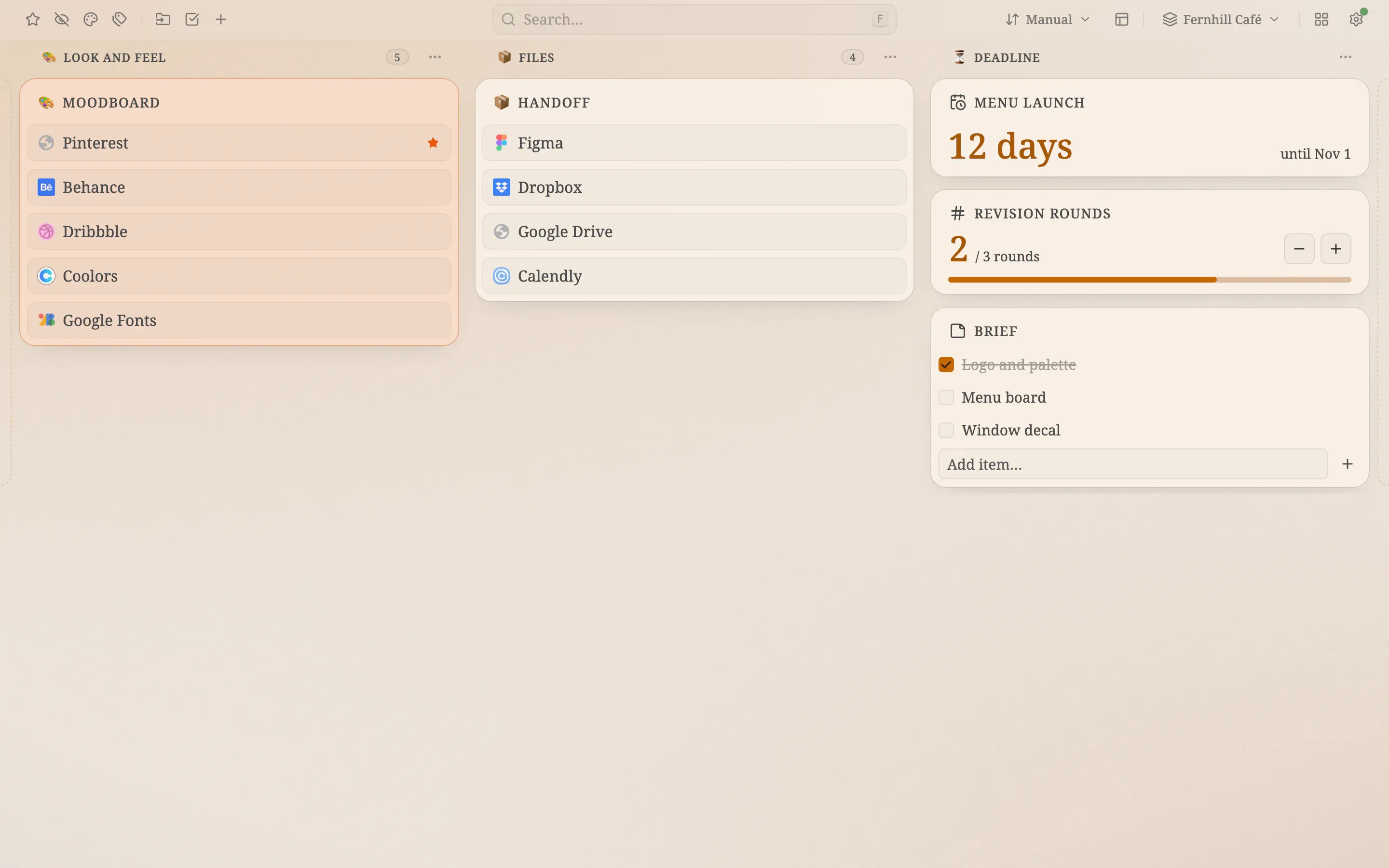
Tableau clair ambré pour un client café : colonnes Look and feel, Files et Deadline, compte à rebours du menu, compteur de révisions et liste du brief

En gros plan

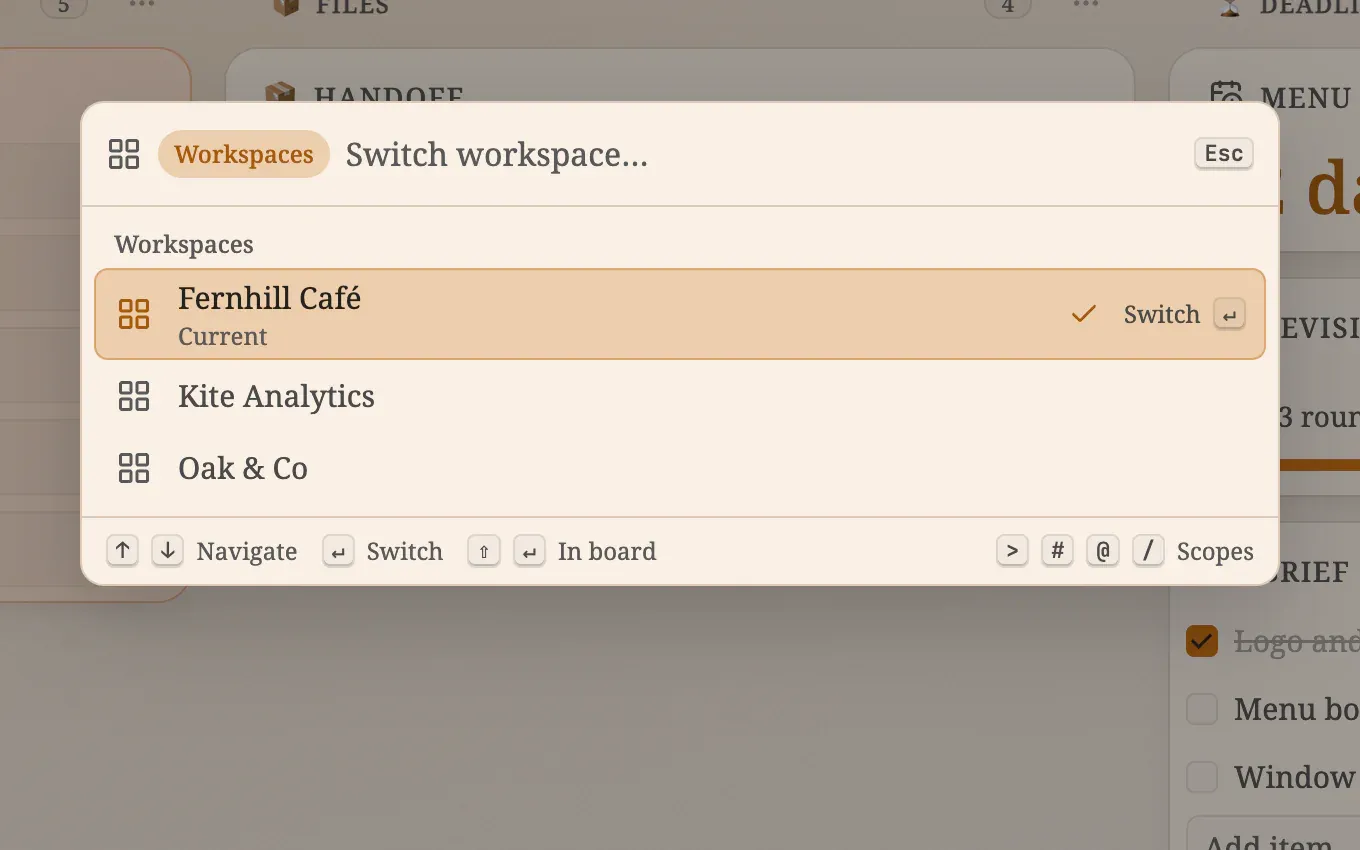
  • La palette de commandes en mode espaces de travail, avec Fernhill Café, Kite Analytics et Oak & Co, l’espace actuel étant coché
    Tapez @ dans la palette pour rejoindre n’importe quel client
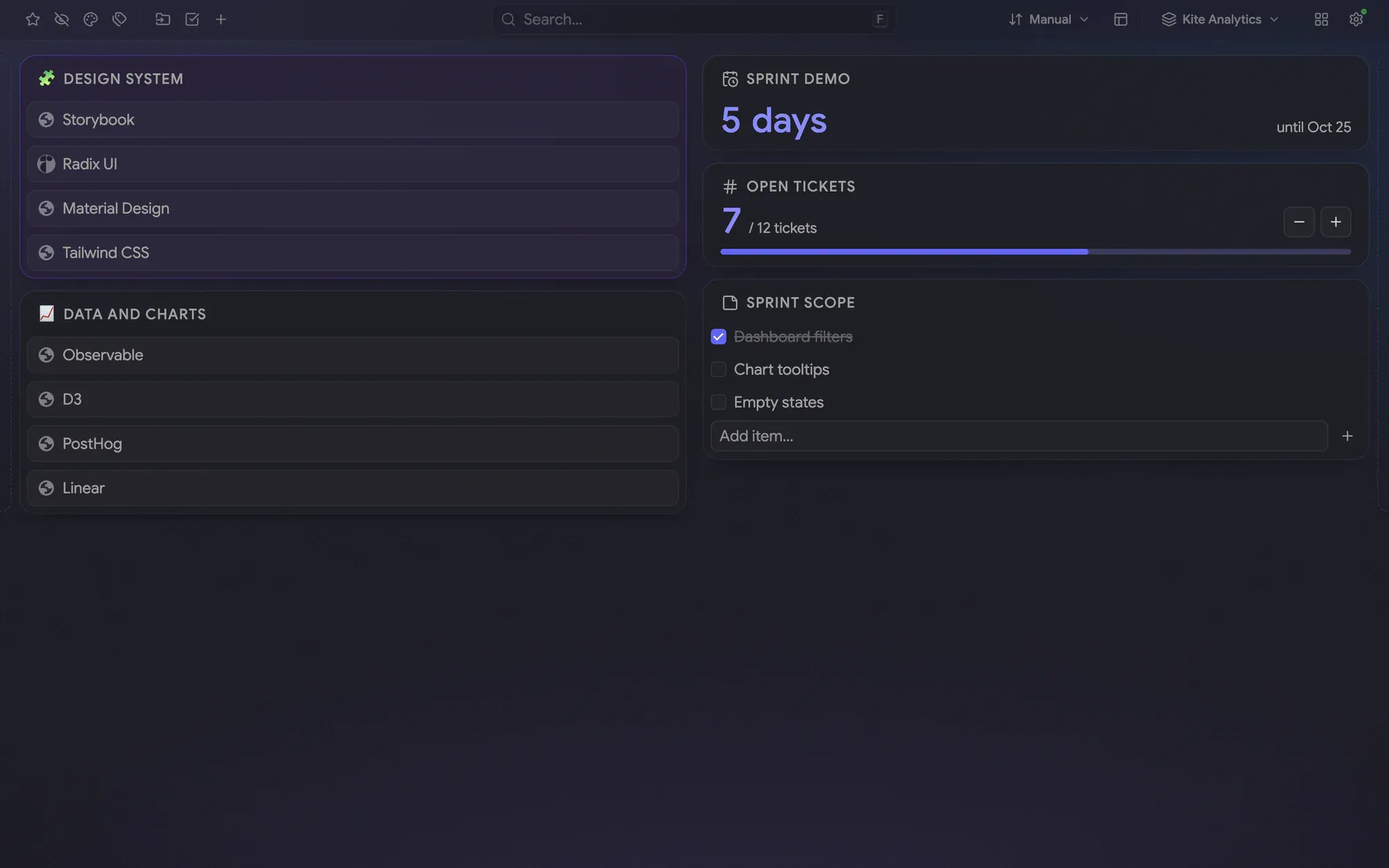
  • L’espace de travail Kite Analytics : un tableau sombre indigo avec les dossiers Design system et Data and charts, un compte à rebours, un compteur de tickets et une liste du périmètre
    Le client suivant s’ouvre avec son apparence et son tableau

Un espace de travail par client

Trois clients, trois types de travail, un seul jeu de favoris. Un espace de travail donne à chaque client son propre tableau : ici Fernhill Café, Kite Analytics et Oak & Co. Les favoris sont partagés par tous les espaces et jamais dupliqués : un lien enregistré une fois est disponible partout, et masquer un dossier le retire d’un tableau sans toucher au favori

Une apparence, des colonnes et des widgets à soi

Un espace de travail retient son thème et son arrière-plan, ses colonnes, ses widgets, ses notes, ses tags et ses sessions. Fernhill Café est un tableau chaud et clair, en police serif, avec un accent ambre sur l’arrière-plan Brume et les colonnes Look and feel, Files et Deadline. Kite Analytics est sombre et indigo, avec deux colonnes, et Oak & Co a lui aussi son apparence propre

Changer avec @

Appuyez sur F, tapez @ et les premières lettres du nom du client, puis Entrée. La palette liste tous les espaces de travail et marque l’espace actuel ; le sélecteur de l’en-tête indique où vous êtes. Le tableau suivant s’ouvre avec son propre thème, ses colonnes et ses widgets

La recette

Tous les réglages derrière les captures, pour retrouver le même rendu

Police
Serif
Thème
Clair
Accent
Ambre
Arrière-plan
Aurore
Disposition
Colonnes
Barre d’outils
Désactivée
Intensité
45 %
Transparence des dossiers
10 %

Comment la reproduire

Tout ce qui suit fonctionne dans la version actuelle. Ce qui demande Pro est signalé

  1. Activez les espaces de travail dans Paramètres → Espaces de travail et choisissez l’emplacement du sélecteur Pro ↗ Espaces de travail
  2. Créez un espace de travail par client : saisissez son nom dans le sélecteur et appuyez sur Entrée. Il démarre comme une copie de l’espace actuel Pro ↗ Espaces de travail
  3. Choisissez la police, le thème et l’accent de chaque client dans Paramètres → Apparence ↗ Apparence
  4. Choisissez un arrière-plan comme Brume, Aurore ou Soie au même endroit Pro ↗ Apparence
  5. Donnez un nom et une icône à chaque colonne : ouvrez le menu ⋯ de la colonne Pro ↗ Le tableau et les colonnes
  6. Ajoutez un widget Compte à rebours réglé sur l’échéance et un widget Compteur pour les tours de révision Pro ↗ Widgets
  7. Ajoutez une note avec une liste pour le brief ↗ Notes
  8. Changez de client avec @ dans la palette de commandes : appuyez sur F, tapez @ et les premières lettres du nom, puis Entrée Pro ↗ Palette de commandes

Vos propres favoris ne font pas partie d’une configuration. Ils restent là où votre navigateur les range, et le tableau les affiche dans les colonnes que vous choisissez

Ce qui est gratuit, ce qui est Pro

Sont déjà gratuits : la police, le thème et l’accent, les dossiers et les liens, les notes avec listes et la palette de commandes. Pro ajoute les espaces de travail avec le changement par @, les arrière-plans, les noms et icônes de colonnes et les widgets Compte à rebours et Compteur

Pro s’essaie 14 jours sans carte bancaire : vous pouvez tester chaque étape Pro avant de payer

Clients d’un freelance

Reproduisez cette configuration

Installez gratuitement, essayez Pro 14 jours, sans carte

Edge désactive les extensions de nouvel onglet dès l’installation — voici comment réactiver Pikamark

Lire le manuel

Gratuit pour l’essentiel · Sans compte · Chrome, Firefox, Edge, Brave, Vivaldi et Opera