Para quien trabaja por cuenta propia y atiende a tres clientes a la vez

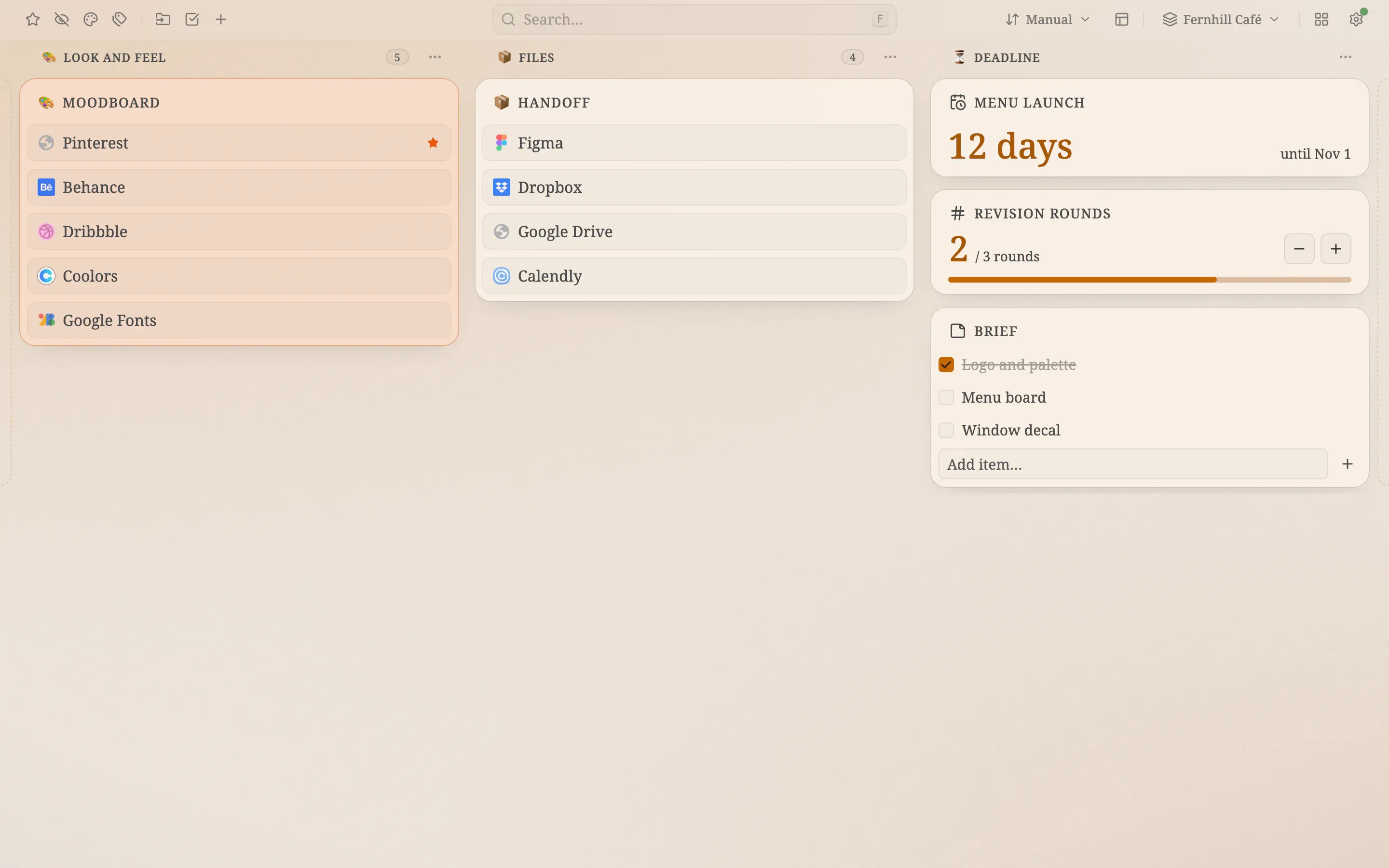
Tablero claro ámbar para un cliente cafetería: columnas Look and feel, Files y Deadline, cuenta atrás del menú, contador de revisiones y lista del briefing

De cerca

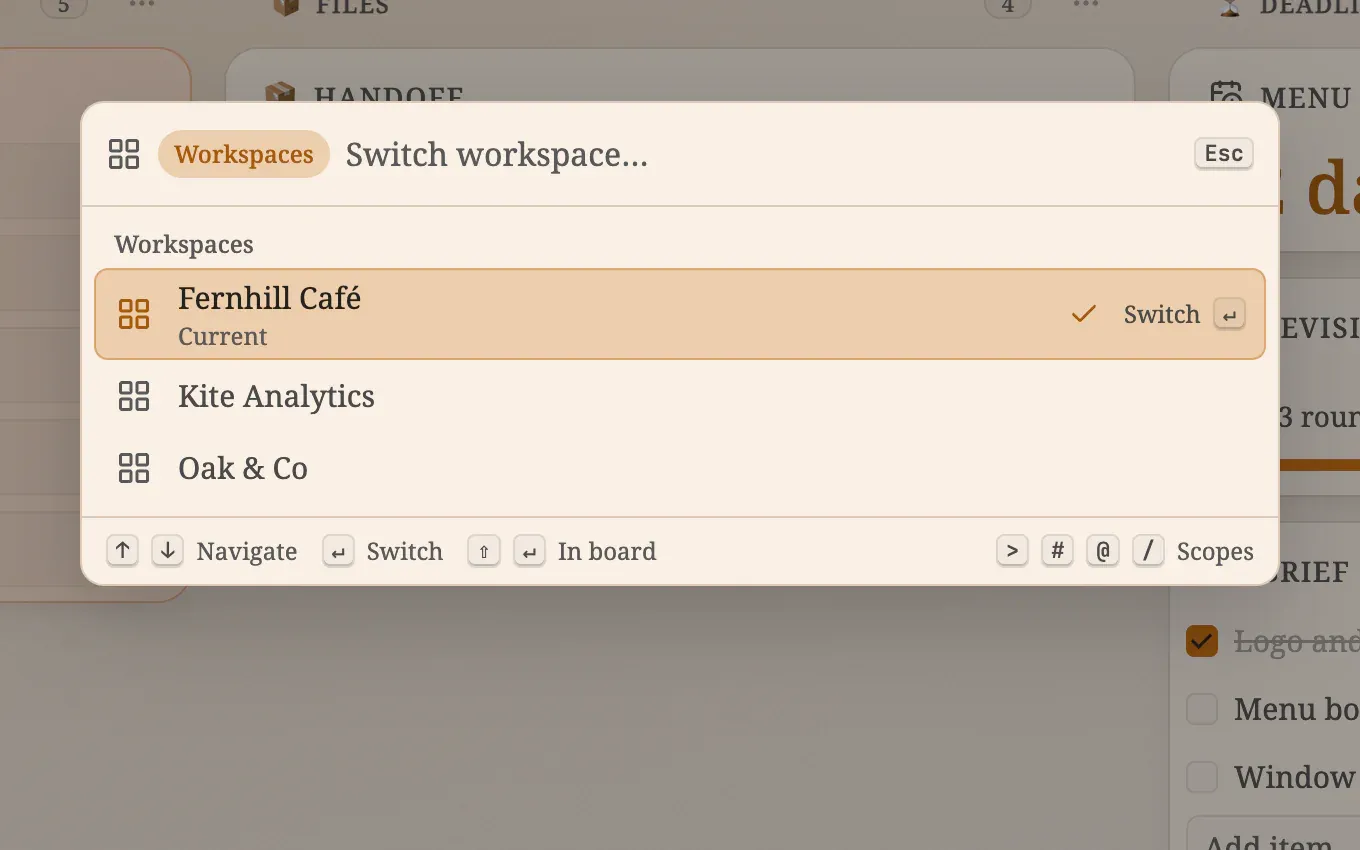
  • La paleta de comandos en el modo de espacios de trabajo, con Fernhill Café, Kite Analytics y Oak & Co y el actual marcado
    Escriba @ en la paleta para saltar a cualquier cliente
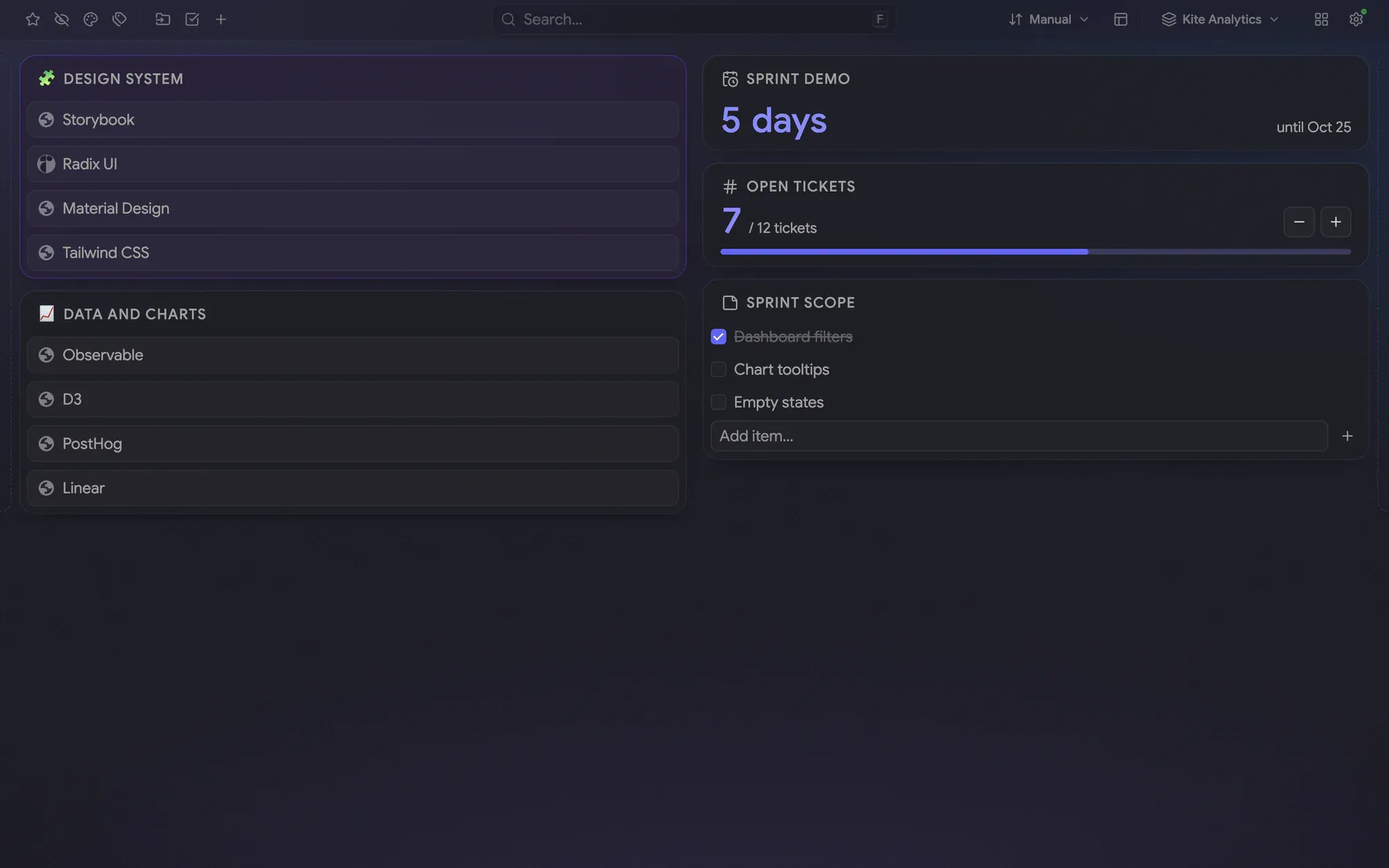
  • El espacio de trabajo Kite Analytics: un tablero oscuro índigo con las carpetas Design system y Data and charts, una cuenta atrás, un contador de tickets y una lista del alcance
    El siguiente cliente se abre con su propio aspecto y tablero

Un espacio de trabajo por cliente

Tres clientes, tres tipos de trabajo y un único conjunto de marcadores. Un espacio de trabajo da a cada cliente su propio tablero: aquí Fernhill Café, Kite Analytics y Oak & Co. Los marcadores son compartidos por todos los espacios y nunca se duplican, así que un enlace guardado una vez está en todas partes, y ocultar una carpeta la quita de un tablero sin tocar el marcador

Aspecto, columnas y widgets propios

Un espacio de trabajo recuerda su tema y fondo, sus columnas, widgets, notas, etiquetas y sesiones. Fernhill Café es un tablero cálido y claro con fuente serif, acento ámbar y fondo Bruma, con las columnas Look and feel, Files y Deadline. Kite Analytics es oscuro e índigo, con dos columnas, y Oak & Co tiene también su propio aspecto

Cambie con @

Pulse F, escriba @ y las primeras letras del nombre del cliente, y pulse Intro. La paleta lista todos los espacios de trabajo y marca el actual, y el selector del encabezado indica dónde está. El siguiente tablero se abre con su propio tema, columnas y widgets

La receta

Todos los ajustes de las capturas, para que logre el mismo aspecto

Fuente
Serif
Tema
Claro
Acento
Ámbar
Fondo
Aurora
Disposición
Columnas
Barra de herramientas
Desactivada
Intensidad
45 %
Transparencia de carpetas
10 %

Cómo montarlo

Todo lo que sigue funciona en la versión actual. Lo que requiere Pro está marcado

  1. Active los espacios de trabajo en Ajustes → Espacios de trabajo y elija dónde va el selector Pro ↗ Espacios de trabajo
  2. Cree un espacio de trabajo por cliente: escriba su nombre en el selector y pulse Intro. Empieza como una copia del actual Pro ↗ Espacios de trabajo
  3. Elija la fuente, el tema y el acento de cada cliente en Ajustes → Apariencia ↗ Apariencia
  4. Escoja un fondo como Bruma, Aurora o Seda en el mismo sitio Pro ↗ Apariencia
  5. Ponga nombre e icono a cada columna: abra el menú ⋯ de la columna Pro ↗ El tablero y las columnas
  6. Añada un widget de Cuenta atrás hasta la entrega y un widget de Contador para las rondas de revisión Pro ↗ Widgets
  7. Añada una nota con una lista para el briefing ↗ Notas
  8. Cambie de cliente con @ en la paleta de comandos: pulse F, escriba @ y las primeras letras del nombre, y pulse Intro Pro ↗ Paleta de comandos

Sus propios marcadores no forman parte de una configuración. Siguen donde su navegador los guarda, y el tablero los muestra en las columnas que usted elija

Qué es gratis y qué es Pro

Gratis ya incluye la fuente, el tema y el acento, las carpetas y enlaces, las notas con listas y la paleta de comandos. Pro añade los espacios de trabajo con el cambio mediante @, los fondos, los nombres e iconos de columna y los widgets de Cuenta atrás y Contador

Pro incluye una prueba de 14 días sin tarjeta, así que puede probar cada paso Pro antes de pagar

Clientes de un freelance

Monte esta configuración

Instálelo gratis, pruebe Pro 14 días, sin tarjeta

Edge desactiva las extensiones de nueva pestaña nada más instalarlas — así se vuelve a activar Pikamark

Leer el manual

Gratis para lo esencial · Sin cuenta · Chrome, Firefox, Edge, Brave, Vivaldi y Opera